iOS 13 presenta un nuevo efecto de iluminación de retrato llamado “High-Key Mono”. Con él, las imágenes en el iPhone serán aún más
Publicidad
Publicidad
El efecto convierte tomas de retratos en monocromogama sobre un fondo blanco que se ve muy elegante. El nuevo efecto es una gran característica porque es muy fácil de usar. Puede cambiar el estado de ánimo de su imagen con un solo clic.
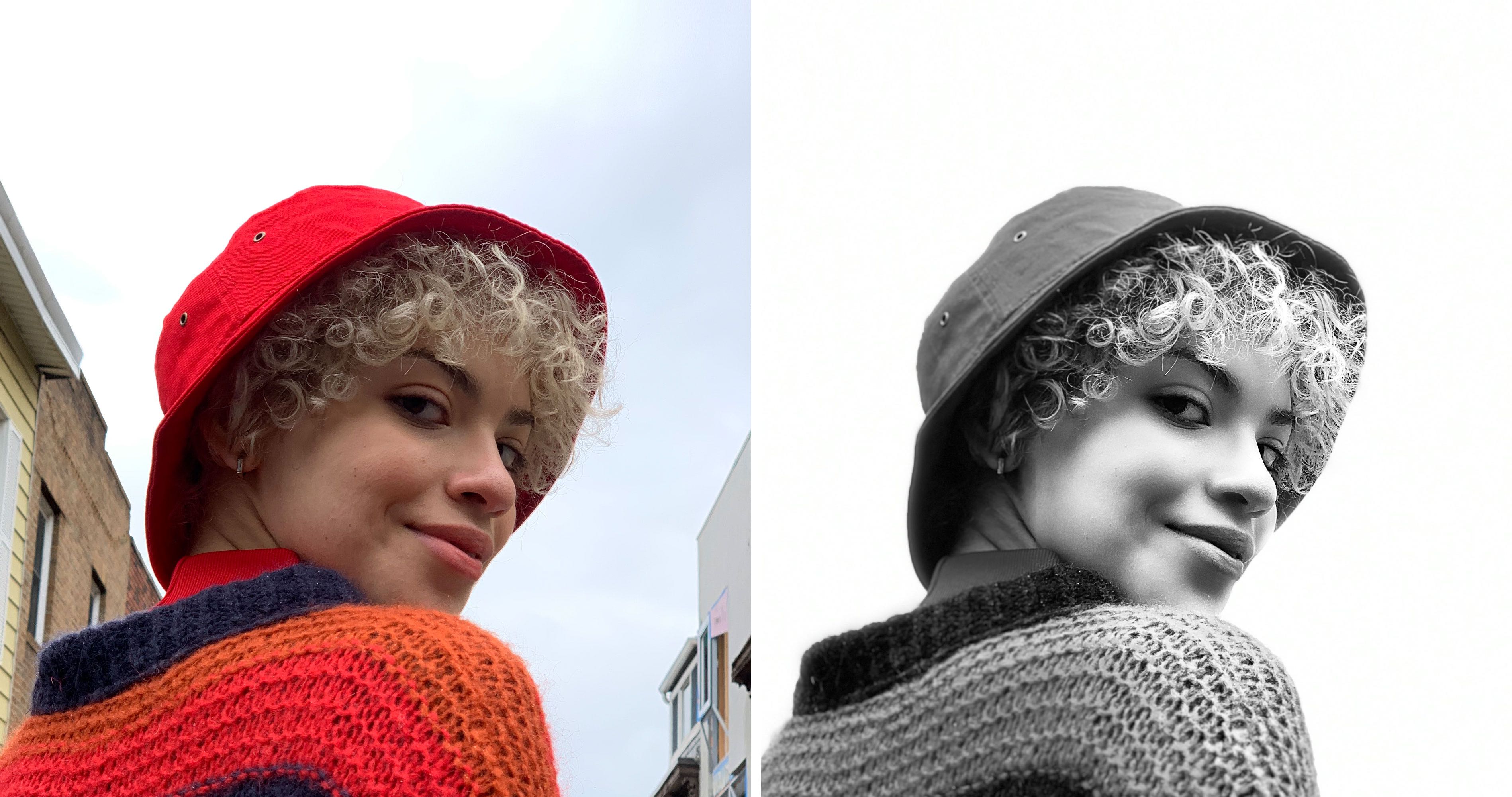

High-Key Mono es el sexto efecto de iluminación vertical. A continuación le diremos cómo usarlo.
Publicidad
Publicidad
Requisitos para el efecto mono de alta clave
El efecto High-Key Mono solo está disponible en iPhone y iPad con un procesador A12 o posterior. En otras palabras, debe tener un modelo de iPhone de 2018 y más reciente: iPhone XR, iPhone XS o iPhone XS Max.
Puede ajustar la intensidad del efecto High-Key Mono y cambiar el efecto en la foto después de haberla hecho en modo High-Key Mono. Sin embargo, el efecto no se puede aplicar a tomas de retratos antiguos.
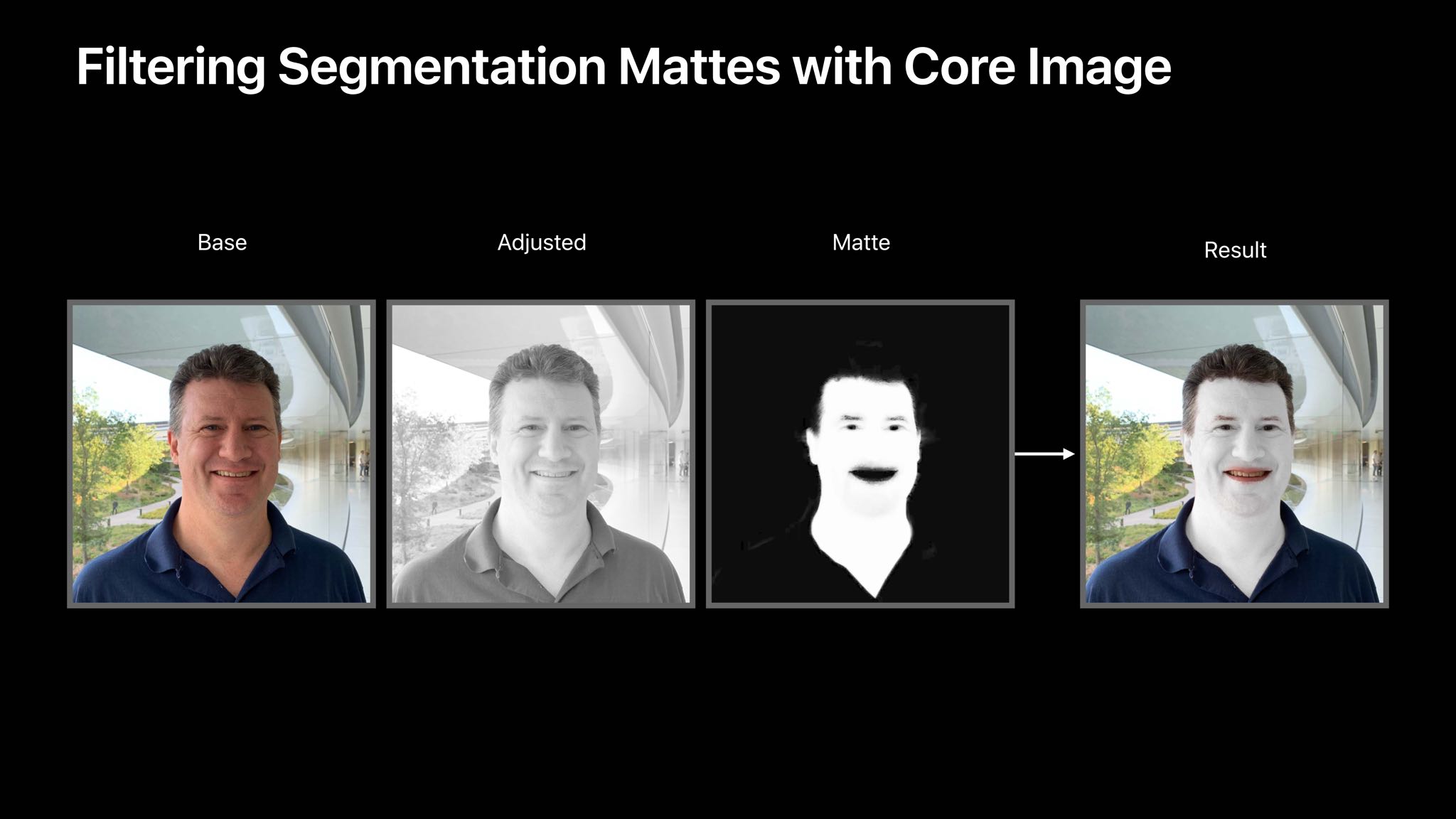

iOS 13 también presenta un nuevo efecto monocromo llamado "Stage Light Mono".
Cómo utilizar el efecto Mono de clave alta
Se puede ver una vista previa del efecto High-Key Mono en la cámara en tiempo real. Además, se puede configurar en una imagen ya preparada en la aplicación Fotos.
1)Abre la aplicaciónCamaraen tu iPhone XS/XR o posterior con iOS 13 o posterior.
2)Seleccionar modoRetrato.
3)Ahora selecciona un efectoAlta–Clave Mononucleosis infecciosa.
4) Toma una foto.
Verá una vista previa de la foto antes de tomarla. La cámara también le notificará si está demasiado cerca o lejos del sujeto, o si la iluminación es demasiado oscura.
Cómo personalizar el efecto High-Key Mono
En iOS 13, puede ajustar la intensidad de los efectos de iluminación de retratos usando un control deslizante especial. Puede hacerlo en la aplicación Fotos incluso después de tomar una foto.
1)Abre la aplicaciónLa fotoen tu iPhone o iPad con iOS 13 o posterior.
2)Selecciona la foto de retrato que deseas personalizar.
3)Hacer clicGobernar.
4)Utilice el control deslizante debajo de la foto para moverse.una fuente de luz virtual más cercana al sujeto para suavizar la piel y resaltar los rasgos faciales con los ojos. Si por el contrario alejas más la fuente, obtienes un efecto diferente.
5)Cuando hayas terminado, haz clicEsta hecho.
También le recomendamos que lea sobre las nuevas características de la aplicación Fotos en iOS 13.