El HomePod tiene Bluetooth 5.0 para configuración automática. No funciona como un altavoz Bluetooth normal, pero sí.
Vale la pena señalar que al usar Siri en el HomePod no puede iniciar una llamada. Tendrá que hacer esto en su iPhone y luego simplemente emitirá el audio al altavoz.
Publicidad
Publicidad
Este método funciona con todas las llamadas, desde llamadas regulares a FaceTime, WhatsApp, Viber, Facebook Messenger, etc.
Antes de comenzar, debe saber que las llamadas al altavoz solo se pueden transferir desde el dispositivo que se utilizó para configurarlo.
Cómo mostrar llamadas desde iPhone a HomePod
1)Inicia o responde una llamada en tu iPhone.
Publicidad
Publicidad
2)Durante una llamada, toqueAudioEn la aplicacionTelefono.
3)Seleccionar de la listaInicioPod.
Cuando la llamada va a HomePod, aparecerá una luz verde en la parte superior de la columna.
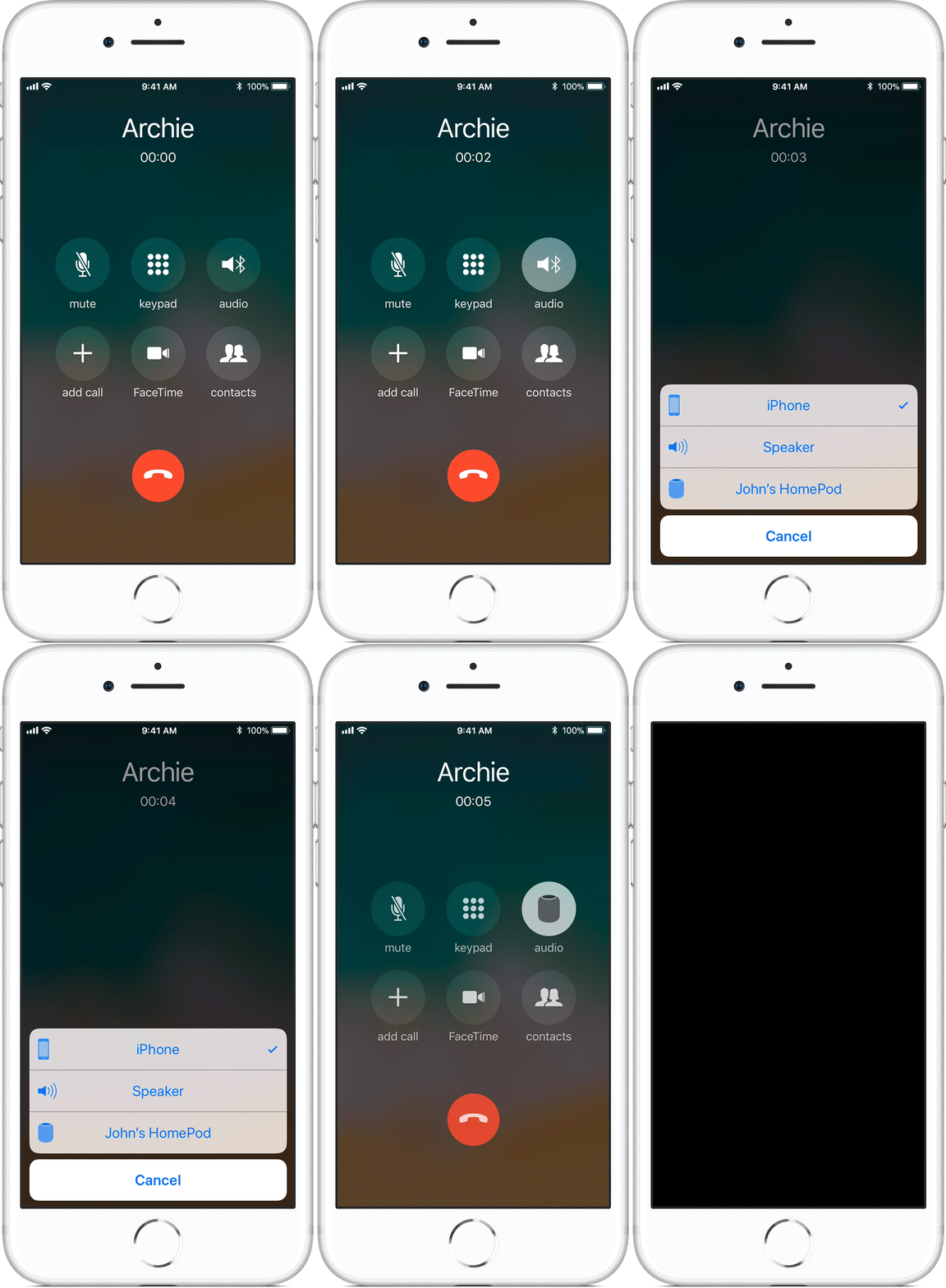

Ahora puede seguir hablando con manos libres, y el HomePod actuará como un altavoz.
Para finalizar una llamada, toque la parte superior de la columna o hágalo a través del iPhone.
Cómo devolver una llamada al iPhone
Para devolver la salida de audio durante una llamada a su iPhone, puede tocar el ícono de Audio nuevamente en cualquier momento y seleccionar de la listaiphone.
Administra múltiples llamadas en HomePod
Si recibe otra llamada mientras habla a través de HomePod, puede hacer lo siguiente:
- Finalizar la llamada actual y contestar una nueva- Durante unos segundos, toca la luz verde en la parte superior del HomePod.
- Responder al nuevo y poner el actual en espera- Toque rápidamente la luz verde en la parte superior de la columna.
- Cambiar entre llamadas- Toca la parte superior del HomePod.
Apple advierte que, en algunos casos, el cambio de llamadas puede causar problemas. También vale la pena saber si su operador admite esta característica.