IFTTT es una aplicación fácil de usar que le permite automatizar tareas tanto simples como complejas. Dado
¿Sabías que IFTTT puede encontrar juegos para ti yaplicaciones en la tienda de aplicaciones? Descubrirá cuándo aparecen los descuentos para sus juegos favoritos y las actualizaciones de las aplicaciones, y también puede buscar aplicaciones por categoría, todo esto automáticamente con IFTTT.
Publicidad
Publicidad
Use Applets IFTTT listos para usar
La forma más sencilla de ver los subprogramas IFTTT disponibles para la App Store es buscar. Abra la aplicación y haga clicBúsquedao vaya al sitio web de IFTTT y haga clicBúsqueda allá. Escribe "App Store" y luego selecciona Apple App Store en los resultados.
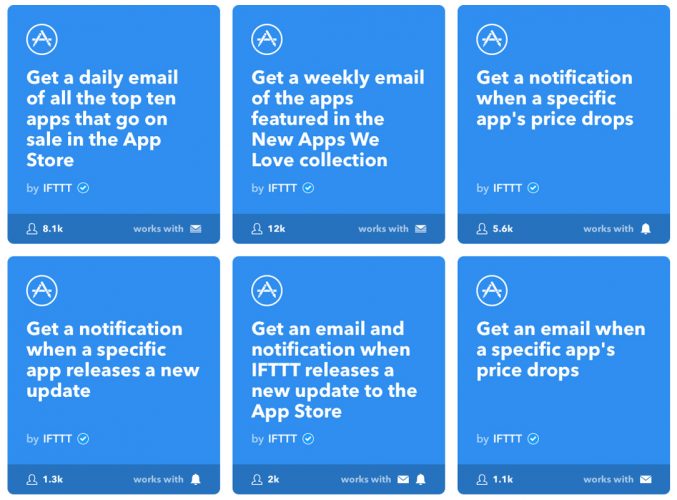
Verás una docena de plantillas listas para usar.Applets que puedes usar. Tenga en cuenta que algunos de ellos hacen lo mismo, pero de diferentes maneras. Por ejemplo, puede obtener información sobre las reducciones de precios mediante notificaciones o por correo electrónico, estos son dos Applets diferentes.

Publicidad
Publicidad
Puede usar las siguientes plantillas de Applets:
- Recibir diariamentemi–correo con las 10 mejores aplicaciones con descuento.Podrás elegir la hora para enviar un e-mail y estar al tanto de las ventas de cada día.
- Reciba notificaciones de reducciones de precios para una aplicación específica. Seleccione este Applet e ingrese un nombreaplicación o enlace para recibir notificaciones sobre cambios en su precio. De esta forma no te perderás descuentos en juegos y aplicaciones que llevas tiempo queriendo descargar.
- Recibirmi–correo a precios más bajosEsta plantilla funciona como la anterior, pero le notificará por correo electrónico.
- Busca aplicaciones por palabras clave.Este applet es perfecto si te gustan las aplicacionesciertas categorías Por ejemplo, juegos de acción, nuevas aplicaciones o herramientas del sistema. Encienda el Applet, ingrese una palabra clave y reciba notificaciones.
- Recibirmi–correo con actualizaciones de juegos y aplicaciones.Si tiene desactivadas las actualizaciones automáticas de aplicaciones, este subprograma es para usted. Con él no te perderás ni una sola actualización de tus aplicaciones favoritas.
Cómo incluir plantillas de Applets
El proceso es el mismo tanto en la aplicación como en el sitio.
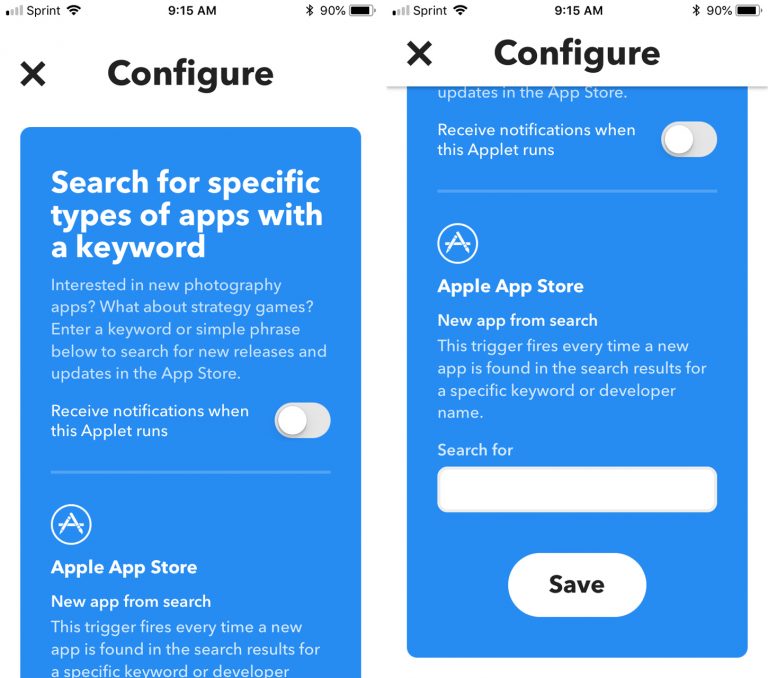
1) Seleccione el subprograma deseado y haga clic en el interruptor junto a él.
2) Agregue las configuraciones necesarias (hora del día, nombre de la aplicación o categoría).
3) Decida si desea recibir notificaciones; de ser así, haga clic en el interruptor.
4)Hacer clicGuardar.

Cómo deshabilitar las plantillas de Applets
1) En la aplicación, haga clic Mi Applets en la parte inferior de la pantalla y en el sitio web Mi Applets arriba.
2) Seleccione el subprograma que desea desactivar.
3) Haga clic en el interruptor para desactivar la plantilla. Se volverá gris.


Cree sus plantillas de applet IFTTT
Puede que le guste el concepto de plantillas de applet,pero ninguna de las listas te queda perfectamente. En este caso, puede crear el Applet usted mismo, y esto se hace de manera bastante simple. A continuación verá muchos pasos, pero la aplicación IFTTT hace que el proceso de implementación sea extremadamente simple.
1) En la aplicación o sitio web, seleccione Mi Applets.
2) En la aplicación, haga clic en signo más en la parte superior de la pantalla. En el sitio web haga clic Nuevo Applet.
3) Cuando aparezca la pantalla Nuevo Applet, seleccione+esta.
4) Desplácese por la lista usted mismo y busque la App Store de Apple en ella, o hágalo mediante la búsqueda.
Publicidad
Publicidad
5) en la pantalla Escoger Desencadenar seleccione una de las opciones.
Publicidad
Publicidad
6) en la pantalla Completar Desencadenar Campos ingrese todos los detalles. Las categorías serán diferentes según el activador seleccionado.
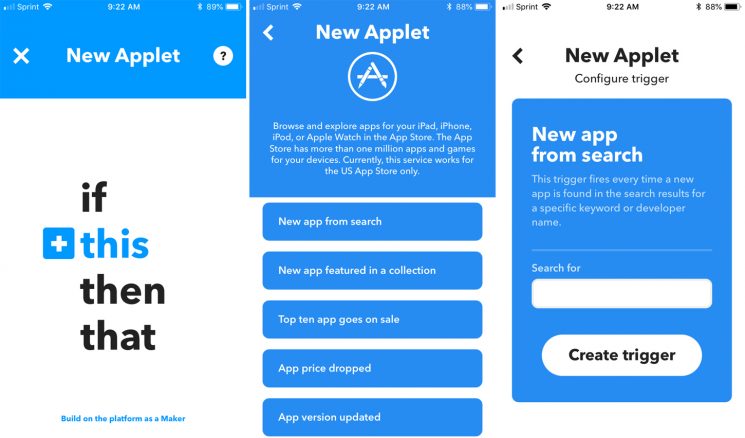

7) En la siguiente pantalla, seleccione+ese.
8) en la pantalla Escoger Acción Servicio seleccione la acción deseada. Aquí es donde realmente puedes personalizar tu Applet al máximo. Quizás desee recibir correos electrónicos o mensajes, agregar recordatorios o crear notas.
9) Las opciones en la siguiente pantalla dependerán de la acción que elijas. Tienes que elegir uno.
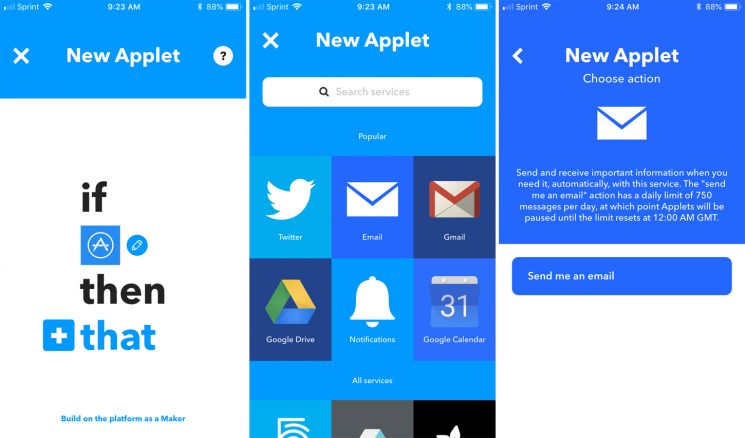

10) A continuación, deberá agregar más detalles para su acción. Aquí las opciones también serán diferentes para cada uno. Una vez completado, haga clicCrear Acción.
11) Decida si desea recibir notificaciones cuando la plantilla se esté ejecutando.
12)Hacer clicTerminar.
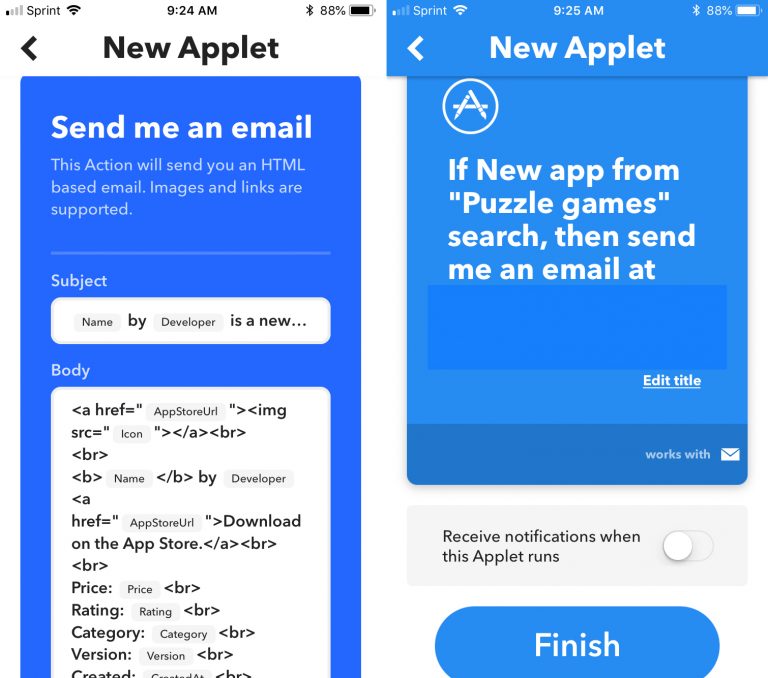

Una vez que se complete el proceso, verá el subprograma que creó. Para activarlo inmediatamente, haga clic enControlar Ahora. Después de esto se mostrará enMi Appletsdonde se puede desactivar o cambiar.