La conversión de documentos y archivos es una parte integral de la rutina del usuario promedio. A veces el documento de Pages
Publicidad
Publicidad
DescargarConvertidor de PDF: Documentos a PDF
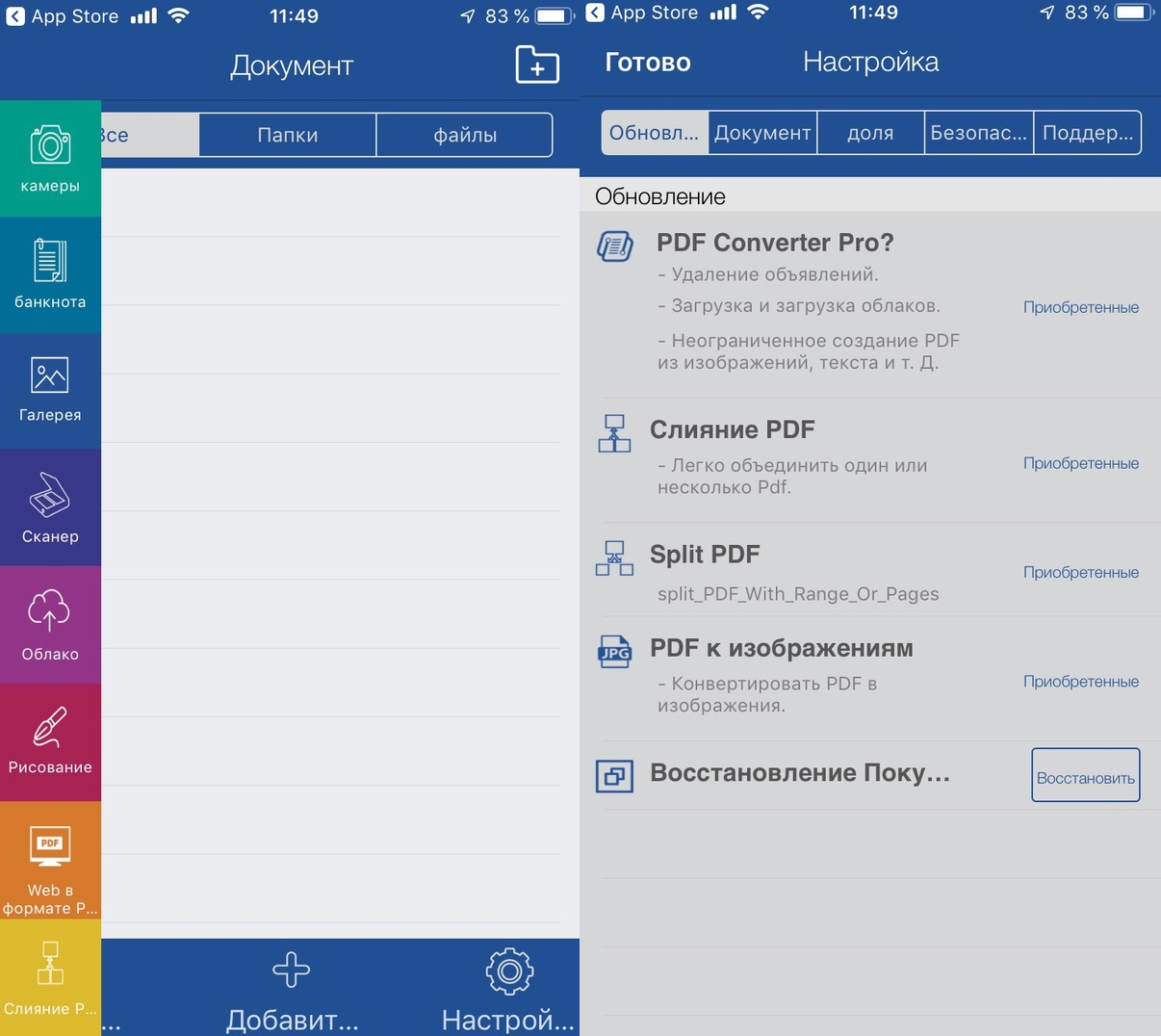
Para comenzar, no dejes que el nombre de la aplicación te ponga en duda. PDF Converter: Docs To PDF puede hacer mucho más de lo que dice su nombre, incluida la conversión de PDF a PNG.
Esta aplicación difiere de otras similares en las siguientes características:
- Está disponible tanto en iPhone como en iPad.
- No hay compras en la aplicación en la aplicación.
- No hay límite para la cantidad de archivos.
- No es necesario esperar el resultado.
- La aplicación es gratuita.
- Contiene muchas funciones avanzadas como escaneo de documentos, herramientas de edición, administración de archivos, etc.

Publicidad
Publicidad
Cómo utilizarPdf Convertidor
Para comenzar, puede abrir la aplicación y estudiar su interfaz. Si no desea hacer esto, vaya directamente a las instrucciones.
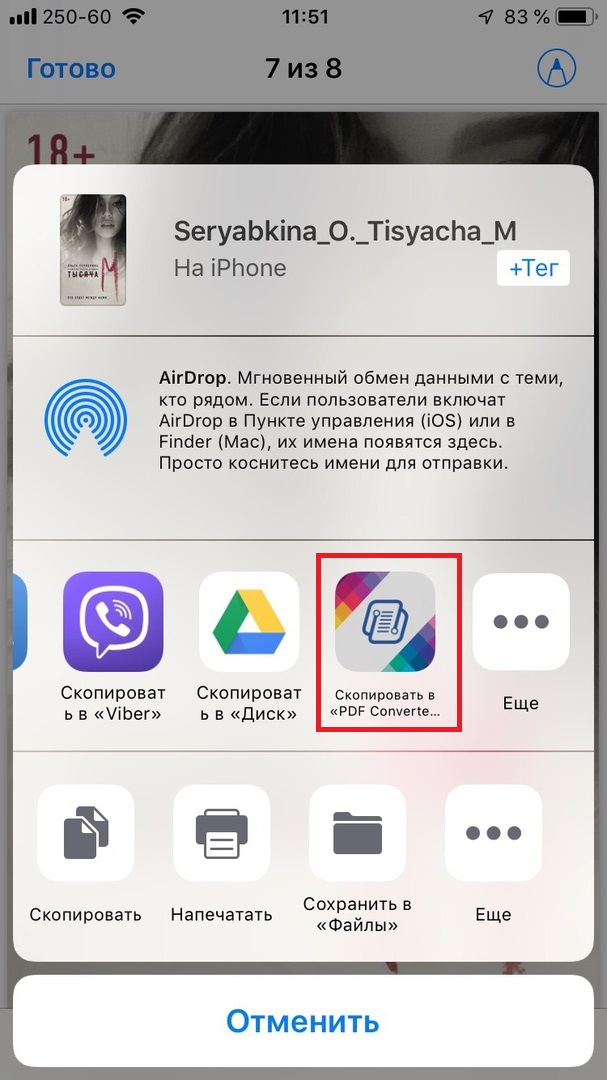
1)Abre el PDF en cualquier aplicación donde puedas compartirlo.
2)Abra el menú Compartir y seleccione desde el final de la lista de aplicacionesCopia a Pdf Convertidor.
3)El documento será enviado a la aplicación.

La aplicación PDF Converter debería abrirse automáticamente. Haga clic en Finalizar para volver a la pantalla principal.
1)Seleccionar carpetaImportadoDocsy busque su archivo allí.
2)En la parte inferior de la pantalla, haga clic enEditar.
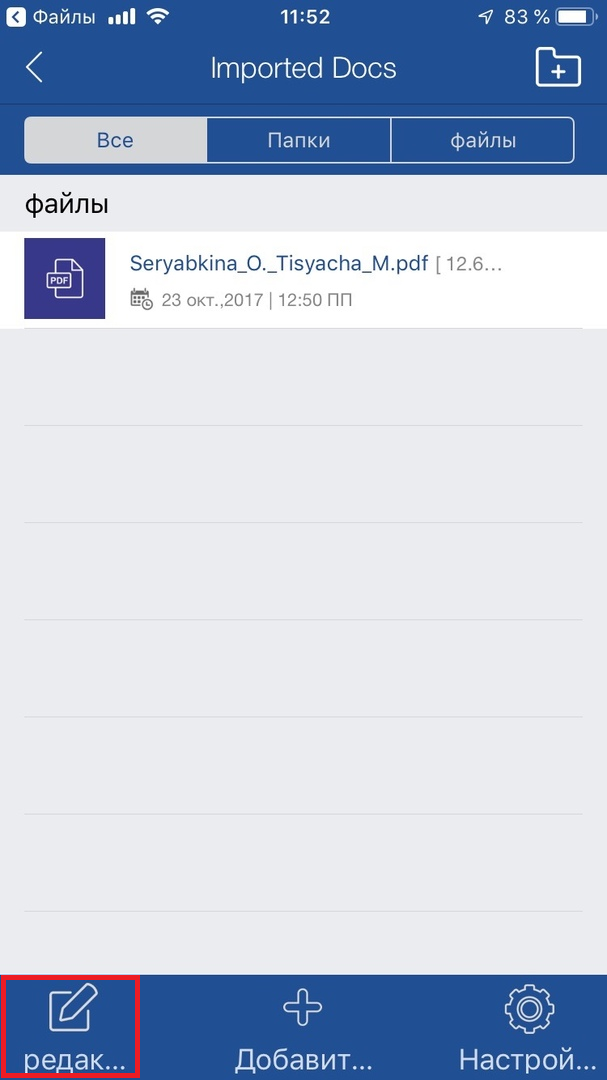

3)Seleccione el documento requerido.
4)SeleccionarPDF a imágenesen el menú de abajo.
5)Regrese a la pantalla principal de la aplicación y seleccione la carpeta con el nombre de su archivo.
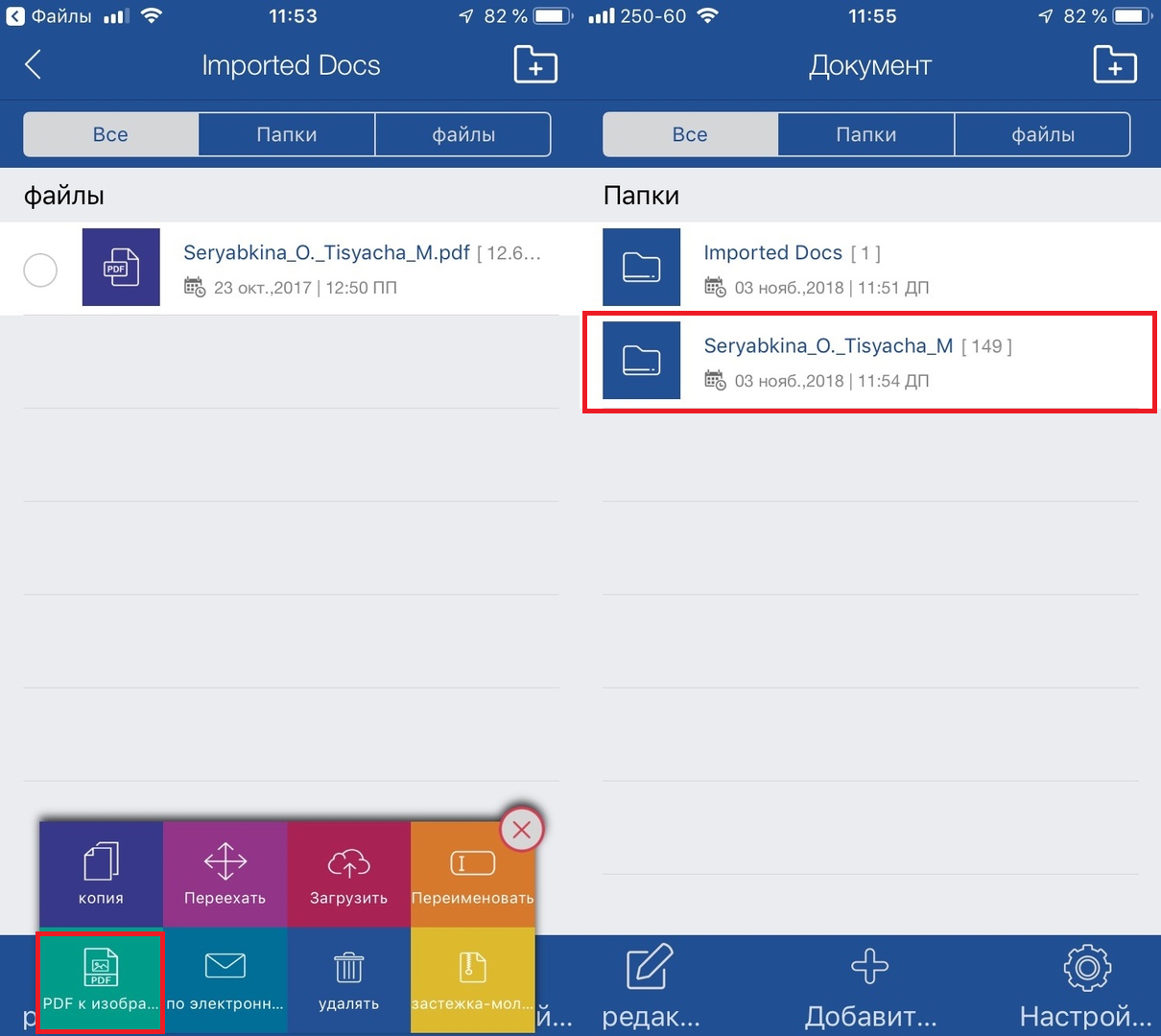

Las imágenes estarán dentro de esta carpeta. Para abrir y ver la imagen, solo tóquela. Aquí puedes compartirlo de inmediato.


Convierta documentos PDF a imágenes de forma rápida y sencilla. Lo más importante, en la aplicación PDF Converter: Docs To PDF, ¡esto también se puede hacer de forma gratuita!