La aplicación Teams se lanzó con iOS 12, pero ha mejorado mucho en iOS 13. Ahora la aplicación está abarrotada.
Publicidad
Publicidad
Por ejemplo, con el comando, puede cambiar el fondo de pantalla al menos todos los días con un clic de un botón. El fondo de pantalla se puede tomar de su álbum o incluso de una fuente en línea. A continuación le mostraremos cómo hacerlo.
Cómo cambiar el fondo de pantalla usando el comando
Esto se hace usando un comando simple. Puede recrearlo usted mismo usando la captura de pantalla a continuación, o simplemente importar el comando terminado en la aplicación y comenzar a usarlo. Para que el equipo funcione, necesita iOS 13 o posterior.
Antes de continuar con las instrucciones, debe crear un álbum con sus fondos de pantalla favoritos. El comando centrará automáticamente el fondo de pantalla, por lo que es mejor recortarlo manualmente.
Publicidad
Publicidad
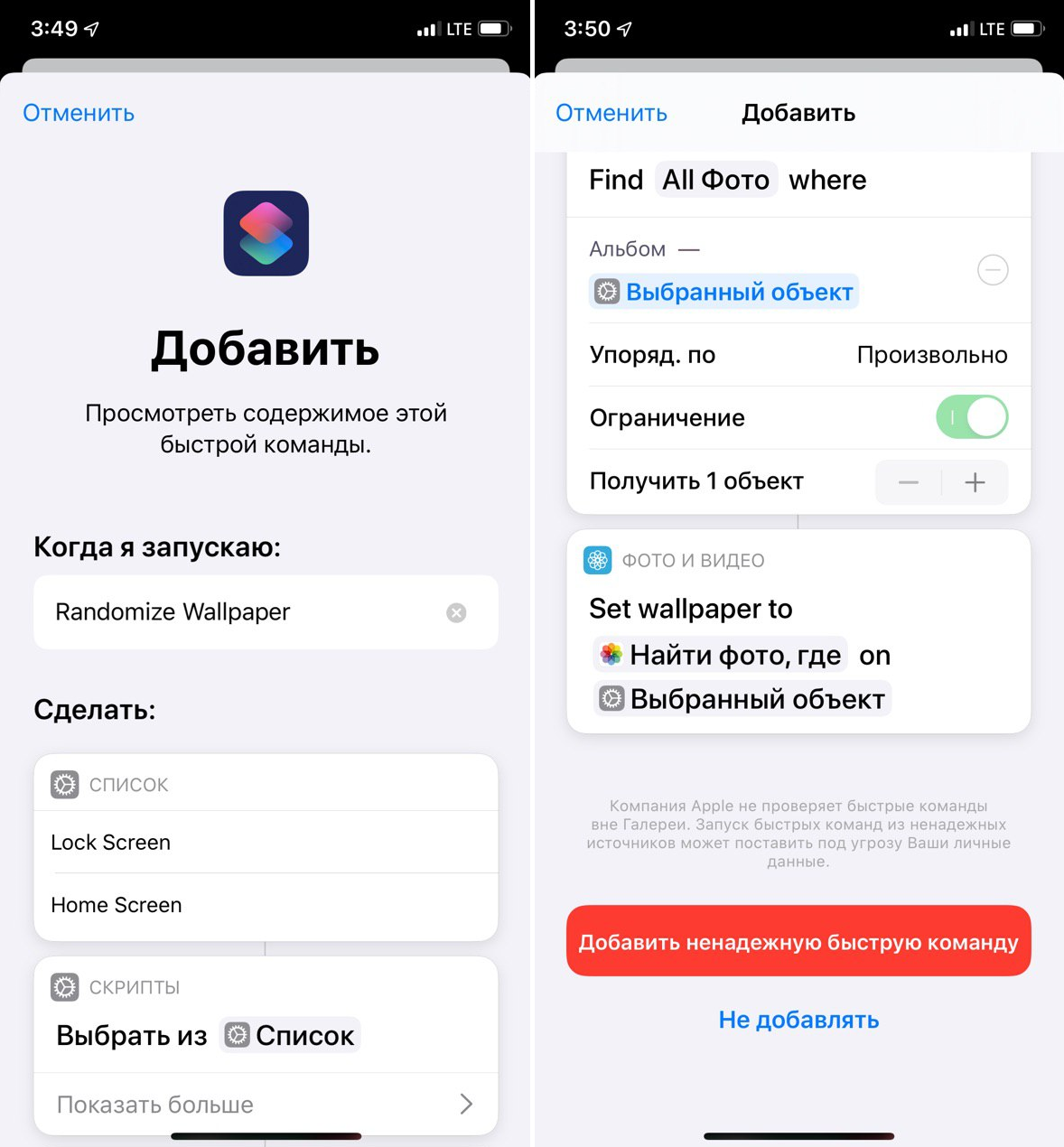
Paso 1: Descargar el comandoAleatorizar Fondos de pantallade aquí. Siga el enlace y haga clicConsigue un equipo rápido.

Publicidad
Publicidad
Paso 2: Se abre la aplicación Comandos.Si es la primera vez que abres un comando de terceros en iOS 13, no funcionará. Verá una notificación que le pedirá que permita fuentes no verificadas a través de Configuración. Para hacer esto, vaya aAjustes->equipos->Comandos rápidos no confiables.
Paso 3: Ahora regrese al enlace y descargue el comando. Cuando se abra la aplicación Teams, desplácese hasta la parte inferior de la página y toqueAgregar un comando rápido no confiable.
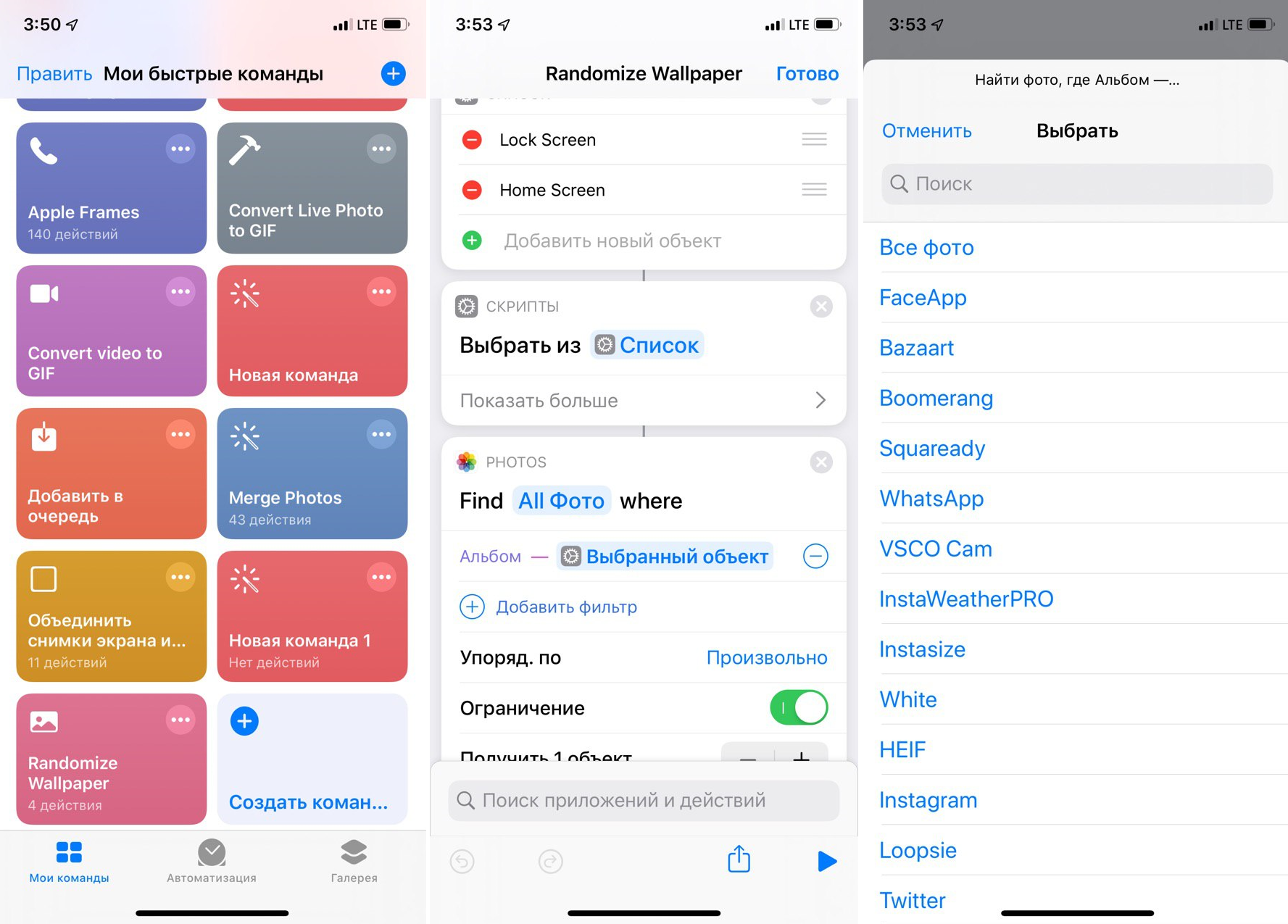

Paso 4: Se agregará el comando y ahora debe configurarse. Encuéntrelo en su galería y haga clic en el botón de menú en la esquina superior derecha del equipo. Aquí debe seleccionar el álbum del que se tomará el fondo de pantalla.
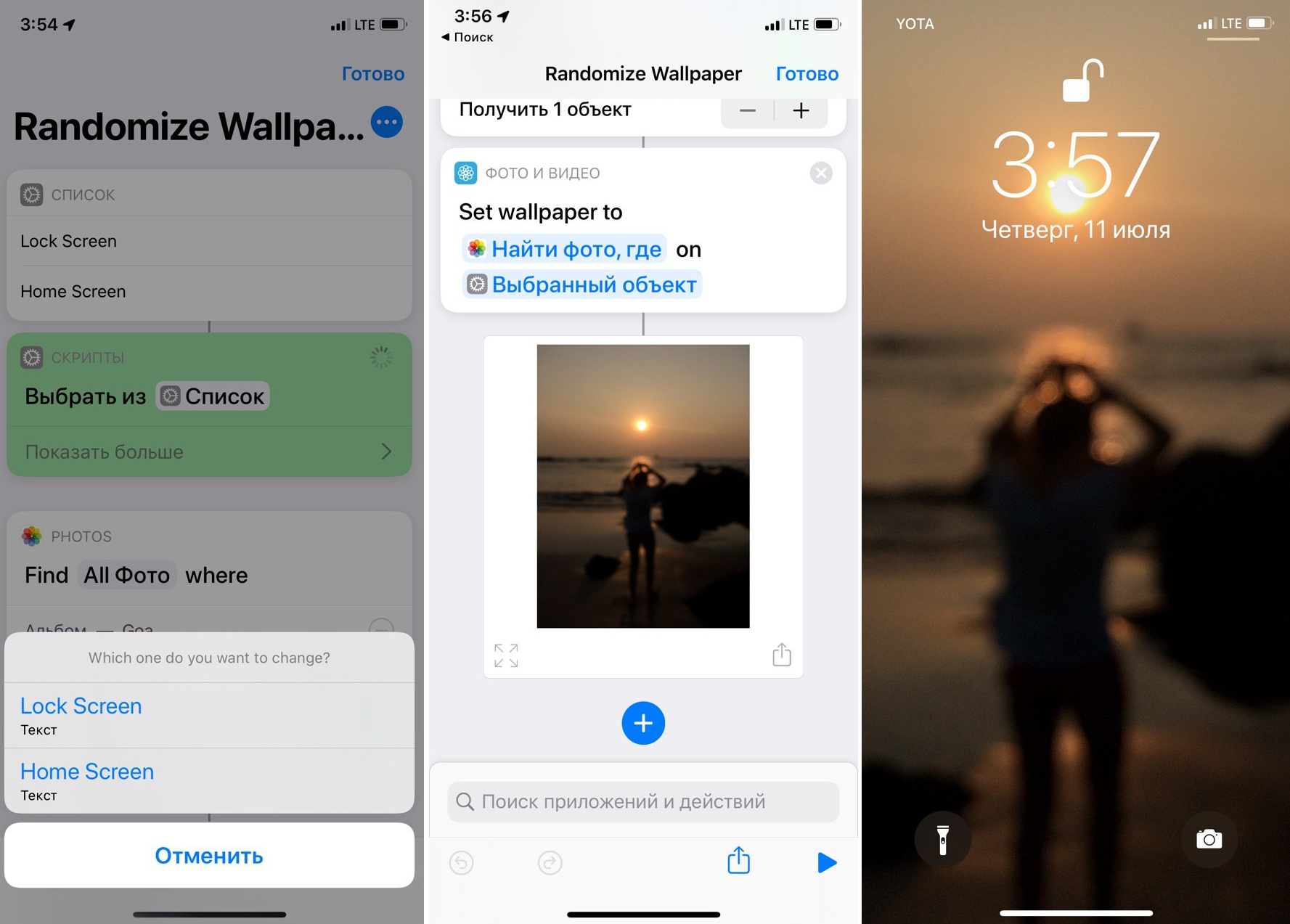

Paso 5: Puede volver a la pantalla principal o ejecutar el comando inmediatamente. Seleccione su pantalla de inicio o pantalla de bloqueo y espere unos segundos a que cambie el fondo de pantalla.
Descargar: Aleatorizar fondo de pantalla
Cómo cambiar automáticamente el fondo de pantalla en un horario
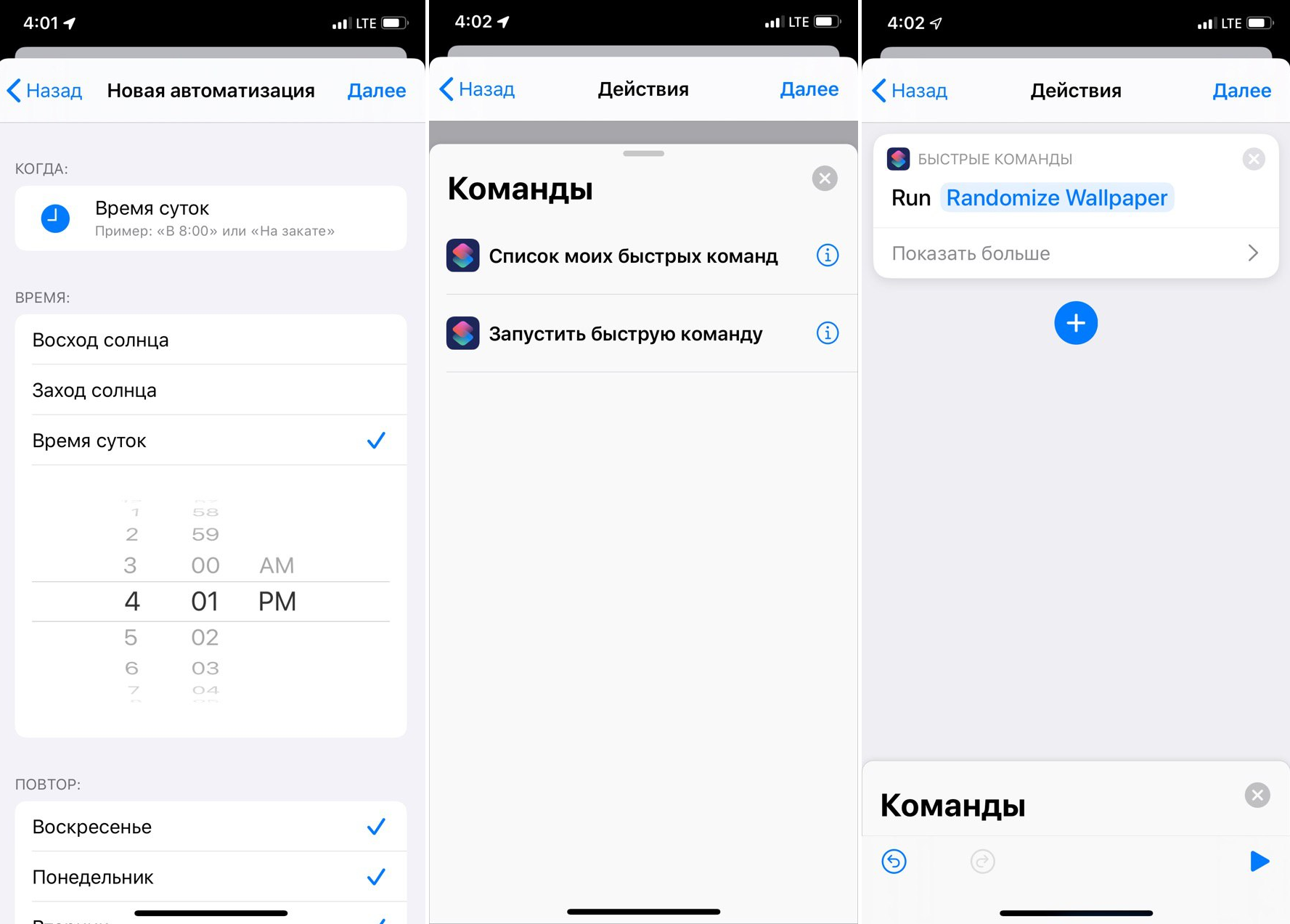

IOS 13 presenta varios disparadores de comando. Puede ejecutar un comando con una etiqueta NFC o configurar una programación para ello. Tenga en cuenta que en las versiones beta de iOS 13, no todas las funciones de automatización pueden funcionar correctamente.
En la pestaña Automatizaciones, puede crear una automatización para el comando anterior configurando una programación para ello. Después de eso, su fondo de pantalla cambiará automáticamente, por ejemplo, todos los días.
Cómo obtener fondos de pantalla de fuentes en línea
Hay otra versión del comando que hace que el proceso sea aún más fácil. No necesita crear un álbum de fondo de pantalla, puede elegir una fuente en línea con fondos de pantalla como Artpaper y usar un fondo de pantalla del directorio en línea.
Los accesos directos en iOS 13 le permiten automatizar la configuración de fondos de pantalla.
Hice un atajo que atrae & establece un fondo de pantalla aleatorio a partir de las 1300 obras de arte ultra HD de @ArtpaperHD. https://t.co/dV6wZhRFVD
/ cc @viticci @Jim_Gresham @shawnblanc pic.twitter.com/bAmTDEKipX
- Alex Chernikov (@chernikovalexey) 9 de julio de 2019
Descargar: Establecer nuevo fondo de pantalla