Tu Mac es bastante inteligente cuando se trata de abrir varios archivos, como documentos e imágenes. Cuando usted
Publicidad
Publicidad
Por ejemplo, las imágenes se pueden abrir inmediatamente enprograma para editar fotos, y no en la vista del programa. Las tablas se pueden abrir en Excel, no en Números. Estos son solo un par de ejemplos, todavía hay muchas opciones.
A continuación le diremos cómo cambiar los programas estándar para abrir diferentes tipos de archivos.
Cómo cambiar el programa predeterminado
1)Hacer clicbotón derecho del ratónoControl + clic izquierdoal archivo deseado. O elegirArchivoen la barra de menú.
Publicidad
Publicidad
2)Ahora seleccioneAbierto en la aplicaciónYOtro.
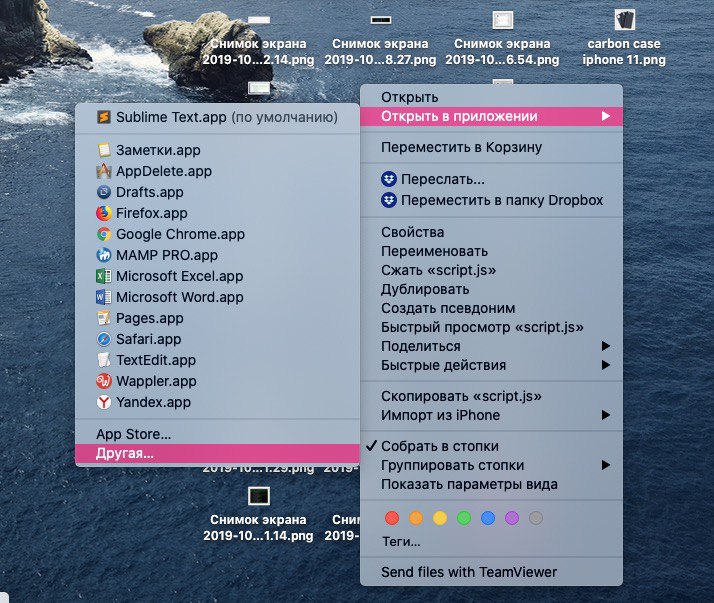

3)Habrá un menú en la parte inferior de la ventana.Habilitar, en el que por defecto está seleccionadoProgramas recomendados. Si el programa que necesita arriba está en gris, desde este menú seleccioneTodos los programas. Luego seleccione el programa deseado.
4)Marque la casilla junto aSiempre abierto en la aplicación.
5)Hacer clicAbierto.
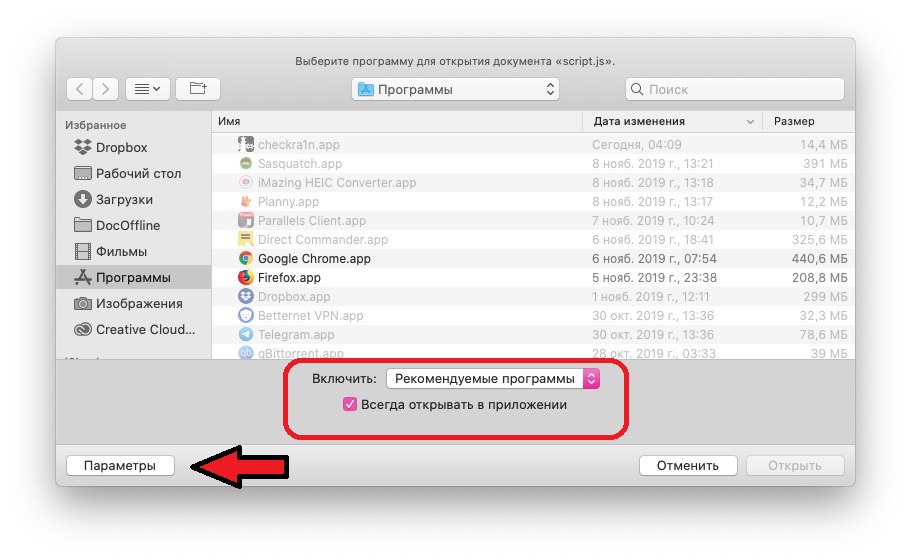

Nota: Si no tiene los menús requeridos, presione el botónParámetrosa continuación y aparecerán.
Método 2: a través del "Show Inspector"
1)Hacer clicclic derechooControl + clic izquierdoal archivo deseado.
2)SeleccionarMostrar inspector.
3)Desplácese hastaAbierto en la aplicacióny seleccione el programa deseado del menú. Si no está allí, seleccioneOtro.
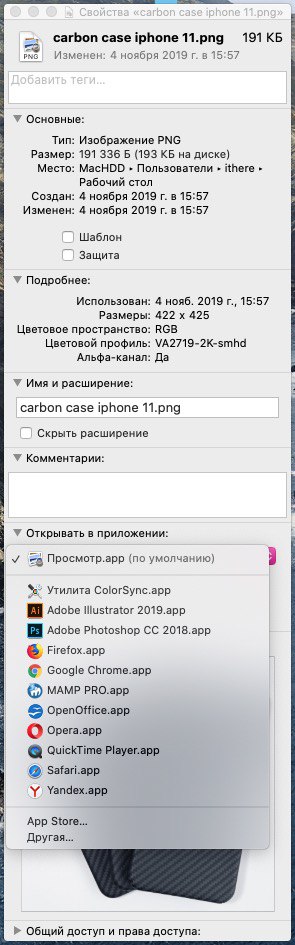

Si usted eligeOtro, verá una lista de programas recomendados, que puede cambiar a todos los programas. Después de eso, seleccione el que necesita y haga clicAñadir.
4)En la ventana del inspector, haga clic enPersonalizar.
5)En la ventana que aparece, confirme que desea abrir todos los archivos de este tipo en el programa seleccionado.
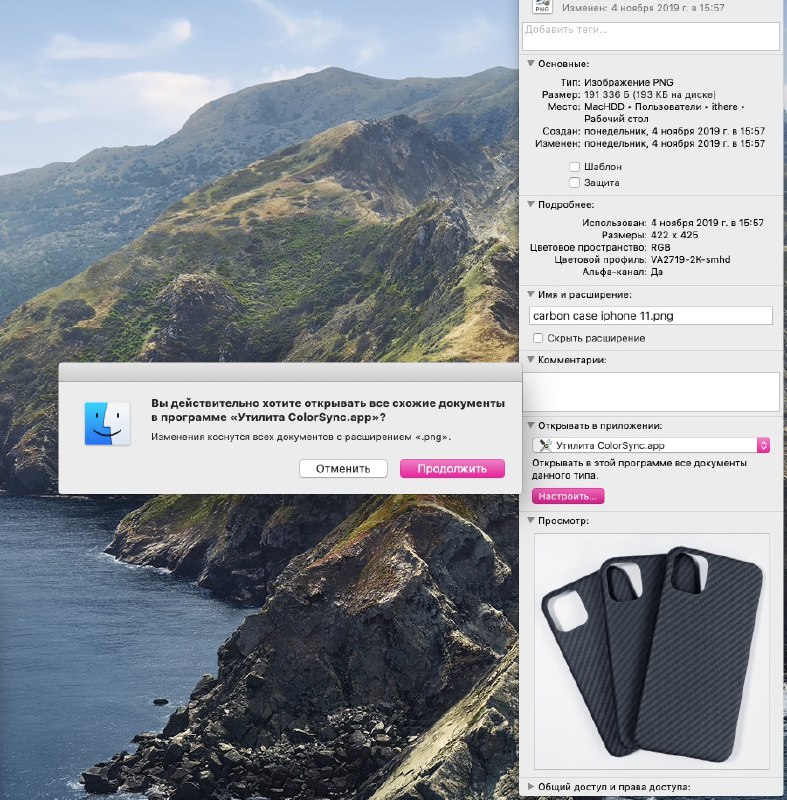

Como puede ver, cambiar el programa estándar para abrir cualquier tipo de archivo en una Mac es muy fácil.
También te pueden interesar las instrucciones sobre cómo cambiar la velocidad del mouse y el trackpad, y cómo usar el modo de Vista dividida en tu MacBook.