¿Alguna vez has necesitado cambiar el formato del trabajo o por alguna otra razón?¿Algo en Mac?
Publicidad
Publicidad
Si es así, te ayudaremos. A continuación, se explica cómo cambiar el formato de fecha, hora, unidades de medida y moneda en Mac.
Cambiar formatos
Cuando cambies el formato de algo, notarás cambios en las ventanas del Finder y en programas como Mail.Si necesita cambiar el formato de hora en el menú, haga clic enManzana>Ajustes del sistema>fecha y hora.
Para ir a una configuración más avanzada, en Preferencias del Sistema, seleccioneIdioma y regióny, a continuación, haga clic enOpcional.
Publicidad
Publicidad


Formato de fecha
Seleccionar una pestañafechasAquí puedes personalizar todo a tu gusto.
Puede usar arrastrar y soltar para cambiar las posiciones de año, mes y día, así como seleccionar en el menú cómo se mostrarán.
Cuando hayas terminado, haz clic enOk.
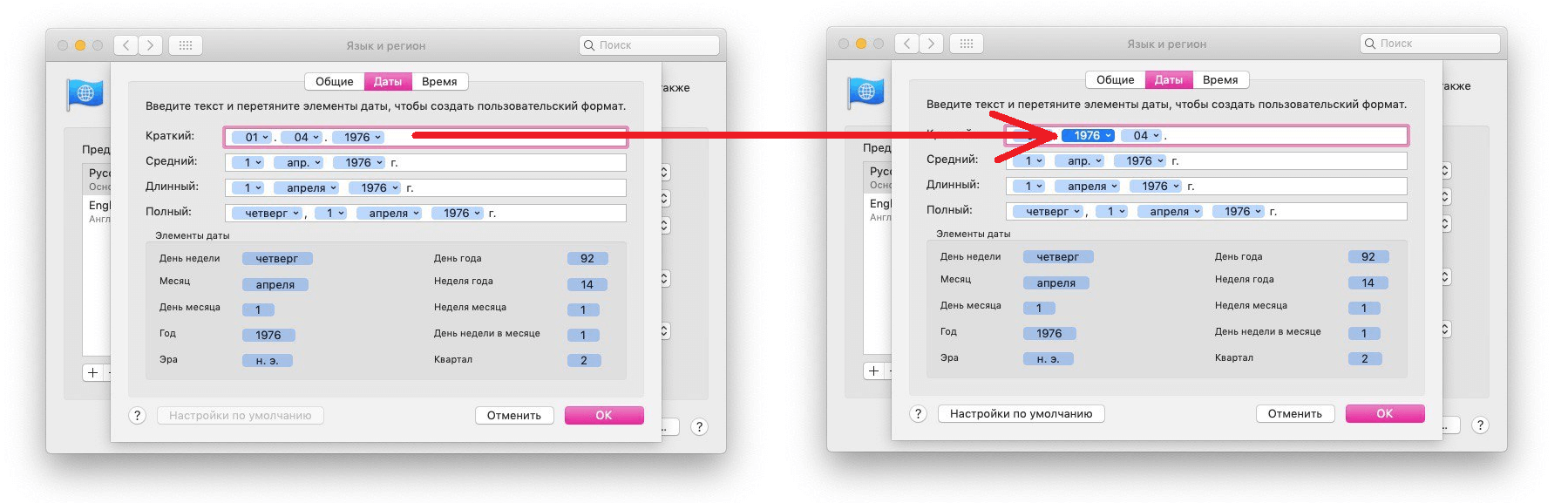

Asegúrese de configurar todo de la manera que desee. Preste atención a la puntuación entre las fechas. En el menú de cada indicador, encontrará muchas opciones.
Formato de tiempo
Seleccionar una pestañaHoraY verás lo mismo.
Al hacer clic en el menú, puede seleccionar el formato de hora de 12 o 24 horas. También puede eliminar los ceros delante de los números. Además, puede cambiar cómo se muestran las zonas horarias.
Cuando haya terminado de configurar todo, haga clic enOk.


Formato unidades mediciones y moneda
Seleccionar una pestañaPrincipaldonde puede cambiar el formato de números, moneda y unidades.
- Separadores de números: Aquí puede configurar la visualización de la coma en números fraccionarios.
- Moneda: Puede seleccionar la moneda predeterminada entre las muchas disponibles.
- Sistema de medidas: Aquí puede seleccionar las unidades de medida para diferentes países.
Hacer clicOkpara guardar los cambios.
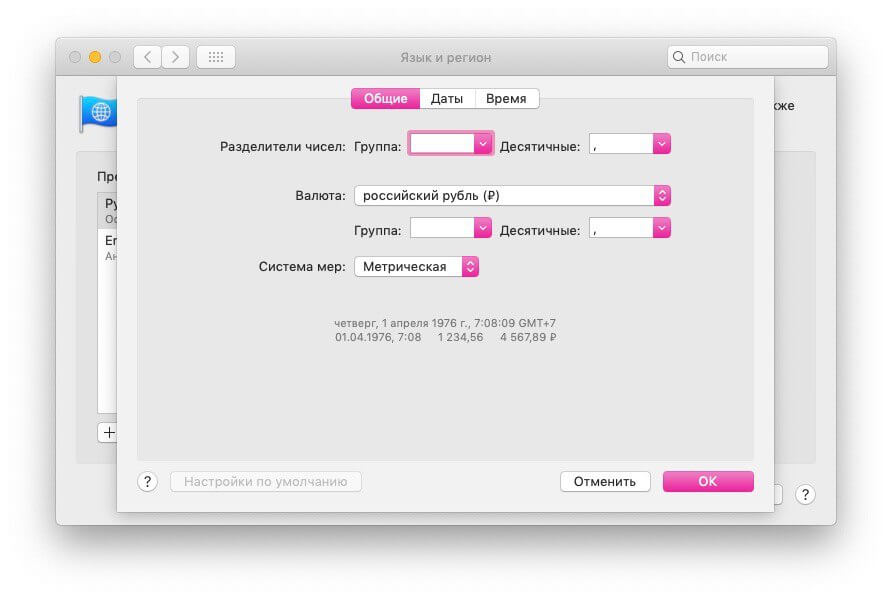

Para deshacer los cambios, puede volver a la configuración y hacer clic en el botónConfiguración por defectoen la pestaña correspondiente.
Al cambiar algunas opciones, puede hacer que su experiencia Mac sea mucho más cómoda.