Signal es un mensajero encriptado que le permite enviar y recibir mensajes totalmente seguros en diferentes
Si tiene una PC con Mac o Windows, hoy le mostraremos cómo configurar Signal en ella.
Publicidad
Publicidad
Para esto necesitas un teléfono inteligente conun número válido, la aplicación móvil Signal y el programa Signal para la computadora. Por supuesto, también necesitará acceso a Internet desde todos los dispositivos.
Cómo configurarloSeñal enMac
Hablaremos sobre el proceso de configuración de un programa en una Mac, pero en esencia será lo mismo en una PC con Windows o Linux, por lo que las instrucciones también son relevantes para estas plataformas.
- Para empezarDescargarSeñal paraiphone oAndroidy configure la aplicación usando su número, que puede ser verificado.
- Despuésdescargar el programaSeñal paraMac.
- Instale Signal arrastrando el archivo del programa a la carpeta del programa y luego ejecute el programa.
- Cuando inicie Signal, verá un código QR. Tome su teléfono inteligente para completar la configuración.
- Abra la aplicación Signal en su iPhone o Android y vaya a la configuración (el ícono de ajustes en la esquina de la pantalla).
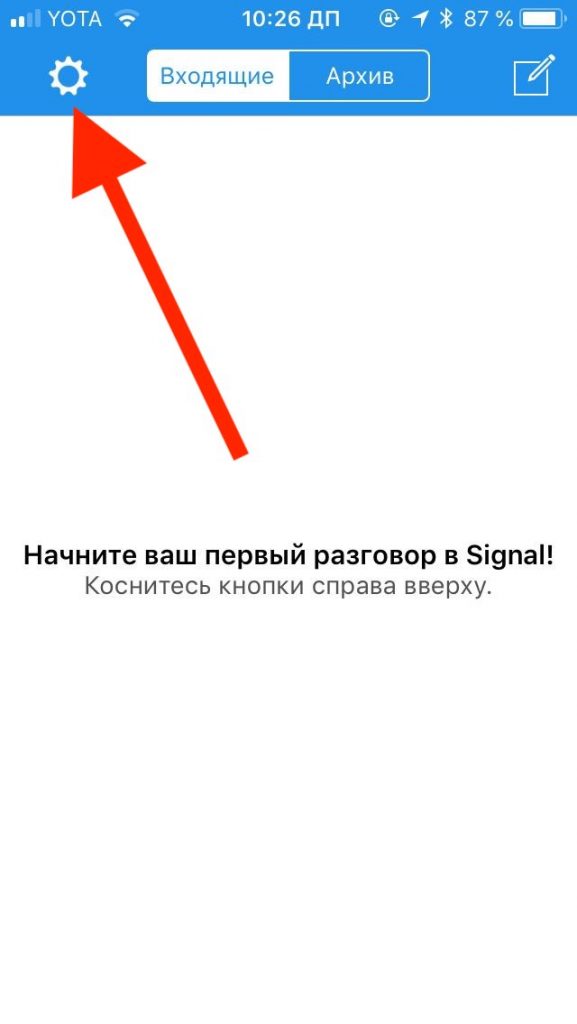

- Seleccione "Dispositivos vinculados".
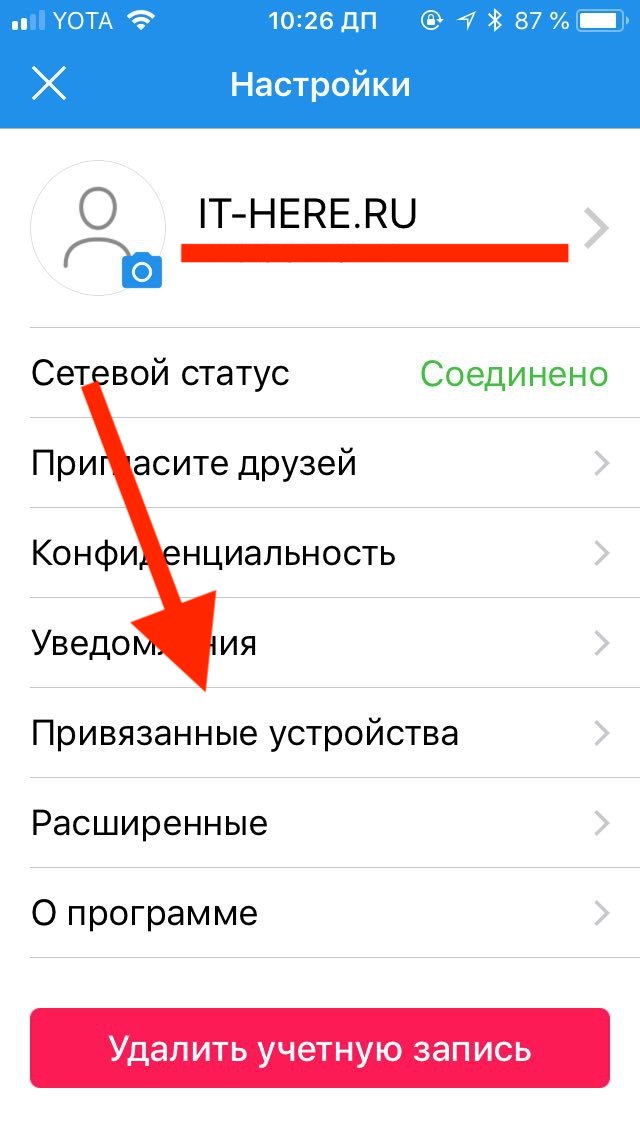

- Luego seleccione "Enlace de dispositivo - Escanear código QR" y apunte la cámara del teléfono inteligente al código QR en la pantalla de Mac.


- Cuando se escanea el código QR, seleccione el nombre para Mac, y esto completa la configuración.
¡Ahora puedes usar Signal Messenger en Mac! Bueno, o una PC con Windows.
Publicidad
Publicidad
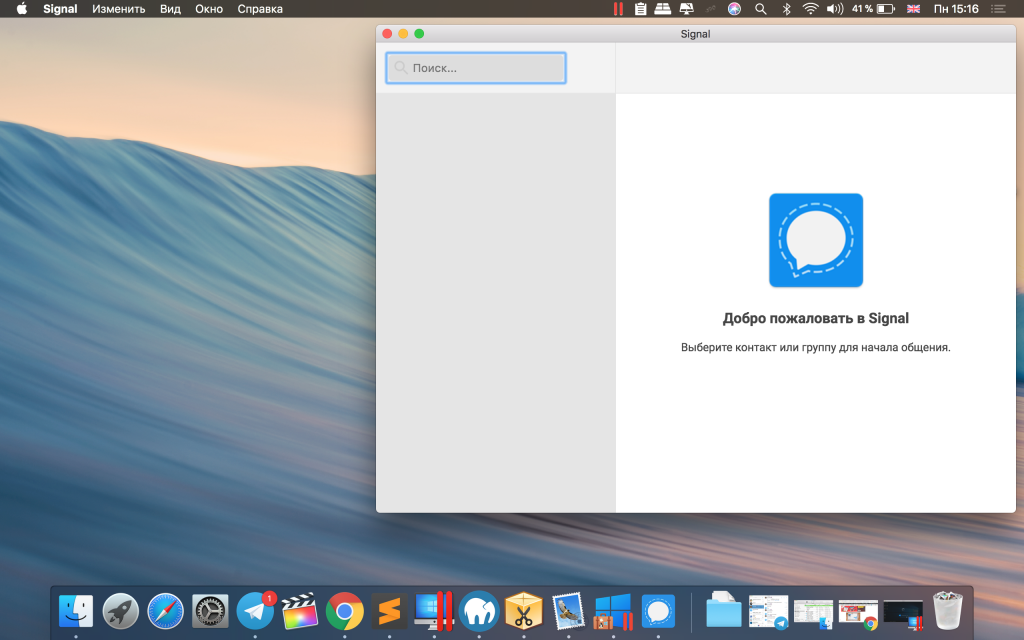

Naturalmente, el programa Signal será útil.solo si lo usan tus amigos o conocidos. Si te gusta este mensajero, debes contarle a tus amigos, colegas, familiares, etc. Signal no puede enviar mensajes SMS o iMessage. Solo puede interactuar con usuarios que también tienen instalado el programa.
Al configurar la aplicación Signal en iOS y Android, deberá permitir el acceso a sus contactos y otra información, pero esto no es necesario, ya que los números se pueden agregar manualmente.