Los nuevos usuarios de Mac tienen mucho a lo que acostumbrarse, especialmente si han estado usando Windows antes. En MacOS
Publicidad
Hoy le diremos cómo configurar y usar la aplicación de mensajería estándar en Mac.
Cómo configurar mensajes en Mac
Si aún no ha lanzado Messaging en una Mac, primero deberá ingresar los detalles de su ID de Apple. Use la misma ID de Apple que ha vinculado a iCloud, la App Store y otros dispositivos.
Ahora necesita configurar la información de su cuenta.
Publicidad
Publicidad
1)Desde la barra de menú, seleccioneMensajes>Ajustes.
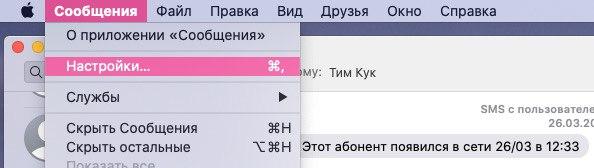

2)Seleccionar seccióniMessage.
3)Aquí verá su ID de Apple, número de teléfono y buzón asociado a su cuenta. Puedes elegir cómo otros pueden contactarte a través de Mensajes.
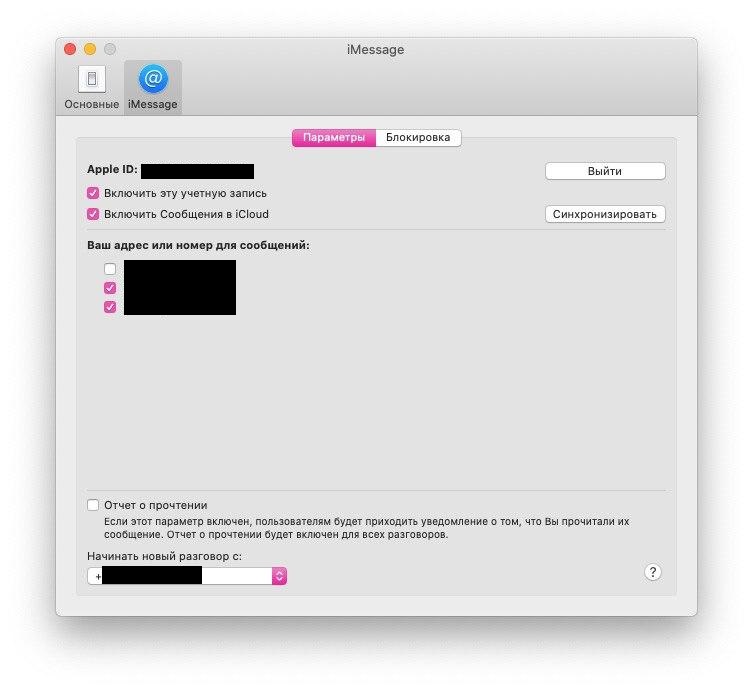

4)En la parte inferior de la ventana, haga clic en menúComience una nueva conversación cony seleccione el número de teléfono y el buzón que desea utilizar.
Cómo reenviar mensajes desde iPhone
Si ya está utilizando Mensajes en iPhone, también puede configurarlos para que se reenvíen a Mac. Esto es muy conveniente si trabaja para una Mac y no quiere distraerse con el iPhone.
1)Abre la aplicaciónAjustesen tu iPhone y seleccionaMensajes.
2)Selecciona aquíReenvío de llamadas.
3)Enciende el interruptor al lado de tu Mac. Si hay otros dispositivos en la lista, como un iPad, también puedes reenviarles mensajes.


Ahora, cuando llegue un mensaje a su iPhone, aparecerá en la Mac, desde donde podrá responder.
También puede volver a la configuración en cualquier momento y deshabilitar esta función si le molesta.
Cómo cambiar la configuración de mensajes
Puede configurar el período de almacenamiento de mensajes, el tipo de notificaciones sobre ellos y también elegir la ubicación para guardar archivos de Mensajes.
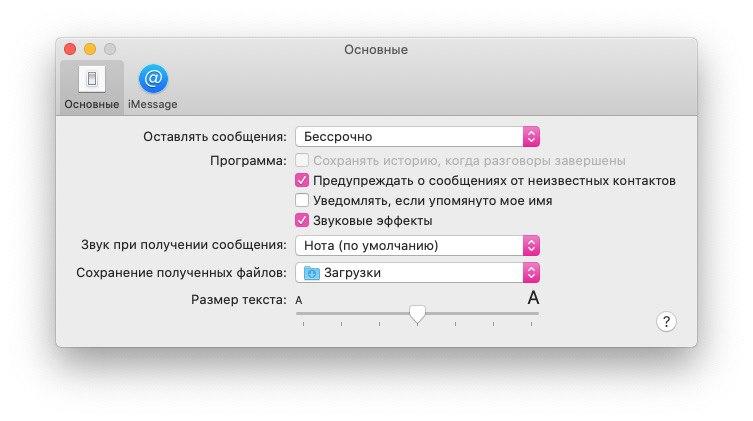

Desde la barra de menú, seleccioneMensajes>Ajustesy luego seleccione la pestañaPrincipal.
- Deja mensajes: Elija cuánto tiempo se almacenarán los mensajes en la Mac: 30 días, 1 año o indefinidamente.
- Programa: Personaliza las opciones del programa a tu gusto.
- Sonido al recibir un mensaje: Aquí puede seleccionar el sonido de notificación.
- Guardar archivos recibidos: Seleccione dónde guardar los archivos recibidos en los mensajes.
- Tamano del texto: Use el control deslizante para ajustar el tamaño de fuente de los mensajes.
Como enviar mensajes
Para enviar un mensaje, haga clic en el botónNuevo mensajeen la esquina superior izquierda del programa. Ingrese el nombre del destinatario y seleccione entre los contactos sugeridos. También puede hacer clic en el signo más a la derecha y seleccionar un contacto desde allí.


Ahora ingresa el texto de tu mensaje y presiona la teclaVolver/Entrar.
Respuestas rápidas
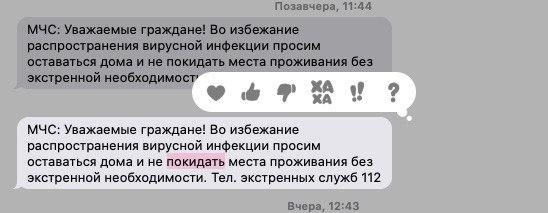
Mensajes tiene una conveniente función Tapback. Le permite responder rápidamente a los mensajes con el pulgar hacia arriba, hacia abajo o con un signo de interrogación.
1)Mantenga presionada la teclaControly haga clic encaja de mensaje.
2)SeleccionarResponder Tapback.
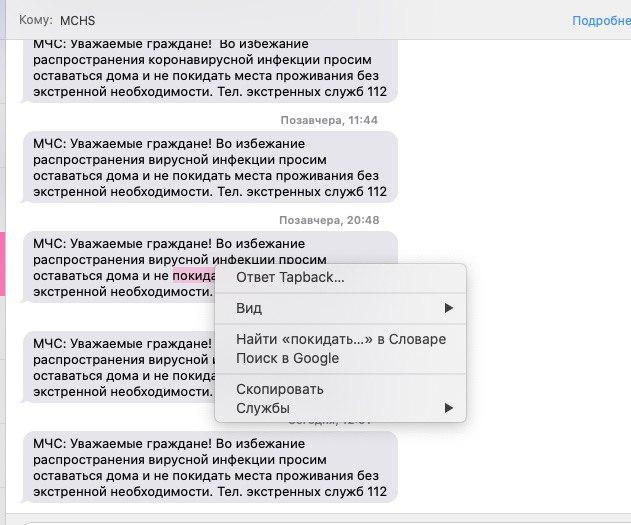

3)Ahora seleccione el icono apropiado para su respuesta.

Acciones de contacto
En la esquina superior derecha del programa verás un botónLeer más. Aquí se recopila información sobre el contacto con el que tiene un diálogo.


Puede compartir la imagen de su pantalla con un contacto, iniciar una llamada con FaceTime, etc. Aquí también se muestran los archivos adjuntos de su diálogo.
También puede habilitar No molestar y leer notificaciones.
Si el contacto compartió una ubicación con usted, puede ver su ubicación actual en el mapa.
Publicidad
Publicidad
Cómo borrar mensajes
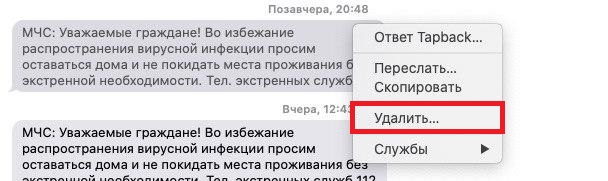
Puede eliminar mensajes específicos y diálogos completos a la vez. Después de eso, no pueden ser restaurados.
Mantenga presionada la teclaControlYhaga clic en el espacio vacíoen el mensaje que desea eliminar. Seleccione una opciónEliminaren el menú.

Publicidad
Publicidad
Para eliminar una conversación completa, seleccione la conversación en el menú de la izquierda y haga clic en el iconoX. También puedes seleccionar desde la barra de menú.Archivo>Eliminar.
Cómo salir de mensajes
Si desea dejar de recibir mensajes en su Mac, puede cerrar sesión en su cuenta.
abre el programaMensajes, en la barra de menú, seleccioneMensajes>Ajustesy luego seleccione la pestañaiMessage. Junto a tu ID de Apple, haz clic enCerrar sesión.


Usar mensajes en Mac es muy conveniente. Ahora sabes cómo hacer esto y puedes verlo por ti mismo.