Si eres usuario de Slack, ya sabes que es una gran herramientapara comunicarse con personas útiles
Publicidad
Publicidad
Cómo abrir la configuración de Slack
Hay dos formas de acceder a la configuración de Slack.
1)Hacer clicHolguraen el menú.
2)SeleccionarPreferencias.
Publicidad
Publicidad
O
1)Haz clic en el tuyonombre de usuarioen la parte superior izquierda de la ventana de Slack.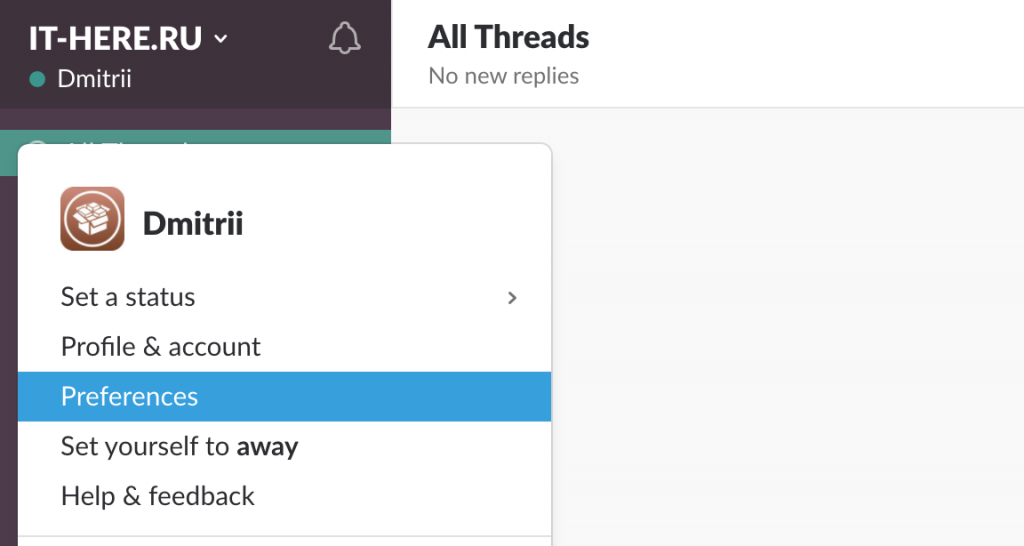

2)SeleccionarPreferencias.
Ambos métodos abrirán la misma ventana de configuración de Slack.
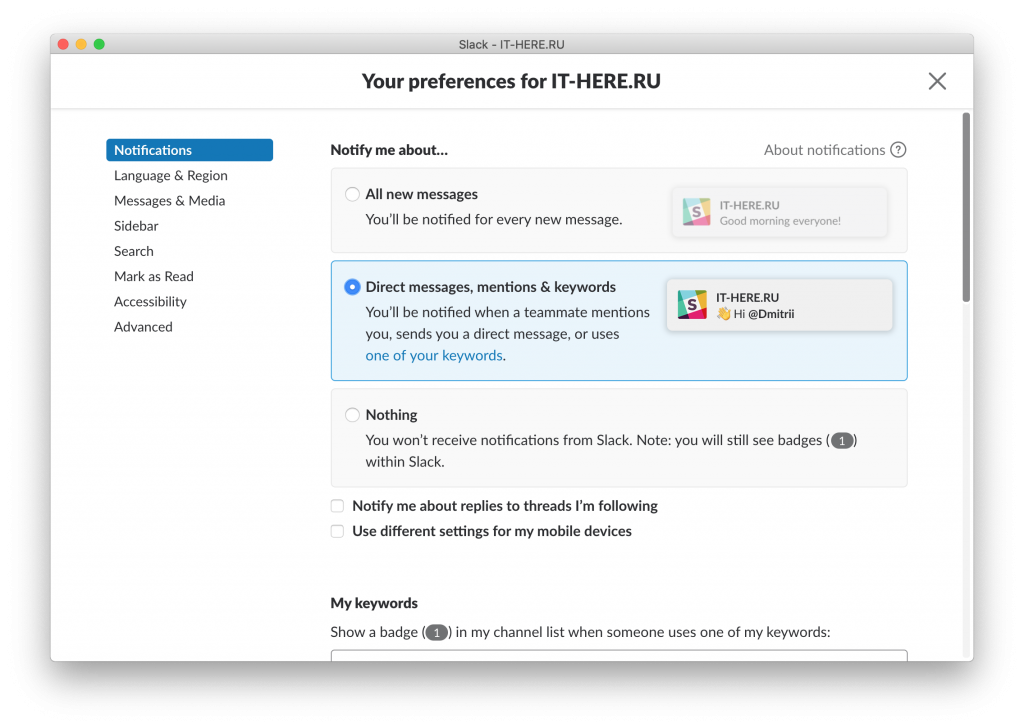
Notificaciones
- Notificaciones: Aquí puede configurar alertas para todos los mensajes nuevos (Todas nuevo mensajes), mensajes privados (Directo mensajes), menciones y palabras clave (menciones&palabras clave) o deshabilitar todo (Nada). También puede recibir notificaciones de las publicaciones que sigue y cambiar la configuración de su dispositivo móvil.

Publicidad
Publicidad
- Palabras clave: Si seleccionaDirecto mensajes,menciones&palabras claveEn la primera sección, puede ingresar las palabras clave de su elección.Cuando alguien use una de estas palabras clave, recibirás una notificación.
- No molestar: Esta opción funciona de la misma manera que Nomolestar ”en iPhone y iPad. Puede establecer la hora a la que las notificaciones de Slack no llegarán en absoluto. Otros usuarios pueden solucionar esta limitación según sea necesario.


- Suena y interfaz: Hay cinco opciones disponibles para vistas previas de mensajes, sonidos e íconos. Puede seleccionar otros sonidos haciendo clic en Cambiar (Cambio) y configurar diferentes para cada ventana.
- No hay actividad en la computadora: Si también usa Slack en su dispositivo móvil, y no solo en su Mac, puede recibir notificaciones cuando la aplicación de escritorio no esté activa.
- Notificaciones de canal: Aquí puedes cambiar la configuración de canales específicos de Slack tanto en la versión móvil como en la completa.


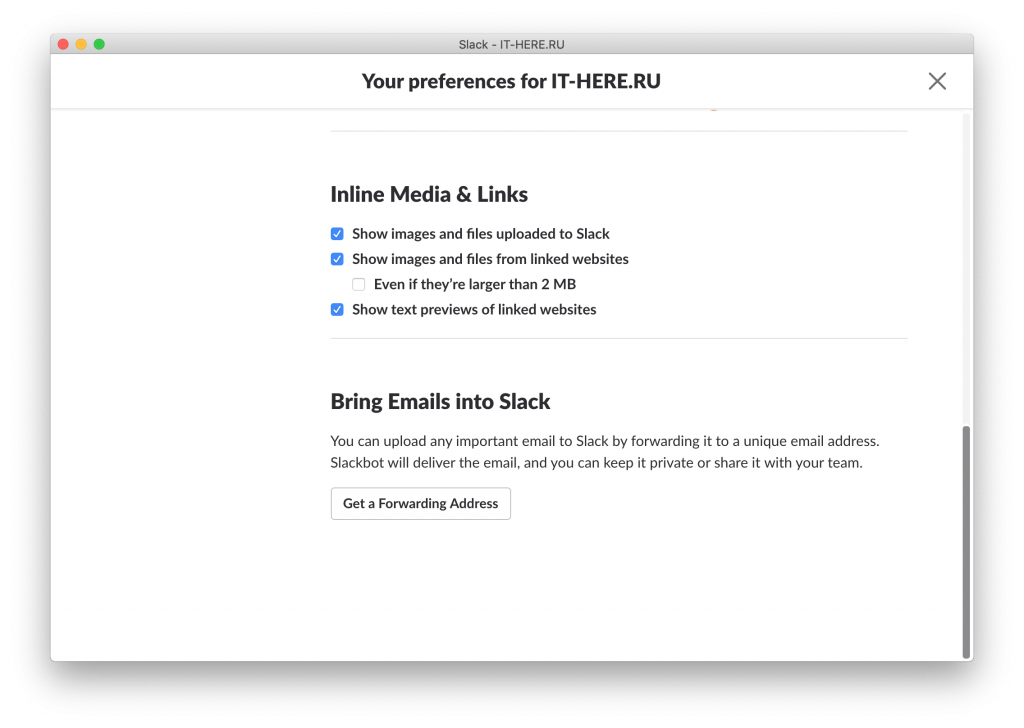
Mensajes y medios
- Tema: Puede elegir un temaLimpiarcon un icono de usuario, hora y mensajes.Compactosin un icono para ahorrar espacio.
- Nombres: Aquí puede seleccionar el formato de visualización de los nombres de usuario.
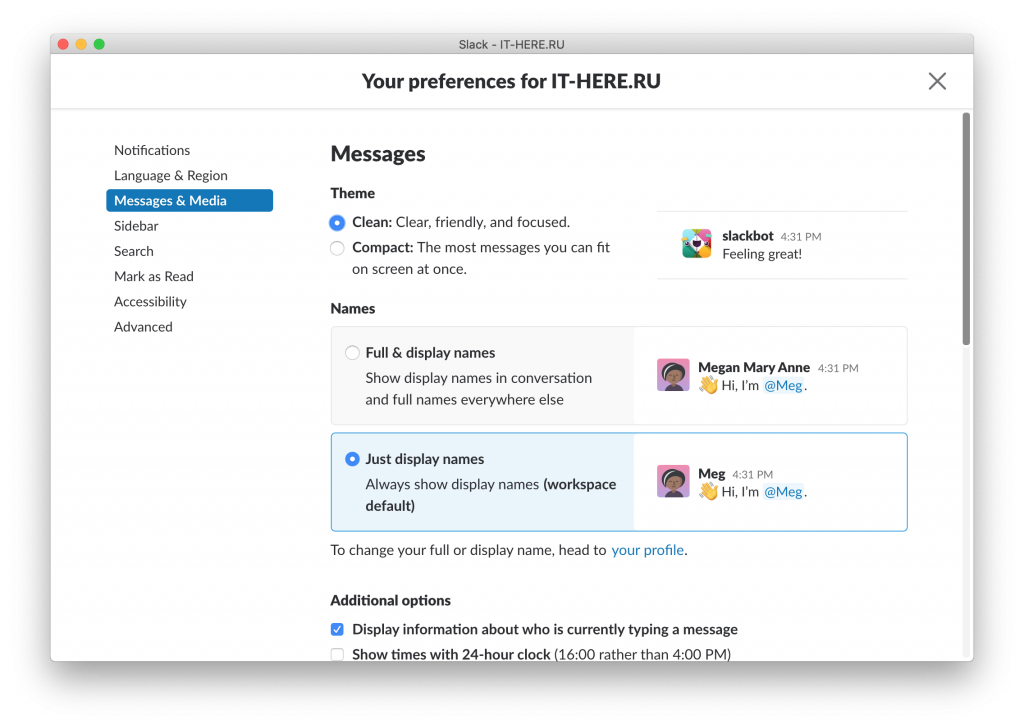

- Opciones adicionales: Aquí puede elegir si desea saber cuándo alguien está escribiendo un mensaje, usar el formato de 24 horas y personalizar la visualización de colores.
- Estilo emoji: Si no le gusta ver emojis, puede activarlos como texto. También puede aumentar el tamaño de los emojis o activar la conversión automática de texto a emoji.
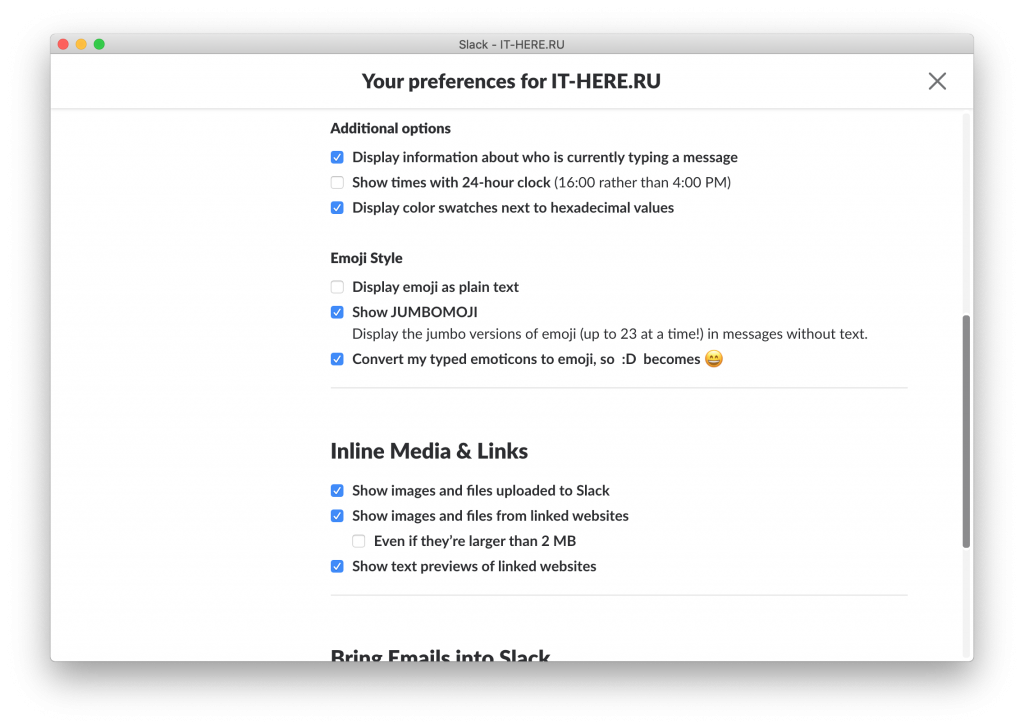

- Medios y enlaces: Aquí puede elegir en qué formato desea ver los medios y los enlaces que se le envían.
- Correo electrónico: Puede importar sus correos electrónicos a Slack con un solo clic.

Menú lateral
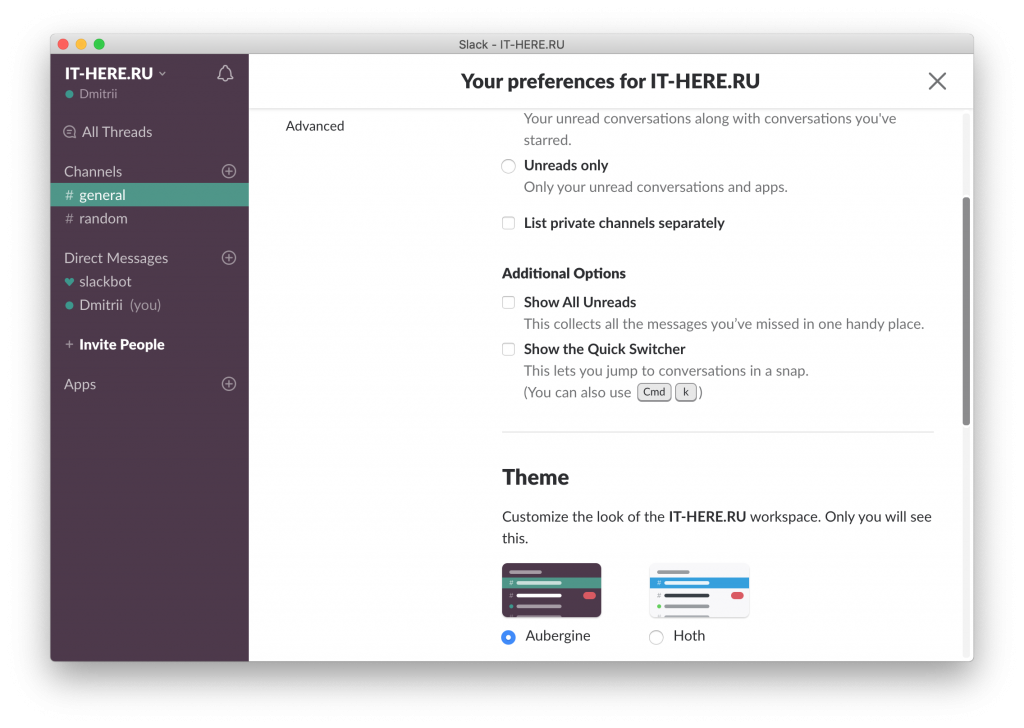
Puede personalizar el aspecto de la barra lateral, lo cual es especialmente útil si está utilizando varias ventanas de Slack; puede hacerlas diferentes.
- Apariencia: Elija lo que desea ver en su barra lateral: Todo (Todo), Mensajes favoritos y no leídos (No leídos y sembrado de estrellas conversaciones) o solo no leídos (No leídos solo). De esta forma evitará sobrecargar su menú.
- Adicional opciones: Si habilitaMostrar todos los no leídos, aparecerá una categoría con todos los mensajes no leídos encima de los canales.mostrar los Rápido Conmutadoragregará la capacidad de cambiar rápidamente entre canales.
- Tema: Puede elegir entre seis temas disponibles. Por lo tanto, comprenderá inmediatamente qué ventana está abierta. Además, los temas en sí mismos también son personalizables.

Marcar como leído
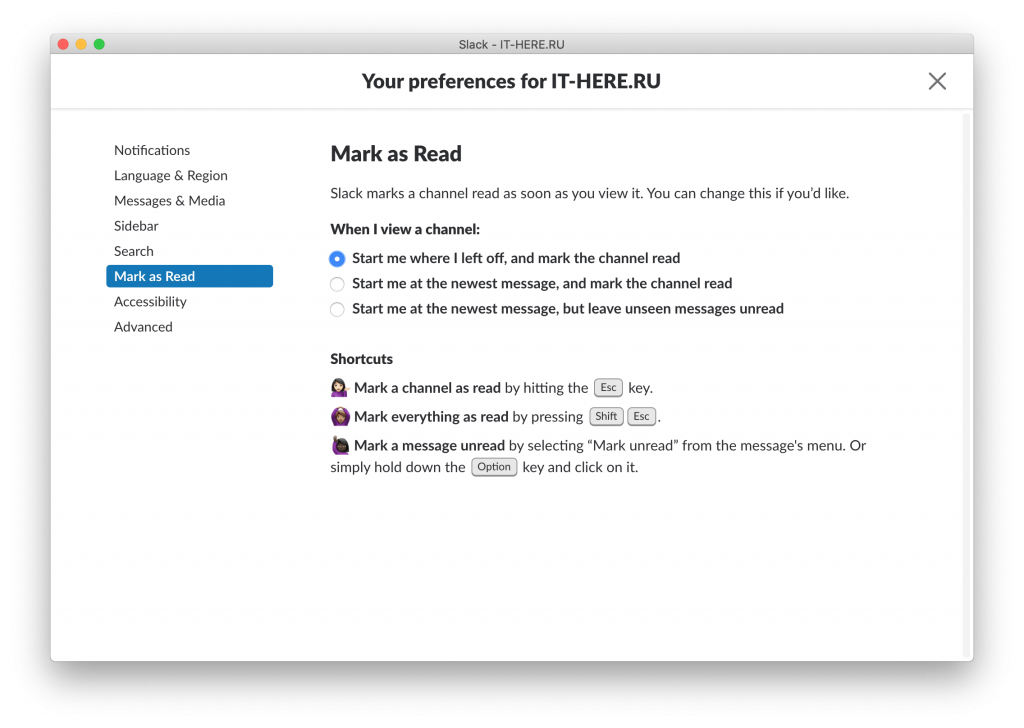
Cuando abres mensajes en Slack, se marcan automáticamente como leídos. Sin embargo, esto se puede cambiar en la sección dedicada.

Publicidad
Publicidad
También puede agregar formas convenientes de marcar mensajes como leídos.
Otros ajustes
Puede seleccionar el porcentaje de ampliación y activar o desactivar las animaciones en la secciónAccesibilidad.
El idioma y la zona horaria se seleccionan en elIdioma&Región... Desafortunadamente, no hay idioma ruso.
Cambie las opciones de búsqueda en el archivoBúsqueda.
En la secciónAvanzadoPuede habilitar la revisión ortográfica, el ajuste automático de estado y más.
Si usa Slack con regularidad, es mejor personalizarlo a su gusto. Las opciones de configuración harán que el programa sea aún más conveniente y útil.