Si está planeando comprar o ya le ha comprado a su hijo un dispositivo iOS, los controles parentales son clave para su
Encendiendo Restricciones
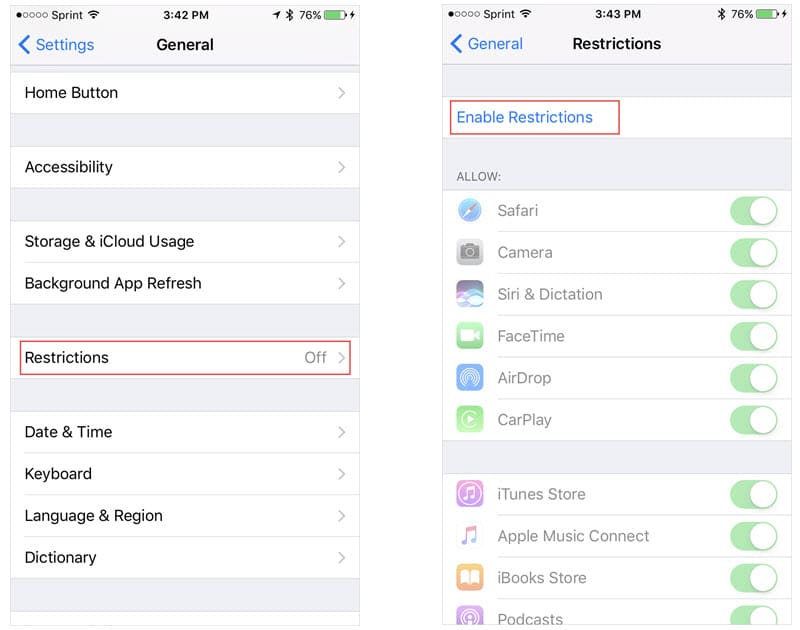
Paso 1:Abre Ajustes.
Publicidad
Publicidad
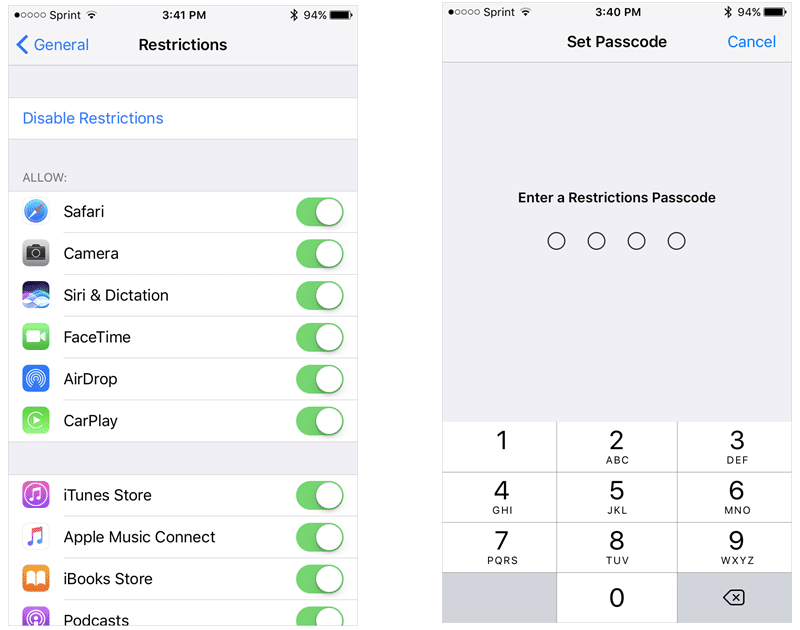
Paso 2:Vaya a General y luego a Restricciones.
Paso 3:Haga clic en Habilitar restricciones.

Publicidad
Publicidad
Paso 4:Cree una contraseña para las restricciones para que pueda configurarlas o deshabilitarlas más adelante.
Configurar restricciones
Permitir: seleccione aplicaciones y servicios que se permitirán
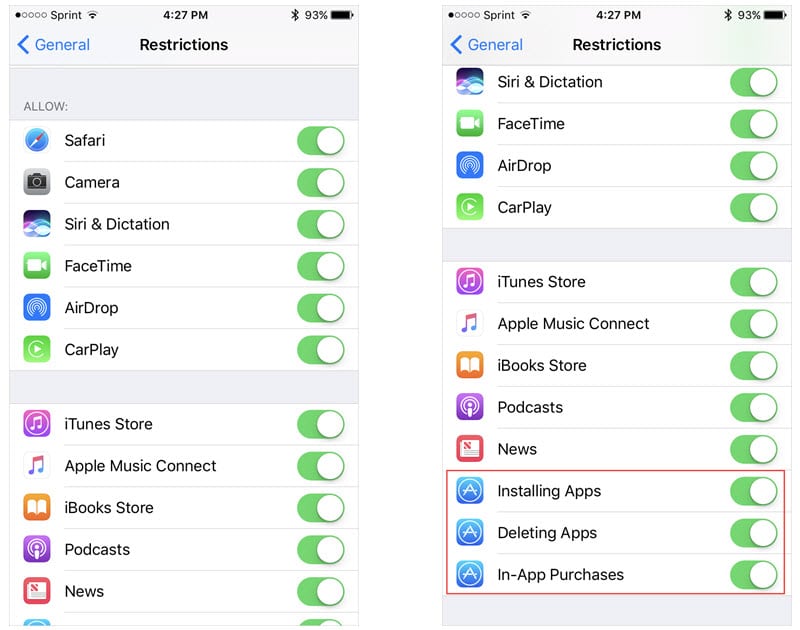
La primera sección de aplicaciones y servicios permitidosdiseñado para aplicaciones estándar. Incluye Safari, FaceTime y iTunes Store. Simplemente deslice el botón para cambiarlo de verde a gris y la aplicación se desactivará.
Notará tres configuraciones para permitir la instalación y desinstalación de aplicaciones, así como para comprarlas.

Contenido permitido: decida qué contenido es aceptable
En la sección "contenido permitido", hay ocho categorías diferentes, que incluyen películas, programas de televisión y sitios web.Cada categoría tiene su propia configuración, por lo que debe ver cada una por separado.
Calificación de edad
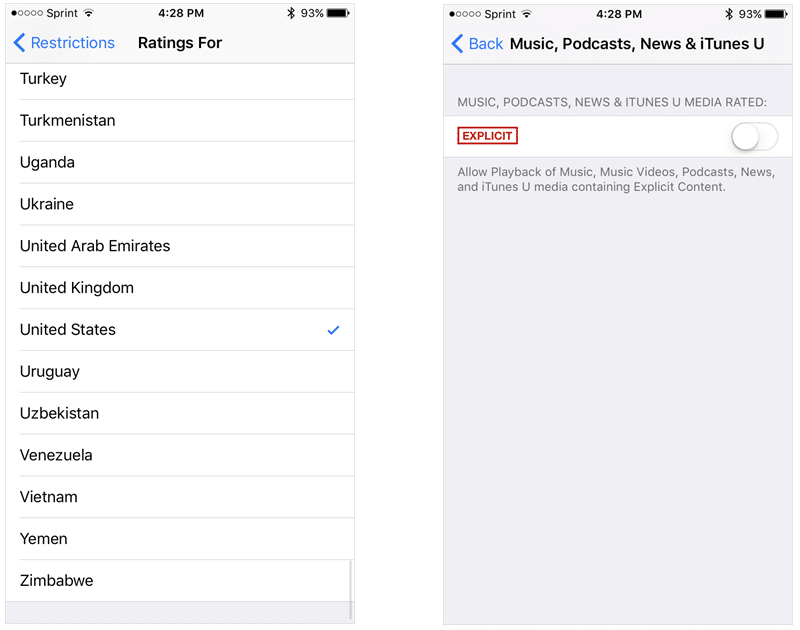
Aquí solo tiene que elegir su país de la lista. Cuando realiza su selección, las restricciones de calificación se aplican a las categorías que seleccionó.
Publicidad
Publicidad
Música, podcasts y noticias
Este es el interruptor habitual que permite contenido explícito en estas cuatro categorías. Para no permitir dicho contenido, simplemente deslice el botón de radio para convertirlo en gris.

Película (s
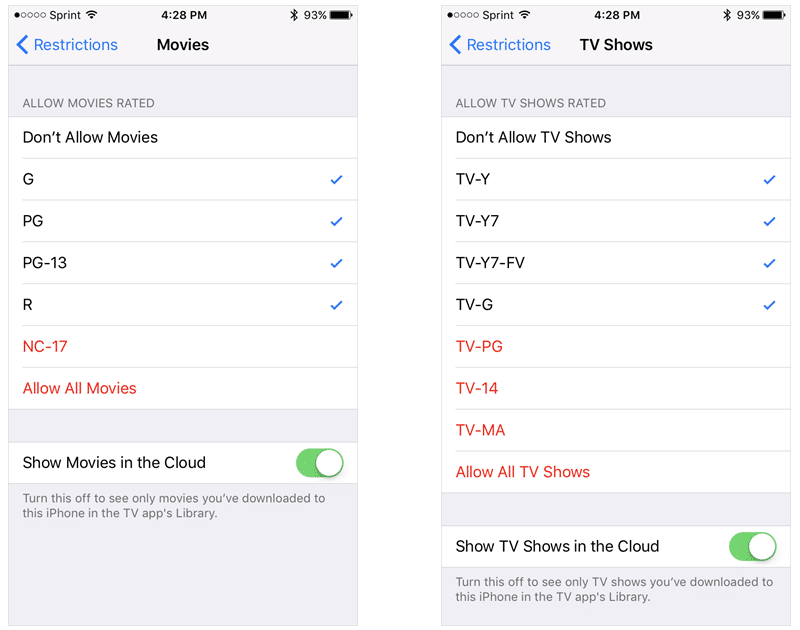
En la categoría Películas para más detalles, puedeseleccione las calificaciones que desea permitir. Notará que varias clasificaciones se prohibirán automáticamente cuando seleccione las adecuadas para niños. Por ejemplo, si elige una calificación R, la calificación NC-17 se prohibirá automáticamente.
Publicidad
Publicidad
Además, puede prohibir todas las películas por completo, permitir cualquiera o habilitar la visualización solo de las películas descargadas de la nube.
programa de televisión
Esta categoría funciona igual que las películas, pero enutiliza clasificaciones para televisión, no para películas. Aquí, también, puede prohibir o permitir todos los programas de televisión, así como permitir solo los descargados de la nube.

Libros
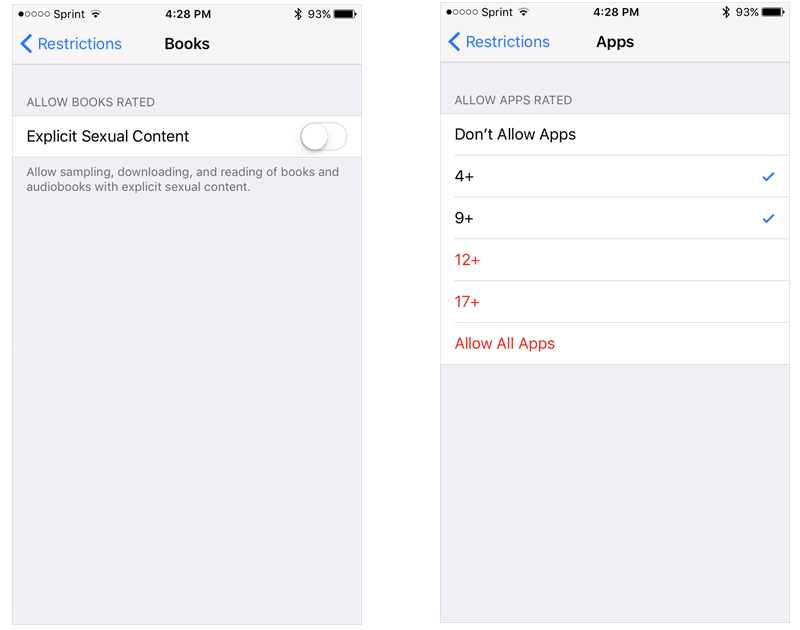
La categoría de libros es similar a la categoría de música, donde se puede prohibir el contenido sexual explícito.
Los programas
Puede negar o permitir completamente las aplicaciones y seleccionar un grupo de edad para las aplicaciones a partir de los cuatro años. No olvide que los indicadores de edad se obtienen de la App Store.

Siri
La categoría Siri contiene configuraciones muy básicas. Puede prohibir el lenguaje obsceno y el contenido explícito. Estas restricciones solo se aplican a Siri.
Sitios web
La categoría final de sitios web ofrece tres configuraciones: permitir todos los sitios, restringir el contenido para adultos o solo permitir ciertos sitios web.
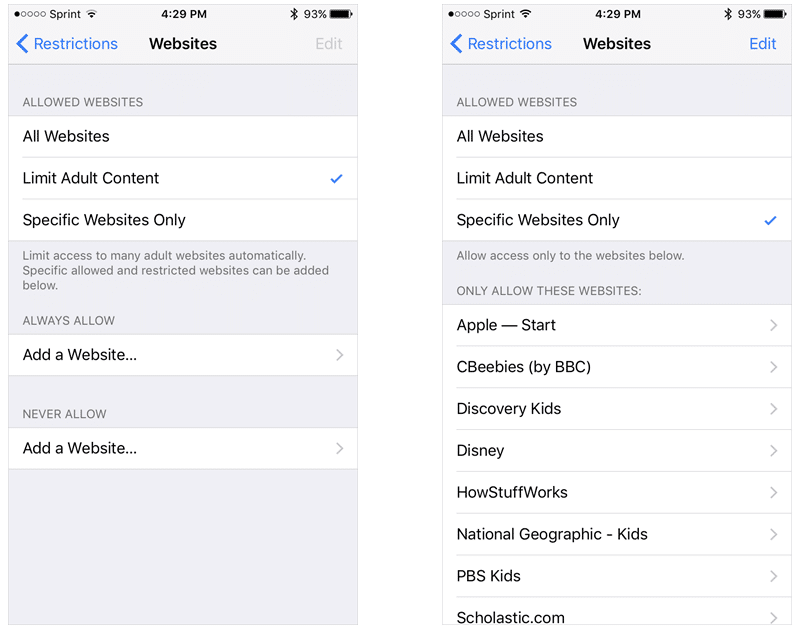

Si no permite todos los sitios web,se le solicita que ingrese enlaces a sitios específicos que estarán permitidos. Al limitar el contenido para adultos, debe ingresar tanto a los sitios permitidos como a los prohibidos. Pero si desea permitir ciertos sitios, solo necesita ingresarlos.
Confidencialidad – seleccione la configuración de privacidad
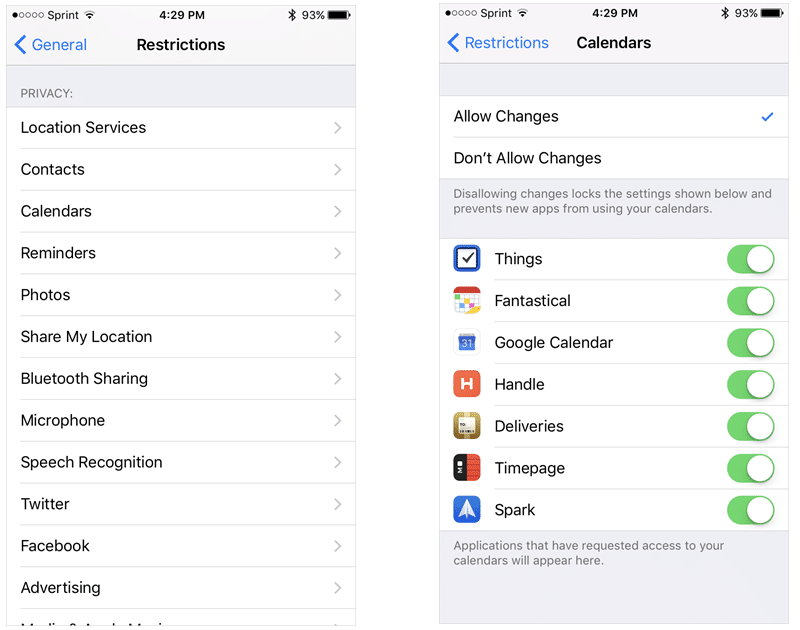
En la categoría de privacidad encontrará una larga lista de configuraciones. Todos son similares, pero diferirán según las aplicaciones instaladas y la configuración del dispositivo.
Desplazarse por cada elemento de la lista, empezando por“geolocalización” y “calendarios” a Publicidad y Biblioteca multimedia, puede permitir o deshabilitar cambios en estas categorías. Si permite cambios en una categoría, todas las aplicaciones de esa categoría se pueden personalizar individualmente.

Tenga en cuenta que estas configuraciones están relacionadas con la privacidad y no deben confundirse con el siguiente párrafo.
Permitir cambios: elija qué configuraciones se pueden cambiar
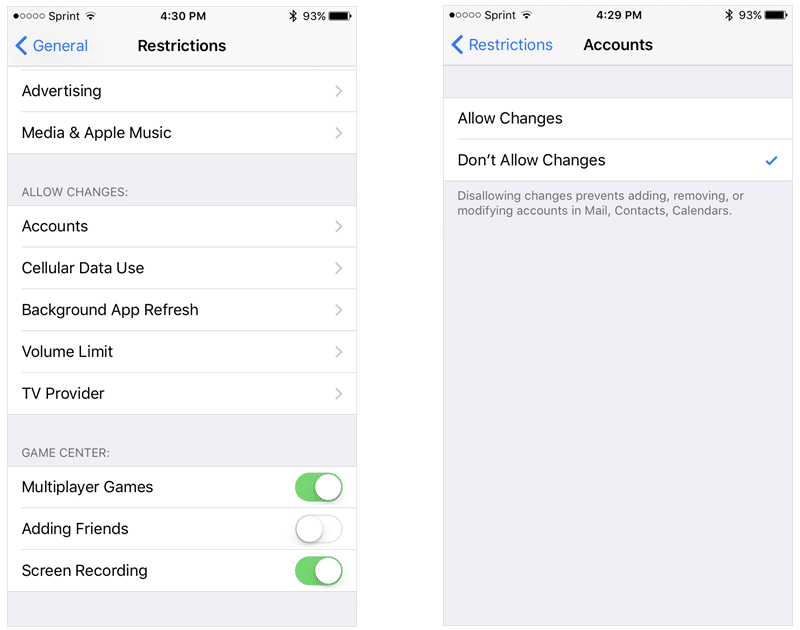
A diferencia de la configuración de privacidad, estael artículo contiene casi todas las configuraciones básicas del dispositivo. Incluye cuentas, uso de celulares, actualizaciones de contenido y límites de volumen. Cada categoría se puede permitir o denegar.
Centro de juegos: habilitar o deshabilitar opciones
El centro de juegos es el último elemento de las restricciones. Aquí hay tres categorías que puede habilitar o deshabilitar. Estos incluyen jugar con varios amigos, agregar amigos y grabar la pantalla.

Lo que debes prestar atención
Mover aplicaciones
Si elige habilitar restricciones yexperimento, puede notar que la disposición de las aplicaciones en la pantalla cambiará. Entonces, si decide hacer esto en su dispositivo, puede mezclar las aplicaciones cambiando la configuración.
cambiar la contraseña
Para cambiar su contraseña de restricciones, vuelva a Configuración y desactive las restricciones con su contraseña anterior. Luego, vuelva a encenderlos y establezca una nueva contraseña.

¡La pérdida de contraseña en las restricciones es importante!
Si pierde u olvida su contraseña enrestricciones, tendrá que realizar un restablecimiento completo de fábrica en el dispositivo. Tendrá que volver a configurar su dispositivo para eliminar la contraseña anterior. Así que tenga mucho cuidado al establecer límites y no olvide su contraseña.