Si su familia comparte una computadora, debe configurar controles parentales para niños. Este
Crear cuenta de usuario
Paso 1:Haga clic en el logotipo de Apple en el menú y seleccione Preferencias del Sistema.
Publicidad
Publicidad
Paso 2:Seleccione Usuarios y grupos.
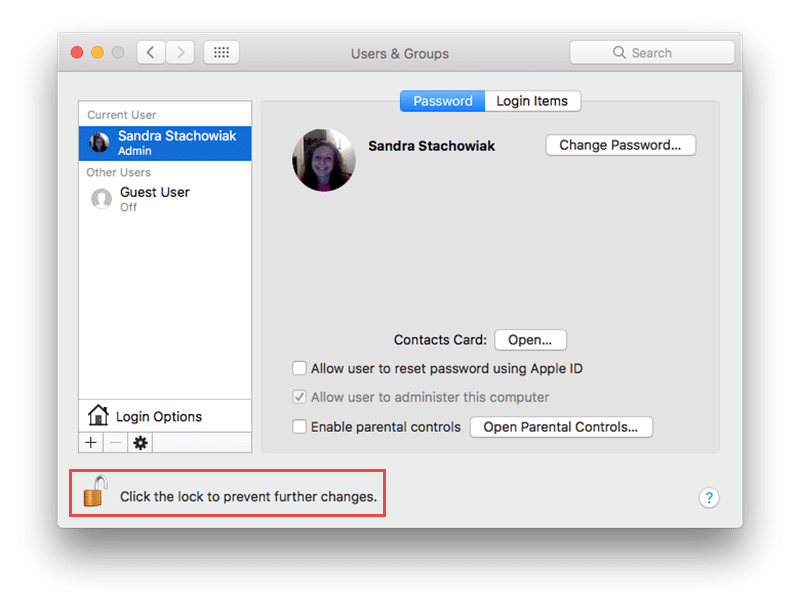
Paso 3:Haga clic en el icono de candado para permitir cambios e ingrese su contraseña cuando se le solicite.

Publicidad
Publicidad
Paso 4:Haga clic en el botón "+" para agregar un nuevo usuario.
Paso 5:En la lista desplegable Nueva cuenta, seleccione Administrado por controles parentales.


Paso 6:Complete la información restante de la cuenta de su hijo y haga clic en Crear usuario.
Publicidad
Publicidad
Abrir el control parental
Opción 1:Si acaba de crear una cuenta de usuario, haga clic en el botón "Controles parentales" en la pantalla de usuario.
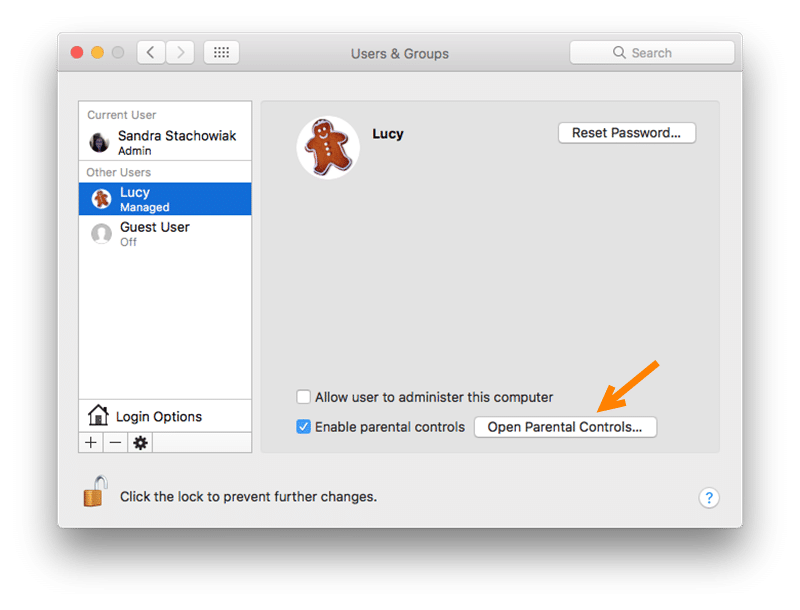

Opcion 2:Si ya existe una cuenta de usuario,Haga clic en el logotipo de Apple en el menú. Luego seleccione Preferencias del Sistema > "Control parental". Haga clic en el icono de candado para permitir cambios e ingrese su contraseña.
De cualquier manera, asegúrese de seleccionar el usuario correcto a la izquierda antes de realizar cualquier cambio.
Personalización de controles
Programas: selección de acceso al programa
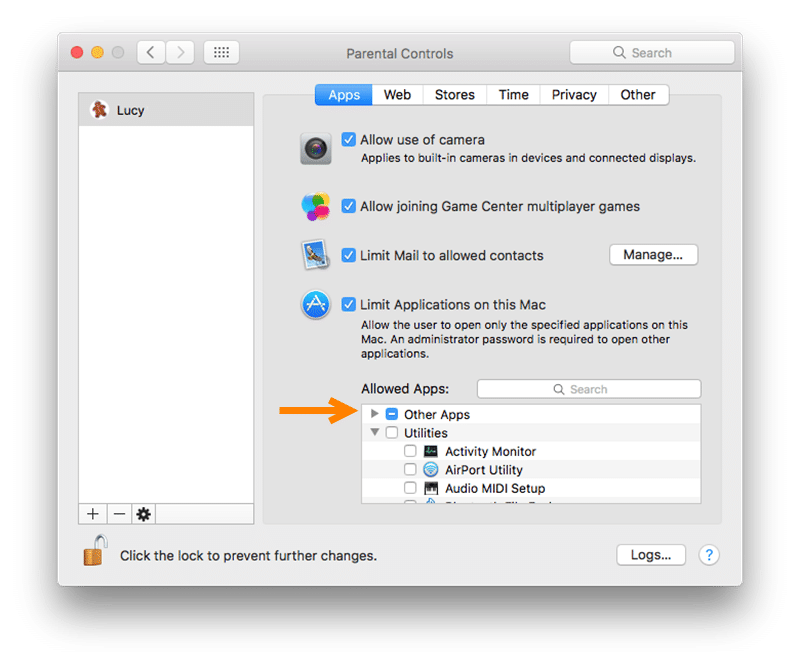
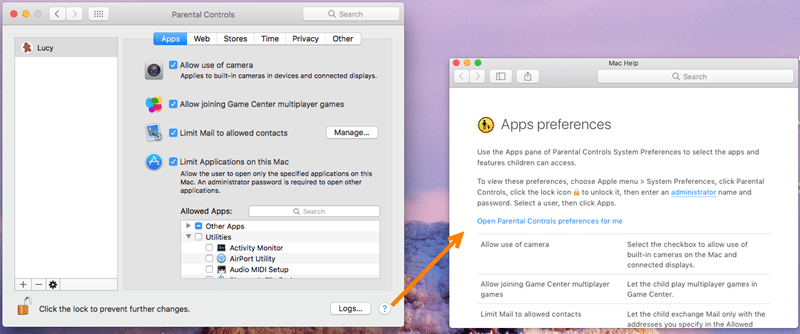
La primera sección de controles le permite definir a qué programas debe tener acceso su hijo en una Mac. Simplemente marque o desmarque las casillas que desee.
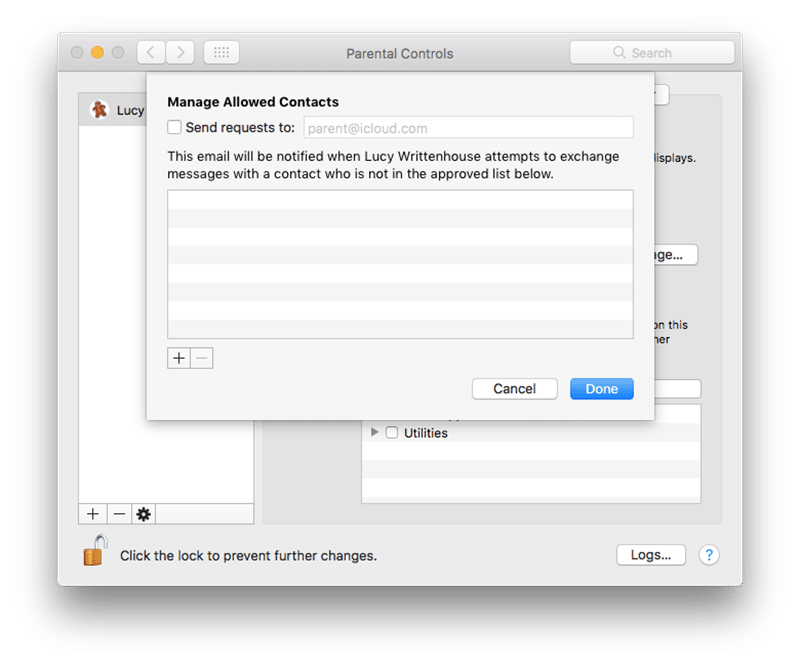
Si decide restringir el correo, debe hacer clic en"Administrar" para especificar la lista de contactos permitidos. También puede ingresar una dirección de correo electrónico que será notificado si el usuario intenta intercambiar mensajes con alguien que no está en la lista de contactos permitidos.

Si elige restringir los programas utilizados poren una Mac, puede elegir los que desea permitir en la ventana Programas permitidos. Simplemente haga clic en la flecha junto a "Otros programas" y "Utilidades" para abrir una lista de los programas que seleccione.

Web: configuración de restricciones del navegador
Elija entre las tres opciones que se muestranacceso ilimitado, limitado, personalizable o específico a sitios web. Dado que esto se hace para su hijo, lo más probable es que elija la tercera opción: acceso a ciertos sitios.
Publicidad
Publicidad
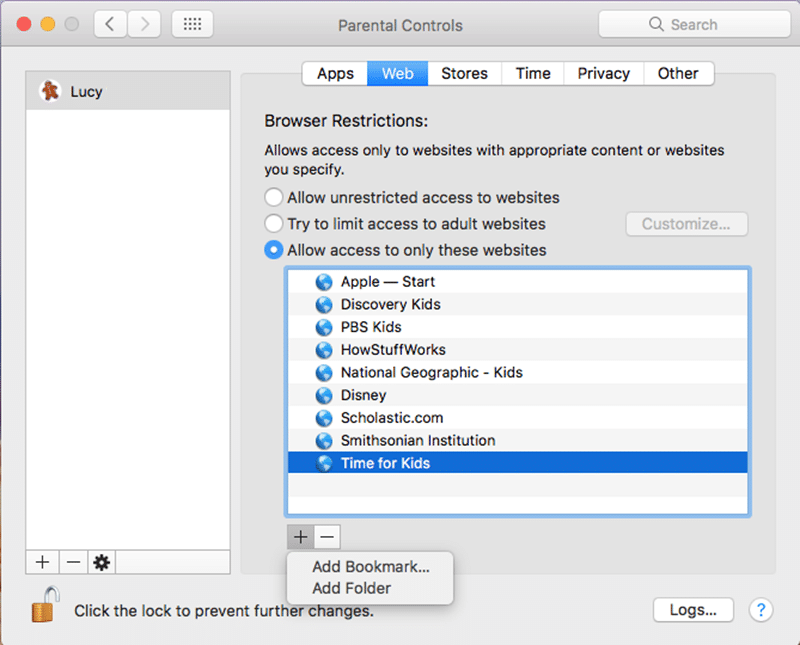

Haga clic en el botón + y seleccione Agregar marcador para ingresar un enlace, o Agregar carpeta para crear una nueva carpeta.
Para eliminar un enlace o carpeta de la lista, selecciónelo y haga clic en el botón "-".
Tiendas: inhabilitar o restringir tiendas
En la siguiente sección, puede desactivar el acceso a iTunes Store, iTunes U e iBooks Store. Simplemente marque o desmarque estas casillas según sea necesario.
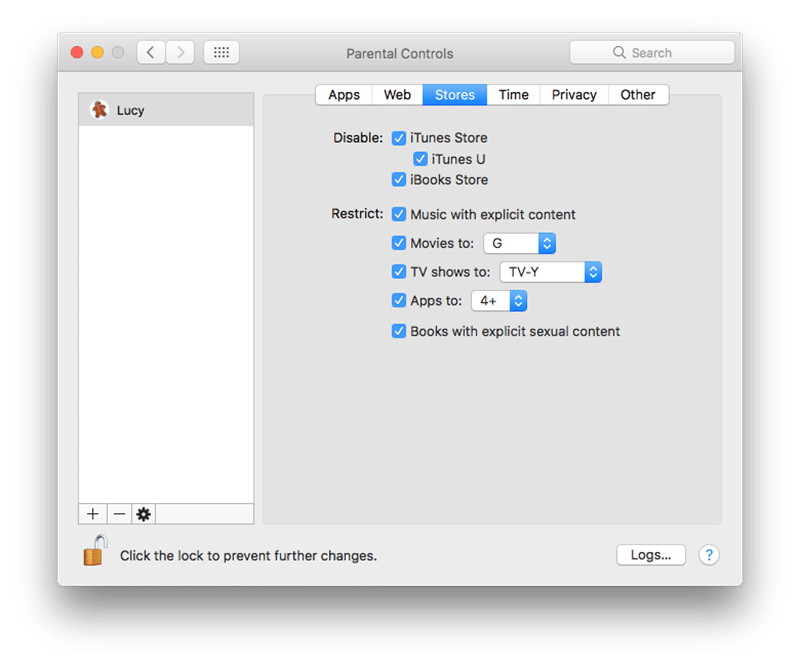

A continuación, puede restringir medios comopelículas, música y libros. Nuevamente, marque o desmarque las casillas según sea necesario. Y tenga en cuenta que las películas, los programas de televisión y los programas ofrecen opciones de clasificación y edad.
Tiempo: restricción del trabajo en la computadora
Para que su hijo use solo la computadoraa la hora especificada, puede configurar un horario individual. Esto es para asegurarse de hacer la tarea a tiempo, permanecer dormido y reducir el uso excesivo de la computadora.
Restricciones entre semana y fines de semana
Ver uno o ambos campos y luegoajustar la cantidad de tiempo de computadora permitido por día. Puede seleccionar entre 30 minutos y ocho horas para cada opción en incrementos de 30 minutos.
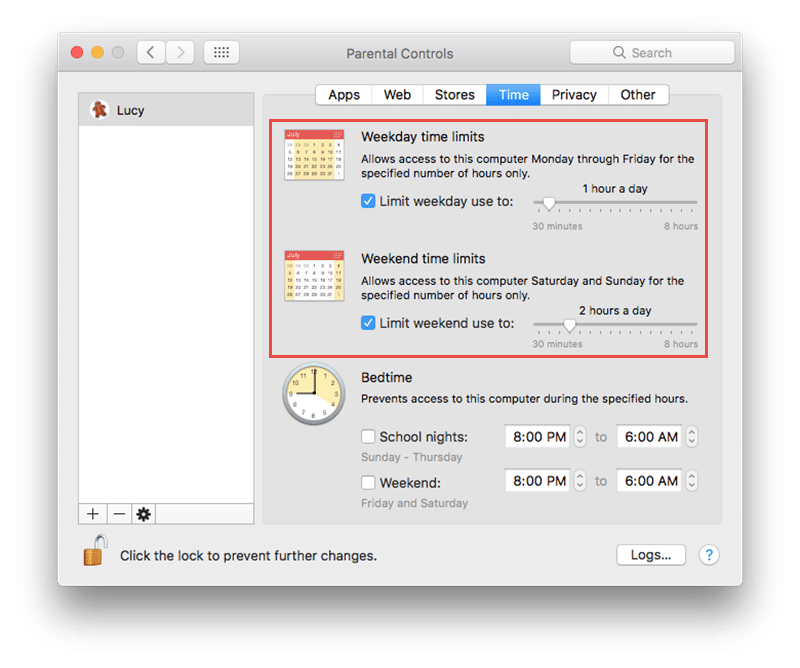

Configuración de noche
Además de limitar el número de horas, duranteque su hijo puede usar la computadora todos los días, puede limitar su uso. Para los tiempos previos a los días escolares y las vacaciones, revise uno o ambos campos y luego ajuste la configuración válida para cada período.


Privacidad: administrar la configuración de privacidad
Primero, puede administrar programassolicitar acceso a elementos como ubicación, fotos y contactos. Haga clic en el botón "Cambiar la configuración de privacidad" para realizar ajustes.
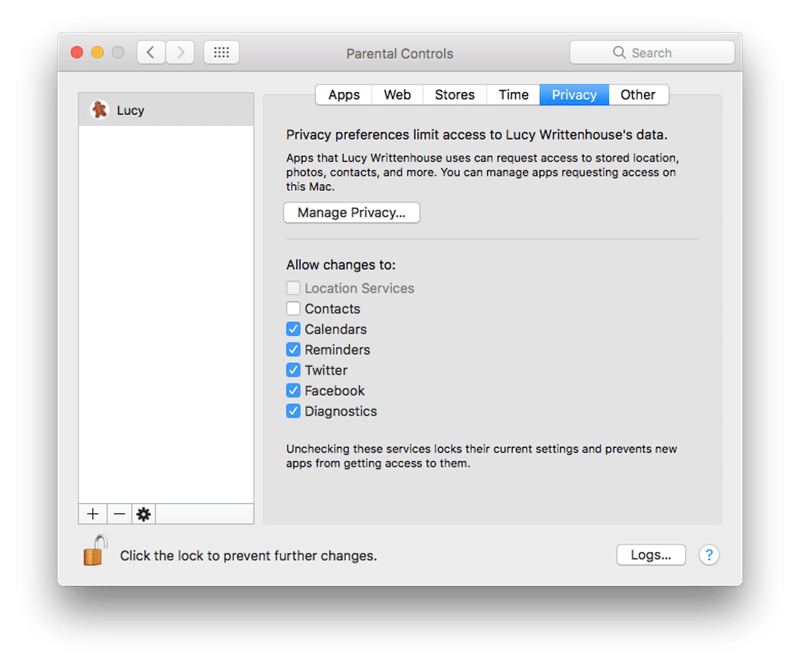

En segundo lugar, se pueden destacar algunosprogramas para bloquear su configuración actual. Esto significa que los nuevos programas no tendrán acceso a ellos e incluye programas como calendario, recordatorios, diagnósticos y redes sociales.
Otro - Otras configuraciones
En la última sección de Controles parentales, puede habilitar o deshabilitar algunas funciones. Esto incluye acceso a Siri, configuración de la impresora, grabación de CD y DVD, y más.
Consejos adicionales
Si tiene una pregunta o desea obtener más información sobre un control específico, haga clic en el signo de interrogación en la esquina inferior derecha.
Para ver la actividad de su hijo, haga clic en "Registros" en la esquina inferior derecha. Seleccione un período de tiempo en la parte superior y luego haga clic en Programas o Web.
Cuando complete todas las configuraciones, asegúrese de hacer clic en el icono de candado nuevamente para bloquear los cambios.

Ahora que ha configurado los controles parentales,puede sentirse relajado cuando su hijo usa una Mac compartida. Y recuerde, puede realizar ajustes en estos controles en cualquier momento. ¿Considera útil el control parental para su hijo?