Si desea que la luz de fondo del teclado de su MacBook Pro o Air se apague después de un período de tiempo sin
Publicidad
Esta opción solo afecta la luz de fondo del teclado, no la pantalla de la Mac, por lo que es diferente de simplemente atenuar la pantalla sin actividad.
Cómo apagar automáticamente la luz de fondo del teclado
- En el menú Apple, seleccioneAjustes del sistema.
- SeleccionarEl teclado.
- En la pestaña Teclado, marque la casilla junto a Apagar la luz de fondo del teclado después de 5 segundos. en acción ".
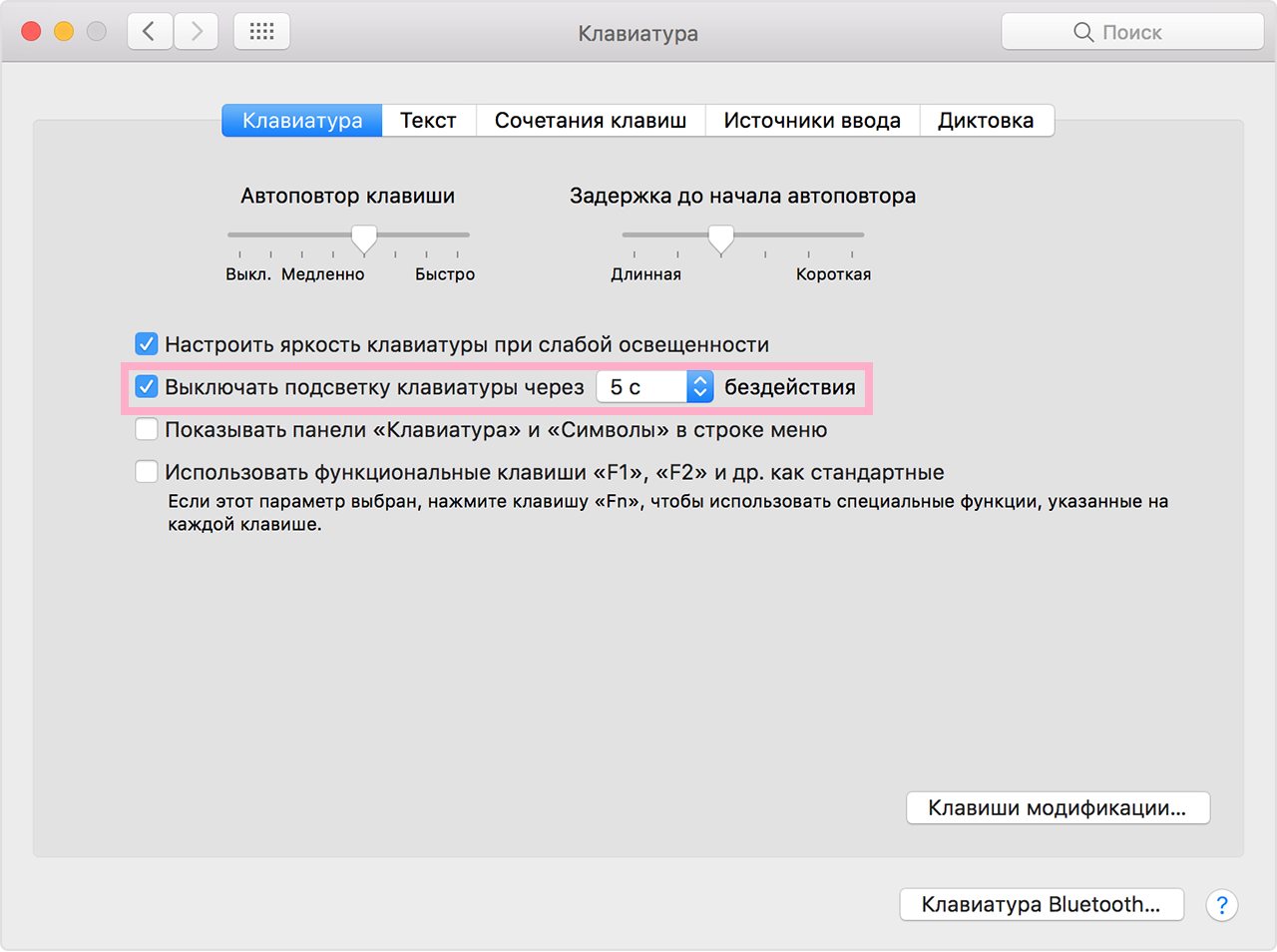

- También puede configurar el tiempo después del cual se apaga la luz de fondo: 5 segundos, 10 segundos, 30 segundos, 1 minuto o 5 minutos.
- Puede cerrar Preferencias del sistema.
Recuerde que esta función no se aplica a las funciones de ahorro de energía, como apagar la pantalla sin actividad. Solo afecta a la retroiluminación del teclado.
Publicidad
Publicidad
Puede personalizar la retroiluminación de su teclado presionando un atajo de teclado especial en las computadoras portátiles Mac (generalmente f5 y f6).
No se sabe si esta función afecta el caudalenergía de la batería, ya que la retroiluminación del teclado es muy económica. Sin embargo, todavía consume algo de energía, por lo que puede notar la mínima diferencia.
Este método funciona en versiones modernas de MacOS. Los más antiguos tienen un interruptor que básicamente funciona de la misma manera.
El teclado retroiluminado en MacBook Pro, MacBook Air y MacBook es una de sus mejores características, especialmente cuando se trabaja de noche o con poca luz.