La reproducción automática de vídeos es común al navegar por la web y muchos de ellos empiezan a fallar.
Nota IMPORTANTE: en las últimas versiones de Safari (excepto High Sierra), después de deshabilitar la reproducción automática, debe hacer clic en cada video para activarlo. En la mayoría de los casos, tendrá que hacer clic en el video y luego nuevamente en el botón de reproducción. Todos los videos dejarán de reproducirse por sí solos, pero perderá la capacidad de hacer clic en "reproducir" para verlos. En cambio, los videos requerirán dos pasos para comenzar. Puede intentar deshabilitar esta función y ver si es conveniente para usted, y si no, es tan fácil de activar volviendo a la configuración y habilitando la reproducción automática.
Publicidad
Publicidad
Cómo desactivar la reproducción automática de vídeo enSafarienMac
Al cambiar esta configuración, dejarás de reproducir automáticamente todos los videos en Safari y tendrás que hacer doble clic en ellos para activarlos.
- Cierra Safari en Mac.
- Abra el programa Terminal en MacOS, que se puede encontrar en / Aplicaciones / Utilidades /.
- Ingrese el siguiente comando, habilitará el menú Depurar en Safari:
los valores predeterminados escriben com.apple.Safari IncludeInternalDebugMenu 1
- Presione Entrar para ejecutar el comando.
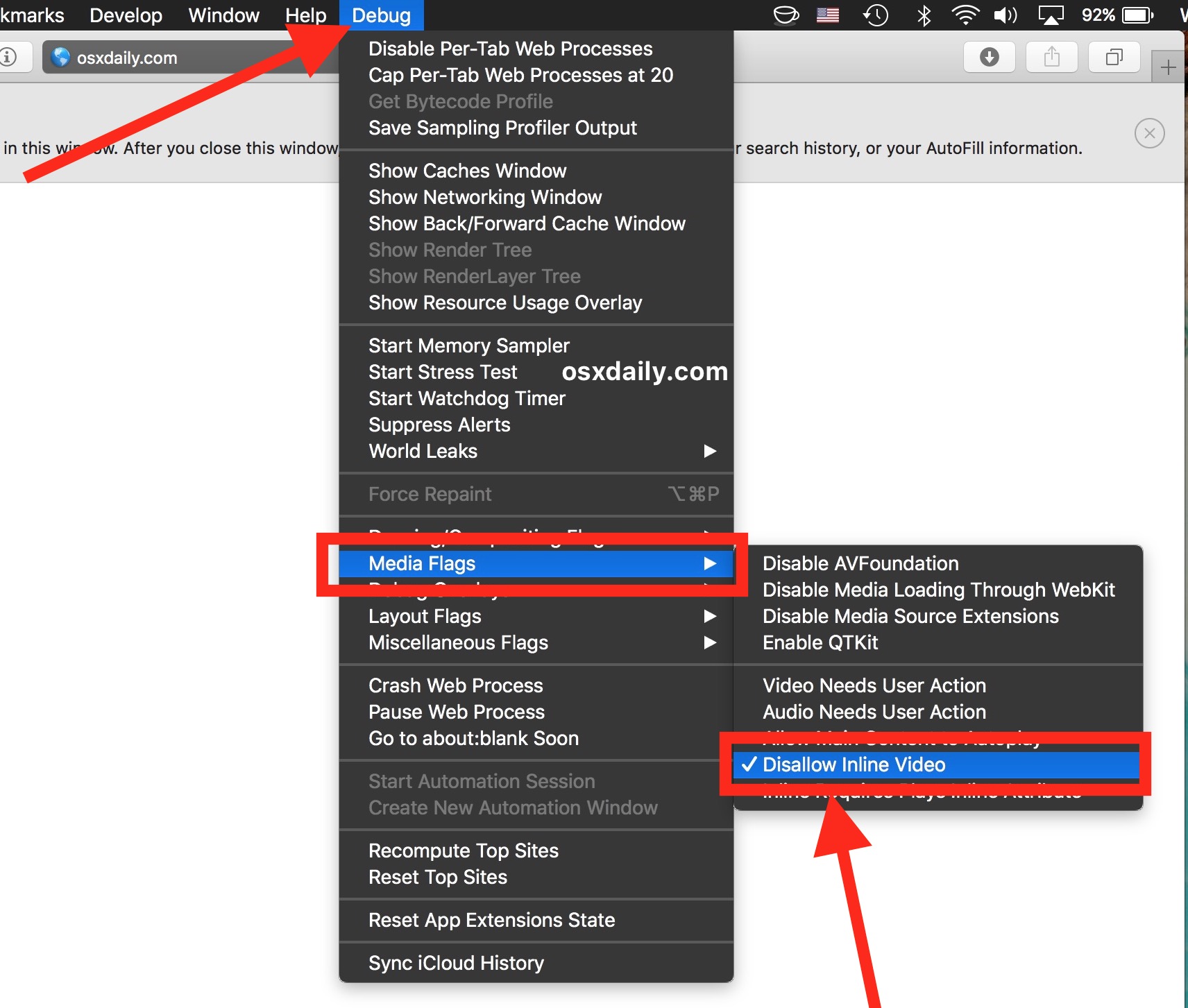
- Abra Safari en Mac y vaya al menú de depuración recién activado. Seleccione la pestaña "Banderas multimedia" y luego "No permitir video en línea".

Publicidad
Publicidad
- Actualice las páginas para activar la configuración en ellas.
Puede probarlo usted mismo: abra cualquier páginacon reproducción automática de video y ya no se iniciará. Por ejemplo, cualquier video aleatorio en YouTube o esta página en Bloomberg.com. Por lo general, los videos se reproducen inmediatamente después de la descarga, pero con esta configuración se detendrán. Ahora debe permitir que se cargue el video y luego encenderlo.
Publicidad
Publicidad
Recuerde que deshabilitar el "video en línea" (en estereproducción automática), desactiva la capacidad de Safari para reproducir cualquier video sin el permiso del usuario. Incluso los videos en YouTube y Vimeo dejarán de descargarse automáticamente hasta que haga clic en "reproducir". Algunos usuarios encuentran esto demasiado inconveniente e inmediatamente intentan reactivar la reproducción automática de video.
Cómo habilitar la reproducción automática de vídeo enSafarienMac
Si no le gustó la configuración anterior y es demasiado difícil reproducir cada video manualmente, simplemente habilite la reproducción automática nuevamente:
- En Safari, abre el menú "Depurar", luego selecciona la pestaña "Banderas de medios" y haz clic en "No permitir video en línea" nuevamente para desmarcar la casilla junto a ella.


Publicidad
Publicidad
- Actualice las páginas abiertas y todo volverá.
Ahora todos los videos se reproducirán como de costumbre sin la intervención adicional del usuario. Pero también activa la reproducción automática de videos en los sitios.
* Safari en macOS High Sierra 10.13 y superior hace que sea aún más fácil deshabilitar la reproducción automática de videos. Entonces, este tutorial se aplica a versiones anteriores de macOS y Safari.
El menú de depuración oculto de Safari contiene másmuchas configuraciones útiles, especialmente para desarrolladores web. Entonces, si eres desarrollador en el campo del diseño, páginas web o simplemente programas, te será útil e interesante explorar las posibilidades de este menú. La mayoría de las configuraciones del menú Depurar son muy avanzadas y definitivamente no están diseñadas para uso general. Y recuerde que si juega demasiado con la configuración del menú, Safari puede dejar de funcionar correctamente. Por lo tanto, cambie solo las configuraciones que comprende y que necesita cambiar, no haga clic en elementos del menú aleatorios por diversión (o al menos recuerde dónde hizo clic para devolver todo más tarde).