No quieres que tu iPhone o iPad se actualice o transfiera datos en segundo plano mientras no lo estás usando
Publicidad
Publicidad
Basta con desactivar la actualización en segundo plano.aplicaciones para que no sigan ejecutándose mientras no estás usando el dispositivo. Como beneficio adicional, notará que la carga durará más tiempo después de eso.
Según Apple, actualización de la aplicación en segundo plano"Les permite actualizar el contenido mientras están conectados a Wi-Fi o Internet móvil en segundo plano". Es decir, incluso cuando no está utilizando la aplicación, continúa descargando y transmitiendo contenido. Al deshabilitar la función, es poco probable que note algún cambio.
Cómo deshabilitar la actualización en segundo plano de aplicaciones en iPhone y iPad
- Abre la aplicaciónAjustesen tu dispositivo
- SeleccionarPrincipal.
- Abre la secciónActualización de contenido.
- SeleccionarActualización de contenidoy marque la casilla junto aApagado.
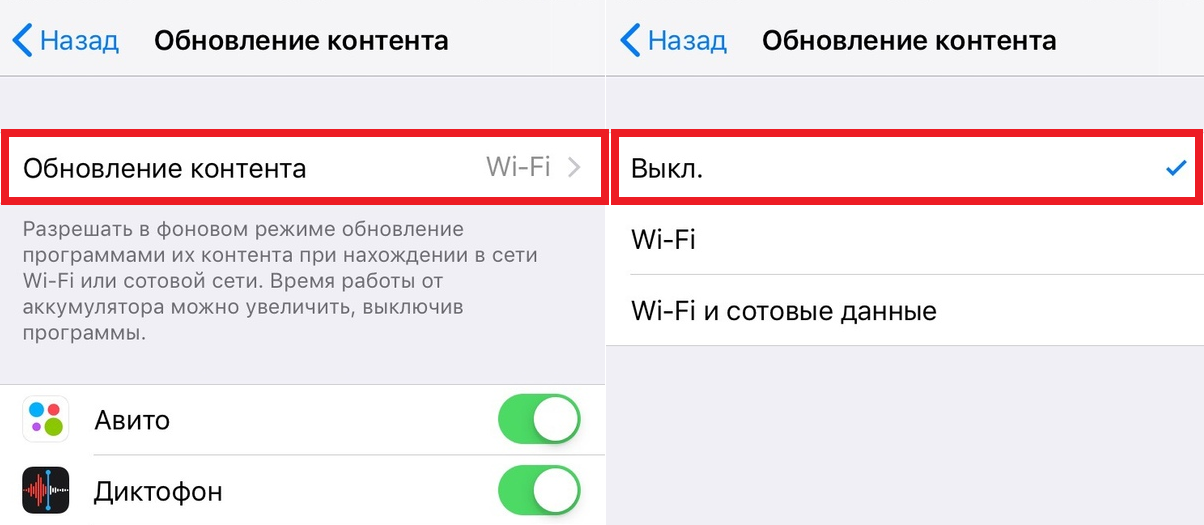

Publicidad
Publicidad
La mayoría de los usuarios no notarán ningunacambia después de deshabilitar la función. Cuando abras aplicaciones, se actualizarán inmediatamente, lo cual es muy conveniente. Además, la carga se consumirá más lentamente. Hemos recomendado repetidamente la desactivación de la actualización en segundo plano para ahorrar batería.
Si le preocupa que algunala aplicación comparte datos personales como su ubicación, luego puede desactivar los servicios de geolocalización. Muchas aplicaciones solicitan permisos que no necesitan, por lo que solo necesita proporcionar acceso de geolocalización cuando sea necesario. Por ejemplo, la aplicación Mapas no funcionará sin esto.
El modo de ahorro de energía también desactiva temporalmente las actualizaciones de aplicaciones en segundo plano.
Cómo habilitar la actualización en segundo plano en iOS
- Abre la aplicaciónAjustes.
- SeleccionarPrincipal.
- SeleccionarActualización de contenido.
- Hacer clicActualización de contenidoy seleccioneWi–FioWi–Fi y datos celulares.
Utilizar la actualización en segundo plano o no es su decisión personal. Si su carga se está agotando rápidamente, entonces la función es mejor. Si todo te conviene, no puedes tocar nada.