No puede cambiar el navegador predeterminado en iPhone y iPad. Si está utilizando el navegador Chrome, simplemente puede
Publicidad
Publicidad
Afortunadamente para los usuarios de Chrome, ahora hay una manera de abrir fácilmente enlaces en iPhone y iPad en Chrome. A continuación le mostraremos cómo hacerlo.
Usa la aplicación Teams
Primero, asegúrese de que la aplicación Chrome (gratuita) esté instalada en su iPhone o iPad.
Ahora necesita la aplicación Comandos (tambiénestá libre). Lo más probable es que ya lo tenga instalado. Si no lo sabe, esta es una aplicación muy útil que automatiza las acciones en su dispositivo.
Publicidad
Publicidad
Afortunadamente, no necesita crear un equipo usted mismo, ya que ya existe en la Galería.
1)Abre la aplicaciónEquipos.
2)Seleccione una pestañaGalería.
3)Escribe "Chrome" en la barra de búsqueda y seleccionaAbrir enCromode los resultados.
4)Hacer clicConsigue un equipo rápido.
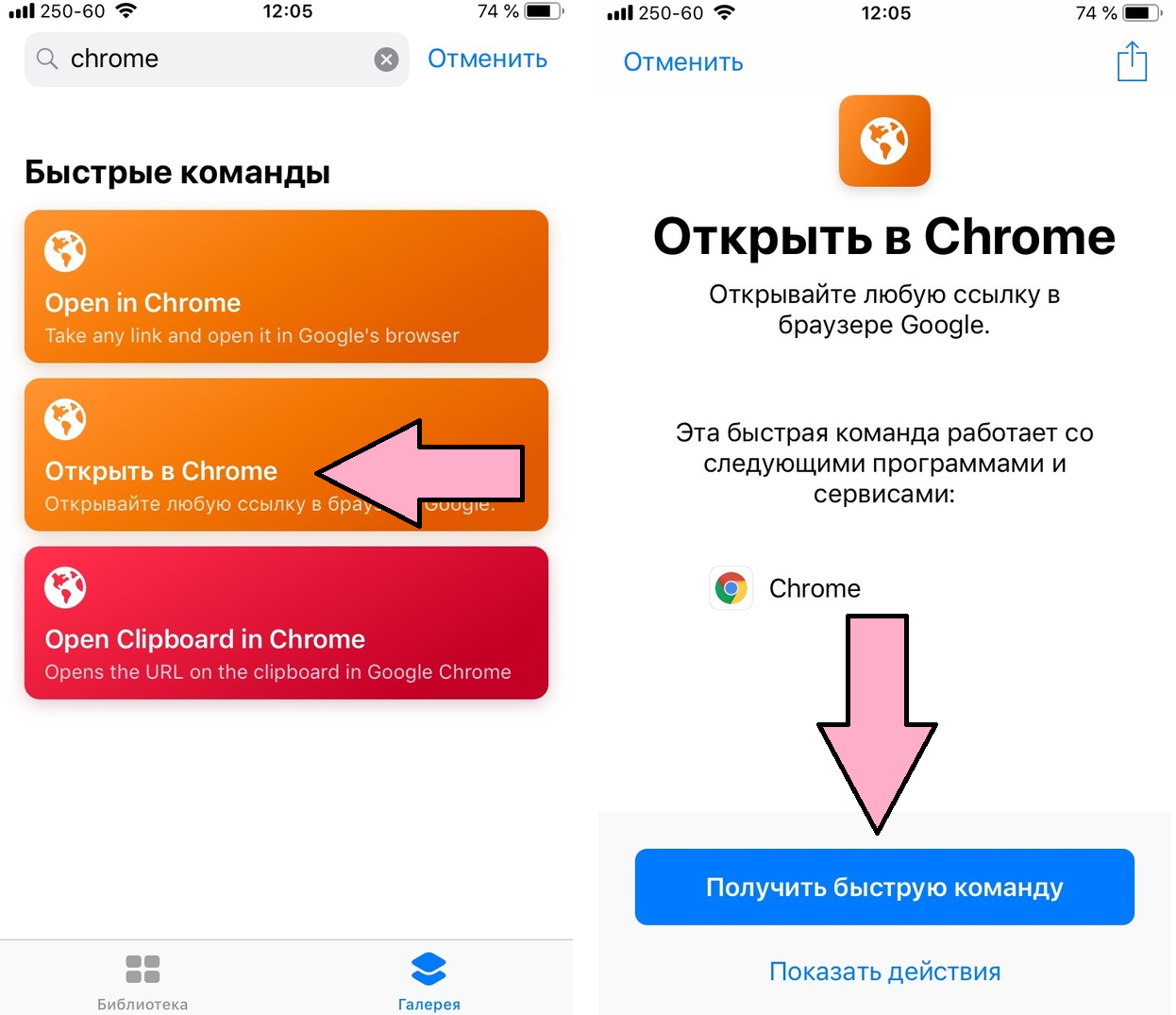

Hay dos formas diferentes de usar este comando, y cubriremos ambas. Después de eso, puedes elegir el que más te guste o usar ambos a la vez.
Método portapapeles
La primera forma tiene que ver con el portapapeles de su dispositivo y el icono de comando en la pantalla de inicio. Esto no requiere que abra la aplicación Comandos para usar el Comando rápido.
1)Abre la aplicaciónEquipos, busque el acceso directo que desee y haga clic...en la esquina superior derecha de su celda.
2)Hacer clicicono de configuraciónen la esquina superior derecha de la pantalla.
3)SeleccionarAñadir a la pantalla principal.
4)Siga las instrucciones en pantalla para agregar un ícono de equipo a su pantalla de inicio.
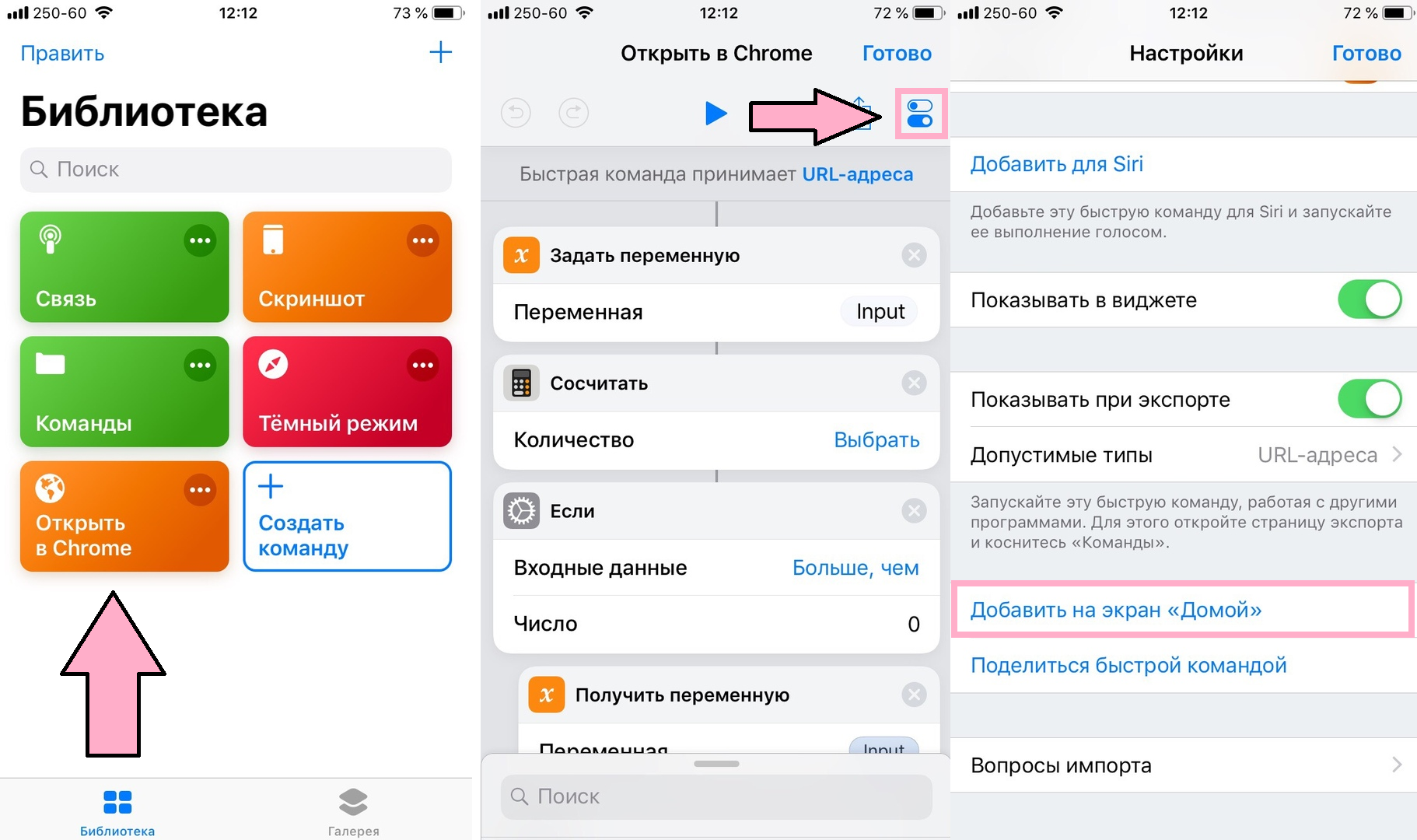

Ahora puede copiar cualquier enlace al portapapeles y luego hacer clic en el icono de comando para abrir ese enlace en Chrome.
Por ejemplo, copiamos un enlace de VKontakte, hicimos clic en el icono del comando y el enlace se abrió inmediatamente en Chrome.
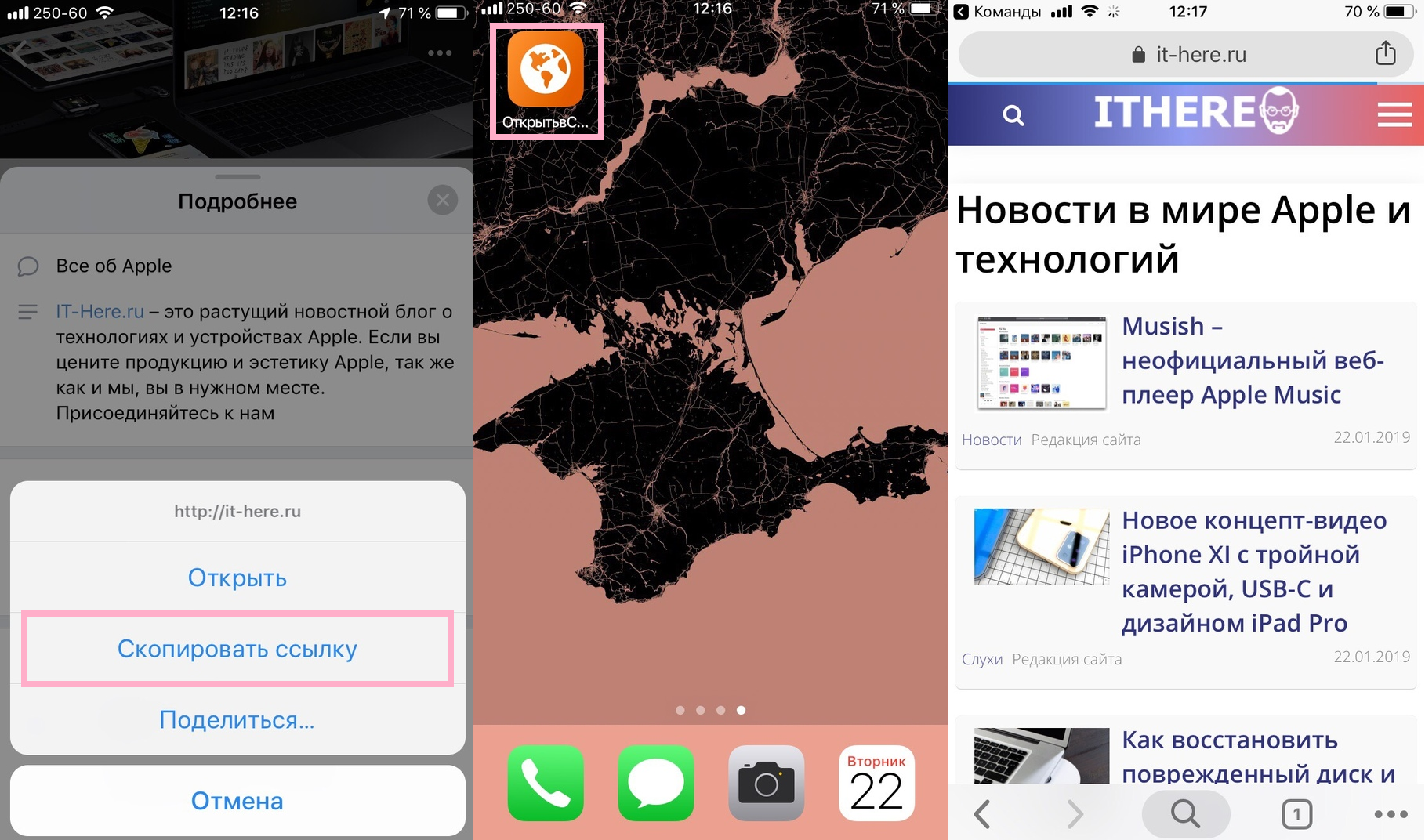

El proceso también abrirá la aplicación Teams, perosolo toma un par de segundos y no tiene que hacer nada. Cuando agrega un icono de comando a la pantalla de inicio, solo necesita un toque para usarlo.
Método con el menú "Compartir"
La segunda forma está relacionada con el menú Compartir. En este caso, ni siquiera tiene que copiar nada.
1)Abra la aplicación con el enlace que desea abrir en Chrome. Estamos usando Safari como ejemplo.
2)Haga clic en el iconoCompartiren la parte inferior de la pantalla.
3)SeleccionarComandos rápidos... Si no tiene esta opción, seleccione Más y luego haga clic en el botón de opción junto a Comandos rápidos. Si lo desea, puede arrastrar un elemento a lo largo de la lista para cambiar su posición.
Publicidad
Publicidad
4)Cuando se abra la aplicación Teams, seleccioneAbrir enCromo.
Después de eso, su enlace se abrirá en el navegador Chrome.
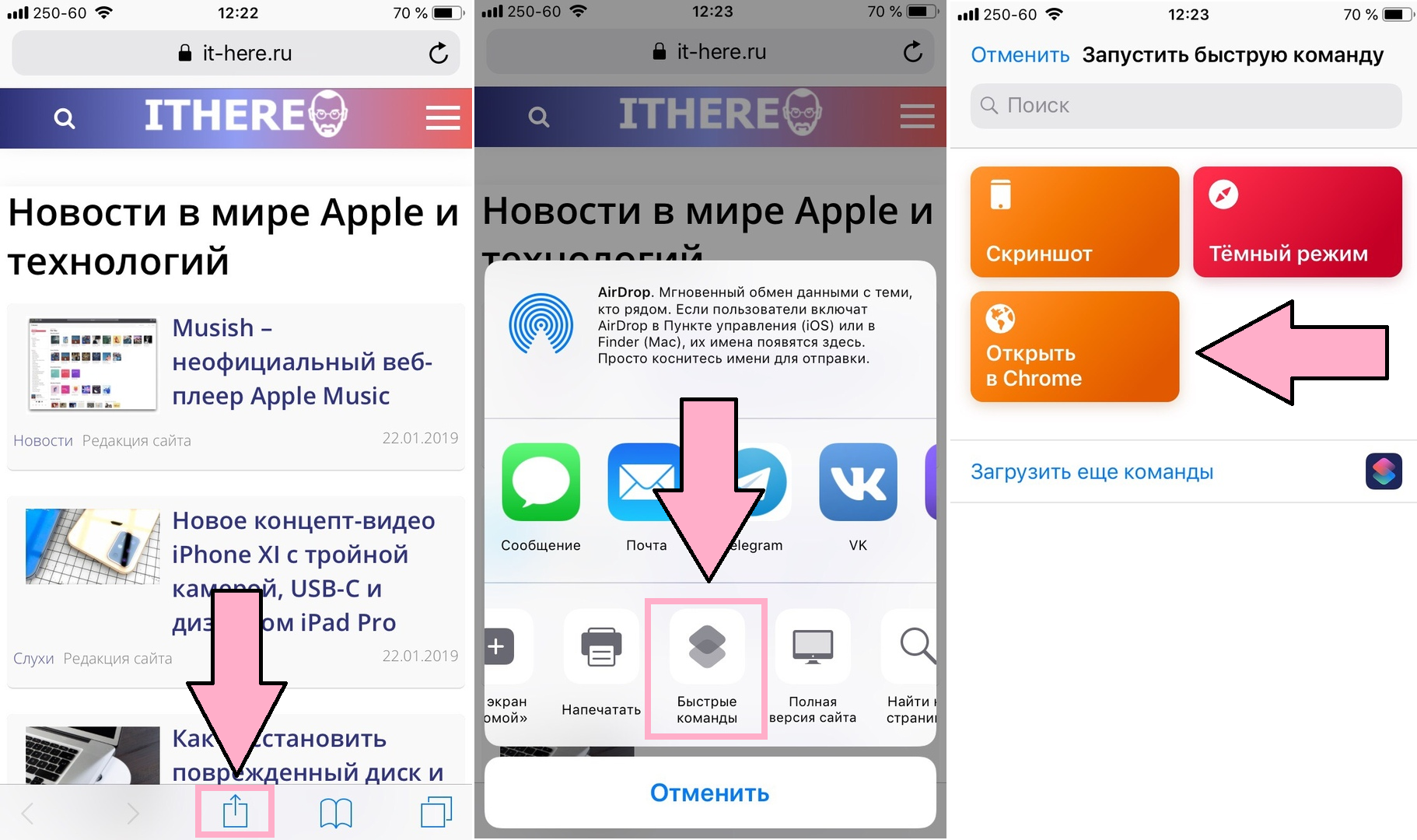

Este método parece largo, pero a algunas personas les gustará.
Si prefiere Chrome a Safari, ahora puede usarlo en su iPhone o iPad y abrir enlaces con facilidad.