Safari para Mac facilita la apertura de ventanas o pestañas cerradas accidentalmente en su última sesión, pero ¿lo sabía?
Se pueden ver varios sitios en una ventana de Safari al mismo tiempo abriendo varias pestañas.
Publicidad
Publicidad
Cada pestaña es un proceso separado para el cualSe desperdicia el rendimiento del procesador, la RAM y otros recursos del sistema. Por lo tanto, debe cerrar las pestañas para reducir la carga en el sistema.
Safari en Mac te permite abrir pestañas cerradas recientemente de tres maneras diferentes.
Método # 1: atajo de teclado
Puede utilizar el método abreviado de teclado estándar para el comando "deshacer"Comando(⌘) –Zo elegirCancelar Cerrar pestañaen el menúEditar. Si necesita devolver varias pestañas cerradas de la sesión actual, use el método abreviado de teclado varias veces para abrir cada una individualmente.
Publicidad
Publicidad
Sin embargo, la combinación no funcionará si hiciste algo más después de cerrar las pestañas. En este caso, seleccioneAbrir la última pestaña cerradaen el menú del navegadorHistoriao mantenga presionadas las teclasTurno(⇧) –Comando(⌘) –T.
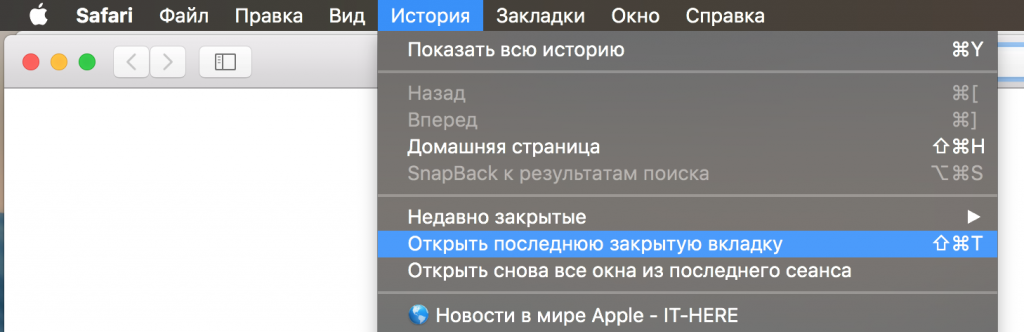

Al igual que con la acción "deshacer", esta combinación se puedepresione varias veces seguidas para abrir todas las pestañas cerradas, lo cual es muy conveniente. Si accidentalmente cerró no una pestaña, sino una ventana, se llamará la opción en el menúAbrir la última ventana cerrada.
Método # 2: nuevo icono de pestaña
El ícono de "nueva pestaña" de Safari tiene un pequeño secreto: le permite no solo crear una nueva pestaña, sino también restaurar las cerradas recientemente. Para abrir una lista de pestañas cerradas recientemente, mantenga presionada+en el borde derecho de las pestañas.
Se abre un menú con todas las pestañas que se cerraron durante la sesión actual.
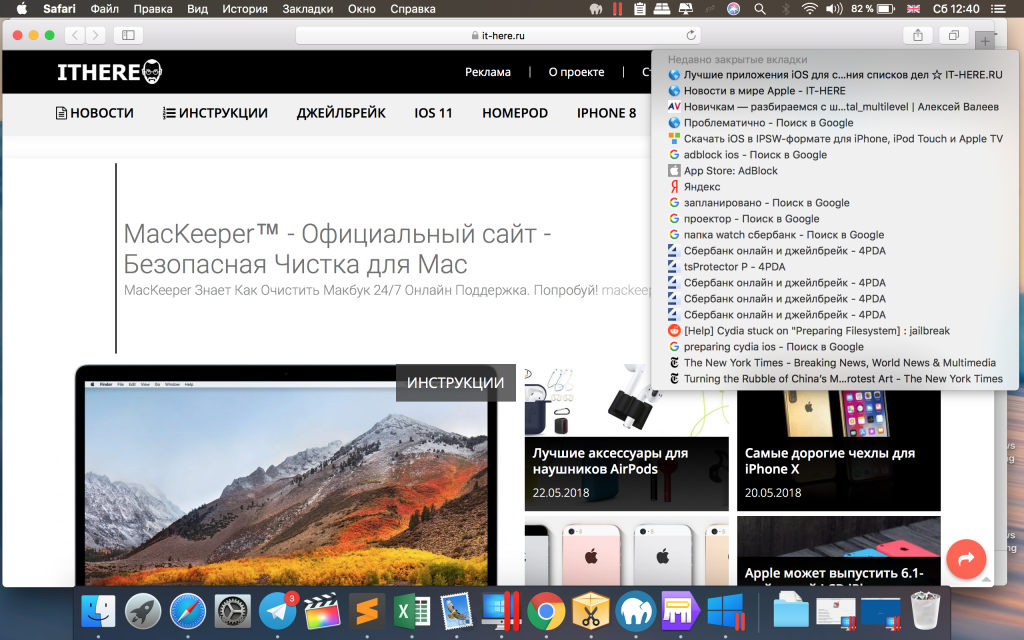

Seleccione la pestaña deseada y haga clic en ella para abrirla.
Esta es la forma más conveniente, ya que la pestaña se abrirá en el mismo lugar donde estaba antes de cerrar. Sin embargo, la lista se borrará cuando cierre Safari.
Método # 3: historia de Safari
También puede encontrar sitios cerrados recientemente seleccionando la opcióncerrado recientementeEn el menúHistoria. Después de eso, seleccione el sitio deseado y ábralo. También puedes usar la opciónAbra todas las ventanas de la última sesión nuevamentepara abrir una ventana cerrada al azar con todas sus pestañas.
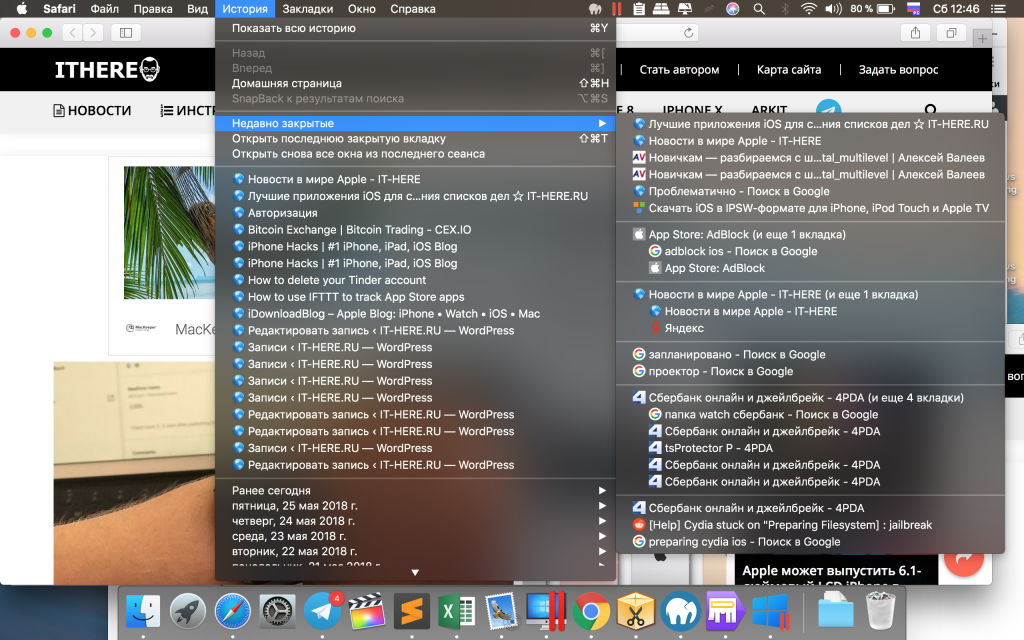

La lista en el historial no se borra incluso después de cerrar el navegador, lo que no se puede decir sobre el método con una nueva pestaña. En este sentido, este método es el más confiable.
No olvides que puedes convertir rápidamente todas tus ventanas de Safari en pestañas seleccionandoFusionar todas las ventanas en el menúVentana.