Ya sea que use uno o más discos duros externos con su Mac para almacenar videos, copias de seguridad,
Publicidad
Publicidad
Una aplicación integrada en macOS llamadaLa Utilidad de Discos le permite limpiar y reformatear unidades internas y externas con unos pocos clics. También puede elegir un sistema de archivos para diferentes particiones si desea compartir el disco con amigos que usan Windows o usarlo usted mismo.
En esta guía paso a paso le mostraremos cómoLimpia y formatea rápidamente discos duros externos conectados a tu Mac mediante la Utilidad de Discos de macOS. Cubriremos las tablas de particiones compatibles con macOS y otros detalles técnicos importantes disponibles a través de la Utilidad de Discos.
Cómo limpiar y formatear unidades externas en Mac
1)Inicie la Utilidad de Discos de la forma que prefiera. (por ejemplo a través de la búsqueda)
Publicidad
Publicidad
2)En la barra lateral, seleccione la unidad o partición que desea limpiar.
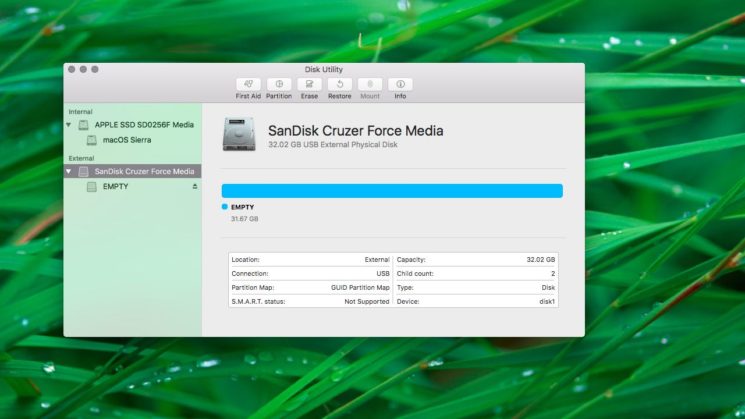

La Utilidad de Discos le permite limpiar particiones o discos.
Si desea restablecer todo el disco junto con todas las particiones que contiene, selecciónelo en la barra lateral y no en una de las particiones.
¿Existe una diferencia significativa entre limpiar un disco?y sección? Sí, hay: Liberador de espacio en disco borra todas las particiones y archivos ubicados en ellos; limpiar una partición elimina todos los archivos que contiene, pero no afecta a otras particiones.
3)Clic en el botón"Borrar"en la barra superior de la Utilidad de Discos.
Tenga en cuenta que no puede borrarel dispositivo en el que se encuentra la partición de arranque. Para hacer esto, debe iniciar su Mac desde una unidad diferente o habilitar el modo de recuperación. Este modo especial le permite no solo borrar la partición de arranque, sino también ejecutar comandos en el terminal, reinstalar macOS y otras tareas necesarias.
4)Abrir la lista desplegable"Formato"y seleccione una de las opciones disponibles:
Publicidad
Publicidad
- Mac OS extendido (con registro)Utiliza formato Mac, protege la integridad del sistema de archivos.
- Mac OS Extended (con registro, cifrado)Utiliza formato Mac, requiere una contraseña y cifra los datos en el disco.
- Mac OS Extended (distingue entre mayúsculas y minúsculas, registrado en diario).Utiliza formato Mac y distingue entre mayúsculas y minúsculas. Por ejemplo, las carpetas denominadas “Tarea” y “TAREA” se considerarán dos carpetas diferentes.
- Mac OS Extended (distingue entre mayúsculas y minúsculas, registrado en diario, cifrado).Utiliza formato Mac, distingue entre mayúsculas y minúsculas y cifra los datos en el disco.
- MS-DOS (FAT).Utiliza formato de PC en particiones de hasta 32 GB de tamaño.
- ExFAT.Utiliza formato de PC en particiones de más de 32 GB.
Las opciones disponibles dependen del tipo de disco.
Publicidad
Publicidad


Si planea usar solo el almacenamientodesde macOS, elija la opción de diario o avanzada. Esto protegerá la integridad del sistema de archivos jerárquico HFS + predeterminado utilizado por macOS.
Es necesario formatear el disco en uno de los formatos de PC para que sea compatible con Windows.
Nota: Para particiones MS-DOS y ExFAT, el nombre no debe tener más de once caracteres debido a las limitaciones del sistema de archivos de Microsoft.
Habilitar el cifrado requerirá una contraseña.


Asegúrese de anotar la contraseña y guardarla enun lugar seguro: deberá ingresarlo cada vez que conecte la unidad a la computadora. Si olvida su contraseña, no podrá descifrar ni acceder a los datos del disco.
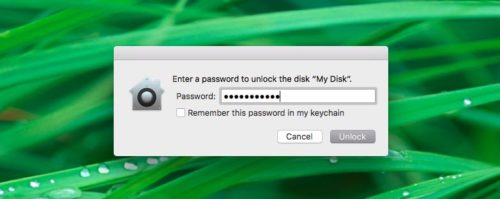

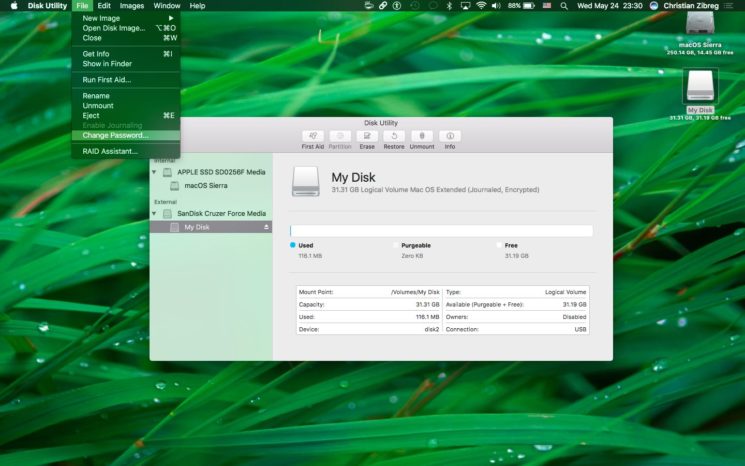
Para cambiar la contraseña de cifrado del disco, selecciónela en la barra lateral y haga clic en Cambiar contraseña en el menú Archivo. Para desactivarlo, presione la tecla Opción mientras selecciona la sección que desea y use la opción"Descifrar [nombre de la sección]".

Si desea cifrar una unidad sin borrar los datos que contiene, active el cifrado Apple FileVault en Configuración de seguridad o presione Control mientras selecciona la unidad en Finder y seleccione"Encriptar [nombre de la sección]"en el menú emergente.


5)Ingrese el nuevo nombre de la sección en el campo correspondiente.
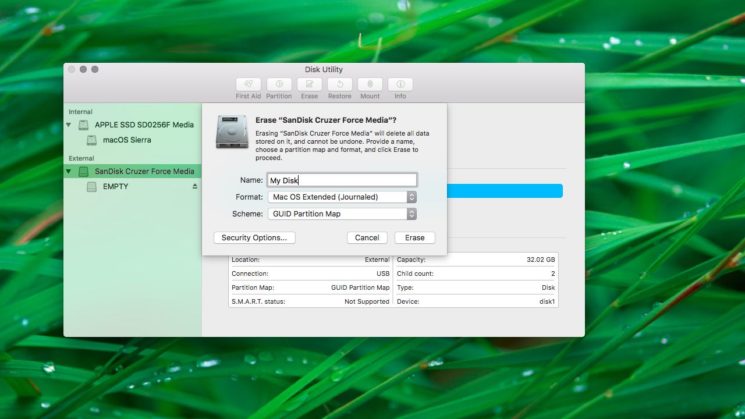

6)Si está borrando un disco completo en lugar de solo una partición, seleccione el esquema de tabla de particiones deseado de la lista desplegable.
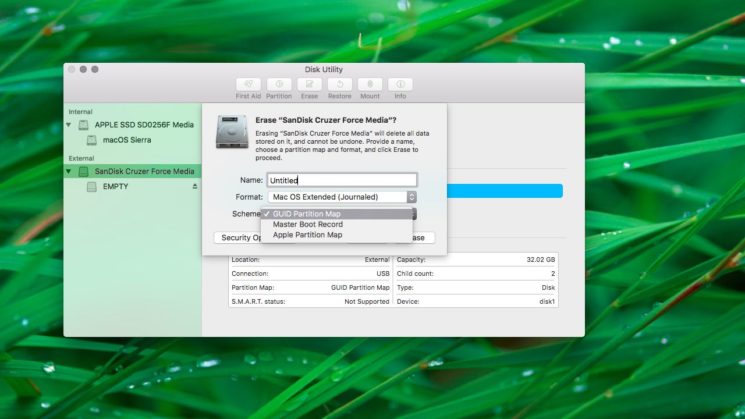

macOS admite las siguientes tablas de particiones:
- Mapa de particiones GUIDSolo debe seleccionarse si planea usar la unidad exclusivamente con una Mac basada en Intel.
- Mapa de partición de Appleexiste para compatibilidad con Macs anteriores basados en PowerPC (OS X 10.4 y anteriores).
- Registro de arranque principal(o “fdisk”) es necesario para la compatibilidad con Windows instalado a través de Boot Camp o en otra computadora a la que necesite conectar una unidad externa.
7)Para evitar la recuperación de archivos limpios, puede abrirlos en la Utilidad de DiscosOpciones de seguridady utilice el control deslizante para indicar cuántas veces se sobrescribirá la información.
Las opciones de sobrescritura no están disponibles para medios flash porque Apple recomienda usar FileVault cuando se usan SSD externos.
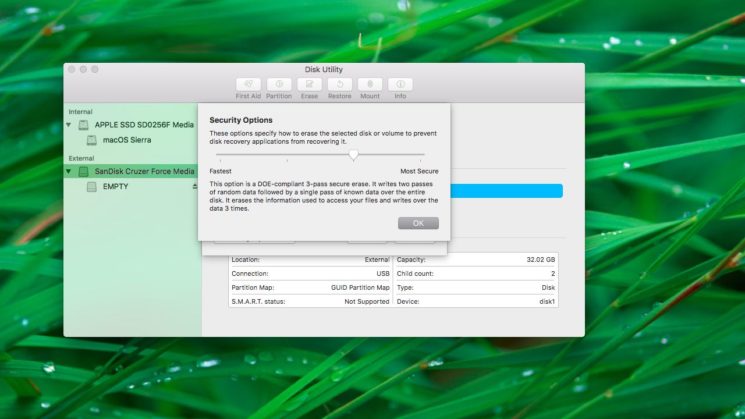

"Lo más rápido"reescribir realmente no proporcionanivel adecuado de seguridad, para que los datos puedan recuperarse utilizando programas especiales. La siguiente opción escribirá un conjunto aleatorio de datos en el disco seguido de ceros, borrando así toda la información sobre sus archivos.
Los dos últimos niveles sobrescriben los datos tres veces (cumpliendo con los estándares del Departamento de Energía de EE. UU.) Y siete veces (cumpliendo con el estándar 5220-22-M del Departamento de Defensa de EE. UU.), Respectivamente.
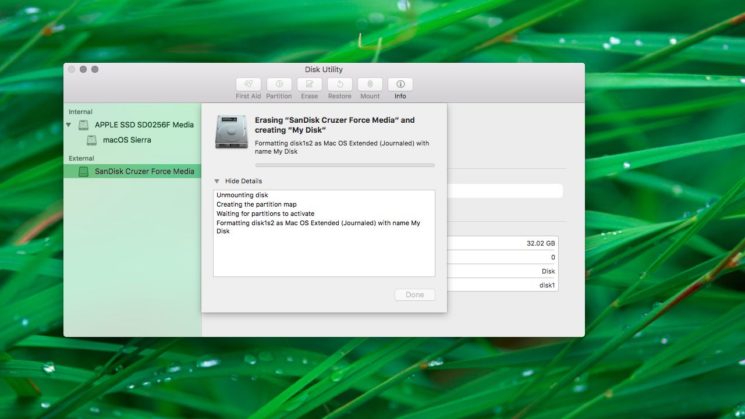
8)Clic en el botón"Borrar"para comenzar a formatear el disco.

Publicidad
Publicidad
Verá que el icono del disco desaparece del escritorio. No se preocupe, volverá tan pronto como la Utilidad de Discos finalice el proceso de formateo.
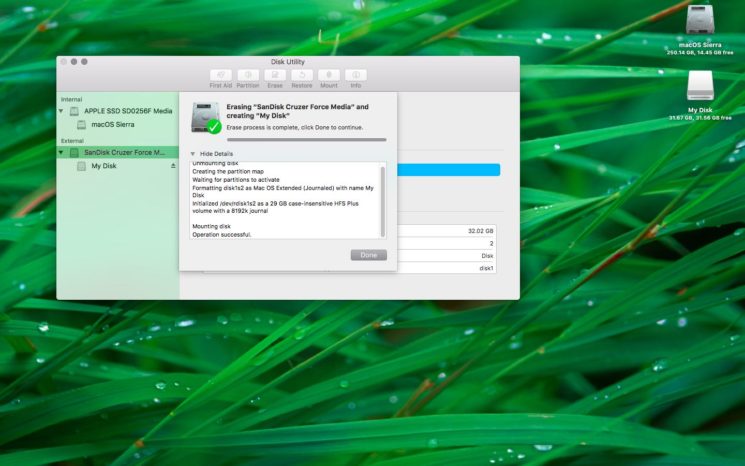

Como ya se mencionó, esta operación destruye todos los datos de su disco. Recomendamos de todo corazón que guarde todos los archivos necesarios en otra unidad antes de comenzar.
9)Una vez finalizada la limpieza y el formateo del disco, cierre la Utilidad de Discos.
Felicitaciones, su disco se ha limpiado, reformateado y está listo para usar con éxito. Recuerde desmontar sus dispositivos de almacenamiento externo una vez que haya terminado de usarlos.
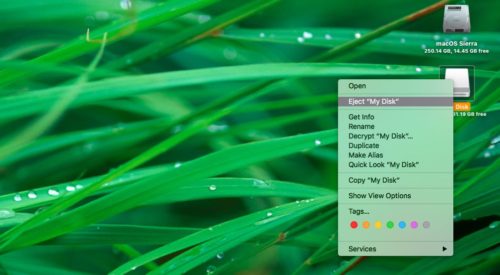

Para hacer esto, haga clic con el botón derecho u Opción y haga clic en el icono de la unidad externa en su escritorio y seleccioneVerificar... También puede arrastrarlo a la Papelera.
No realizar estas operaciones antes de desconectar la unidad puede provocar la pérdida de datos.
Si tiene alguna pregunta con respecto a esta instrucción, hágala en los comentarios. Además, ¡no olvides compartir la grabación que te gusta con tus amigos!