Es probable que haya perdido accidentalmente su colección de música en su PC o que su PC se haya perdido o
Pero no te preocupes, existe una manera sencilla de transferir toda tu música a Mac. Todo lo que necesitas – Es descargar una aplicación de terceros y dedicar unos minutos.
Publicidad
Publicidad
La nota: Cuando conecta su dispositivo iOS a una Mac o PC con la que no se ha sincronizado previamente, aparecerá una ventana de iTunes que le preguntará si desea sincronizar el dispositivo con esta Mac en particular. No hagas eso. De lo contrario, se borrará toda la información de su dispositivo. También tenga en cuenta que esto solo funcionará para la música que transfirió manualmente a su iPhone anteriormente, con la excepción de las pistas que se descargaron de Apple Music.
Use AnyTrans (licencia temporal gratuita)
AnyTrans – esta es una aplicación con grancapacidades de sincronización y archivado no sólo para Mac, sino también para PC con Windows. Una de las funciones que puede realizar es extraer música de dispositivos iOS y copiarla a tu computadora. La aplicación ofrece la posibilidad de uso gratuito temporal durante 7 días, después de los cuales tendrás que pagar 35 dólares. Pero el uso temporal también es adecuado para su tarea.
Descargue la aplicación para su sistema operativo desde aquí (haga clic en el botón Descarga gratuita de la página), abra el archivo DMG y agregue la aplicación a la carpeta de destino simplemente arrastrándola.
Publicidad
Publicidad
Paso 1:Inicie la aplicación y conecte su dispositivo iOS a su PC.
Paso 2:Será reconocido inmediatamente y verás un acceso directo que te ayudará a continuar. Haga clic en el botónMenúen la esquina derecha, resaltada en la captura de pantalla siguiente.


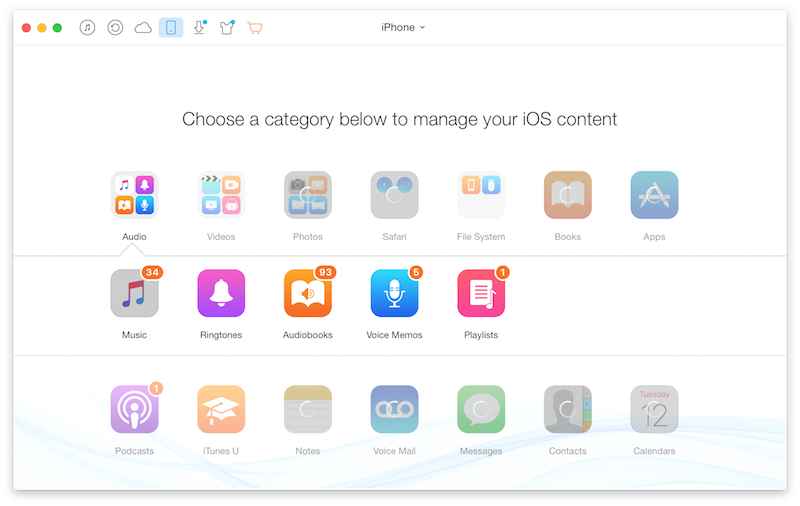
Paso 3:Luego haga clic enAudioy seleccioneLa musica.
Publicidad
Publicidad

Paso 4:Ahora verás todas tus pistas aquí. Selecciona todas las pistas que quieras transferir.
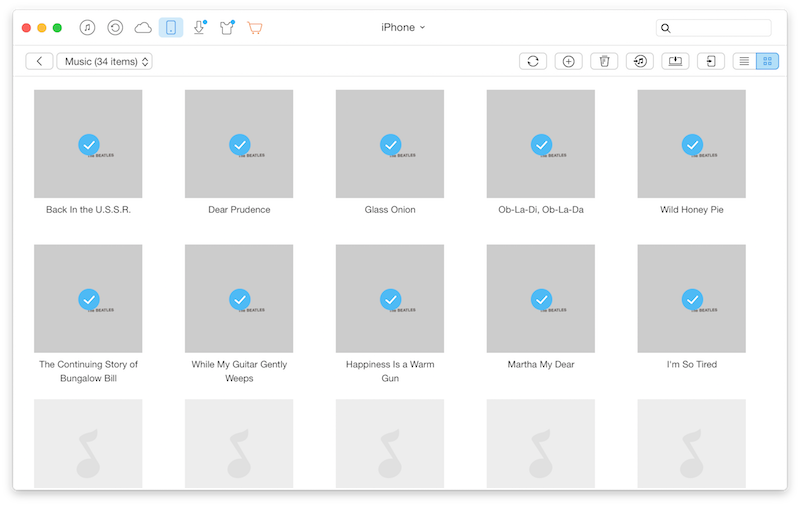

Paso 5:Luego mire la barra de herramientas en la parte superior y verá dos botones –Compartir en Mac(por ejemplo, uso una Mac) yEnviar a iTunes... Si elige 2, agregue las pistas a la lista de su biblioteca de iTunes.
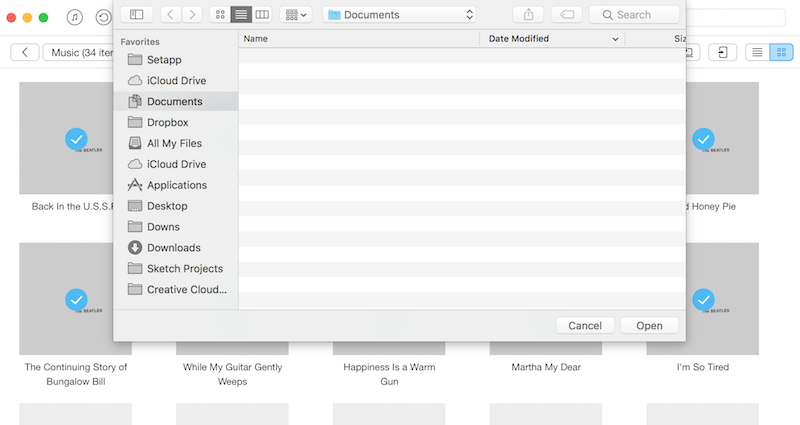
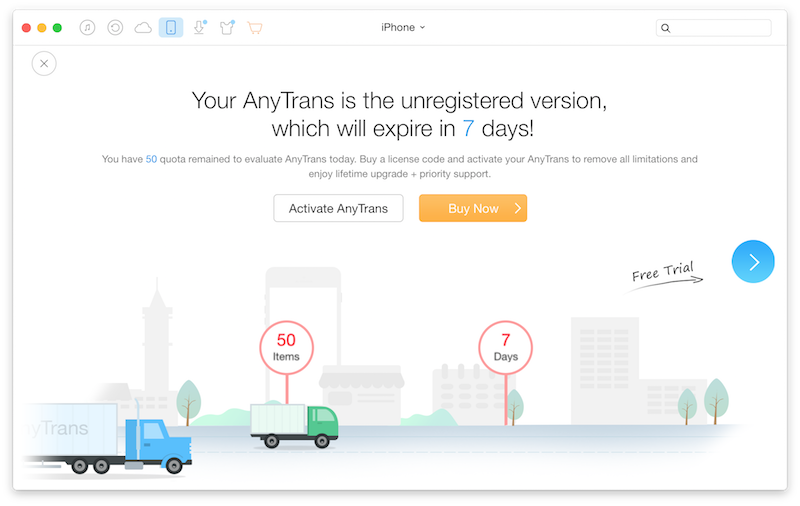
Paso 6:La opción Enviar a Mac abrirá la selección de archivos. Seleccione la carpeta de destino y aplique la acción. En este punto, verá una ventana emergente notificándole que la aplicación ha sido activada.

Espere un par de segundos y luego seleccione Continuar con una licencia temporal gratuita. Muy pronto, todas sus pistas se copiarán en la carpeta que elija.

¿Está utilizando servicios de transmisión?
¿Utiliza servicios de transmisión de música como Apple Music o Spotify, o toda su música está en los medios? Comparta con nosotros en los comentarios a continuación.