Quizás quieras cambiar tu nombre de YouTube para que sea más reconocible o quieras cambiarlo por completo.
Tenga en cuenta que el nombre de su cuenta de Google siempre escoincidirá con la cuenta de YouTube vinculada a ella. Lo mismo ocurre con el nombre del canal. En otras palabras, el nombre de su cuenta de Google es su nombre de YouTube. Si esto le conviene, puede seguir los primeros tres pasos para cambiar el nombre en todas partes inmediatamente.
Publicidad
Publicidad
Sin embargo, si desea mantener su nombre en Google, pero cambiar el nombre en YouTube, deberá cambiar la configuración de su canal. En este caso, puede comenzar de inmediato con el cuarto paso.
</ p>Ir a la configuración de YouTube
Web–versión:
Publicidad
Publicidad
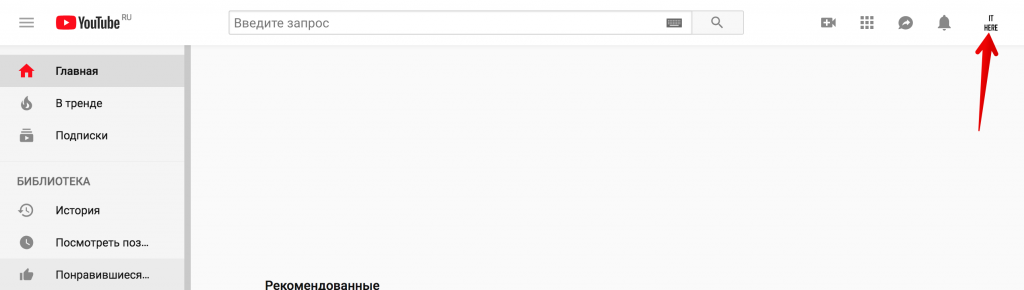
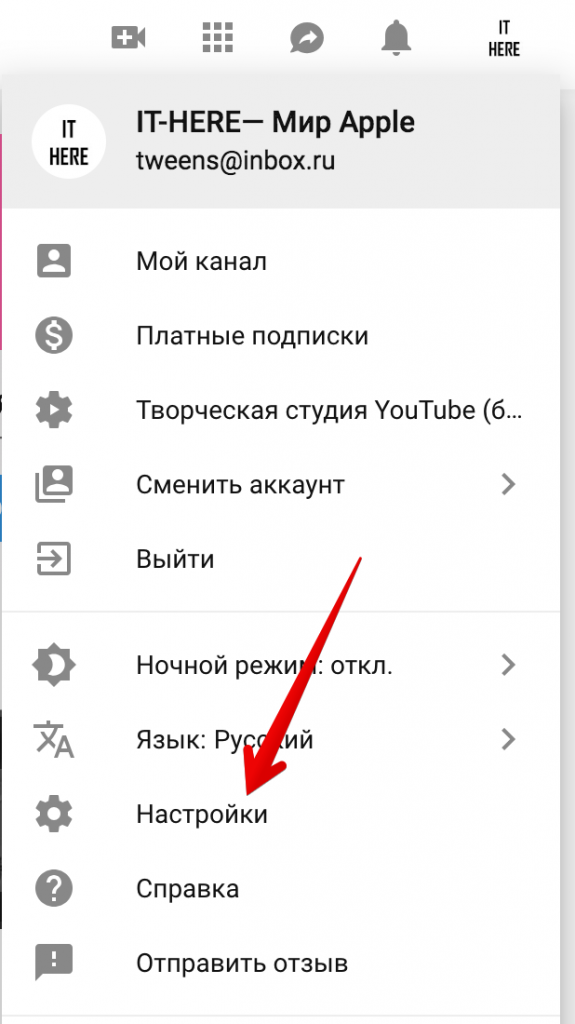
Vaya a YouTube.com e inicie sesión en su cuenta. Haga clic en el icono de su perfil en la esquina superior derecha de la ventana y luego seleccione Configuración en el menú que se abre.


Solicitud:
Abra la aplicación, inicie sesión en su cuenta (si aún no lo ha hecho) y haga clic en el icono de su perfil en la esquina superior derecha de la pantalla.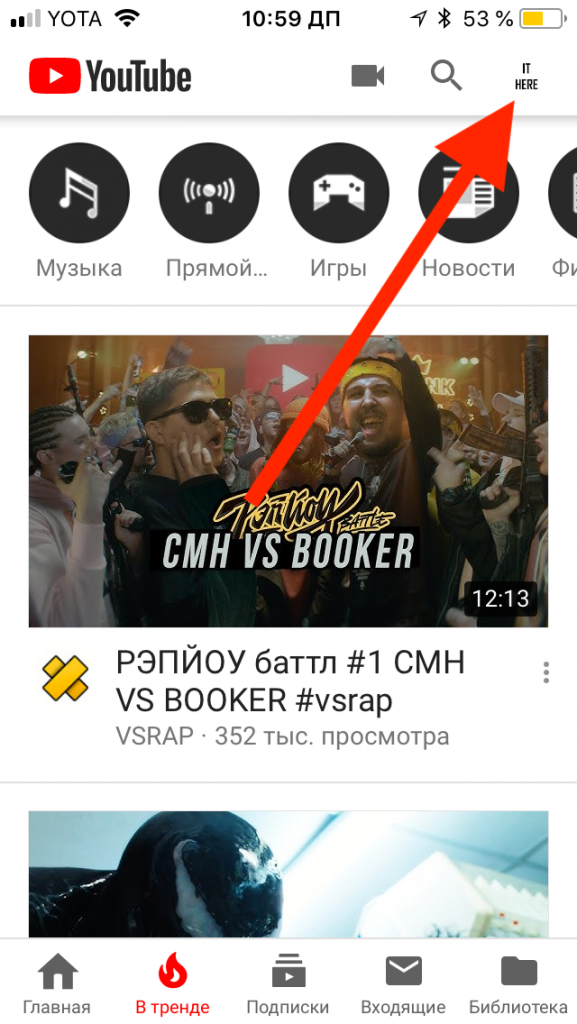

Abre el editor de nombres.
Versión web:
Hacer clicCambiar aGoogleal lado de tu nombre.


Solicitud:
SeleccionarMi canal. En la siguiente pestaña, haga clic enicono de engranaje.
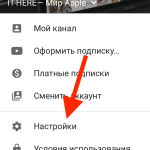

Ajustes


Engranaje – ajustes
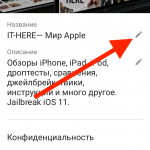

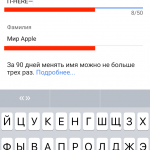
Cambiar nombre

Cree una cuenta de marca si desea cambiar solo el nombre del canal
Muchos bloggers se enfrentan al siguiente dilema: quieren mantener su nombre real en Google, pero cambiar el nombre en YouTube. En este caso, será útil crear una cuenta de marca.
Si su canal está vinculado a una cuenta de Google, tienensiempre será el mismo nombre. Sin embargo, si crea una cuenta de marca, puede evitar esta limitación. Puede cambiar fácilmente entre su canal principal y su cuenta de marca.
Esto no se puede hacer a través de la aplicación, por lo que debe acceder a YouTube a través de un navegador.
Solo versión web:
- Inicie sesión en su cuenta y haga clictu icono de perfil>Ajustes.
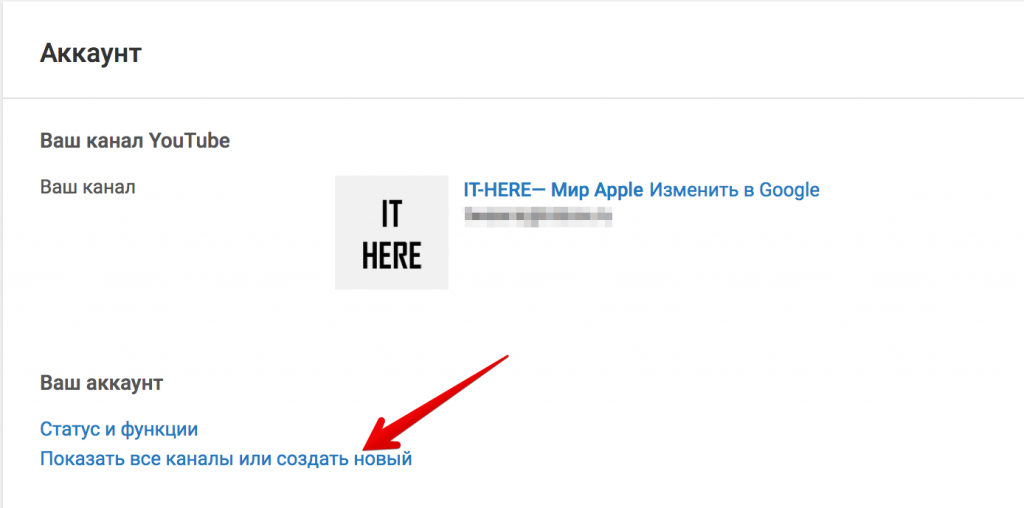
- Hacer clicMostrar todos los canales o crear uno nuevo.

- SeleccionarCrear canal.


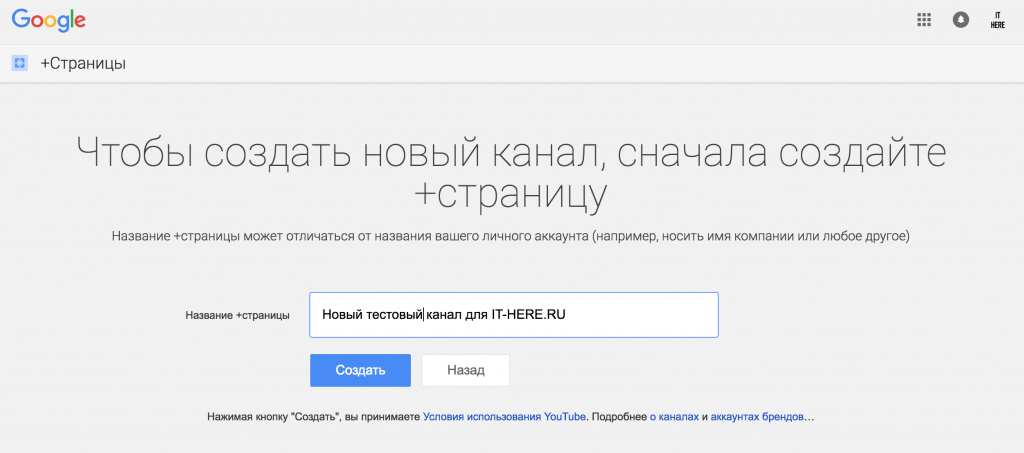
- Ingrese el nombre que desee y luego haga clicCrear... Serás redirigido a la página del canal creado, que reemplazarás con tu canal principal siguiendo estos pasos.

Reemplace su cuenta de marca con la principal
Para regresar a su cuenta principal, haga clic enicono de perfil vacío>Cambiar cuentay seleccione el suyo (el que desea cambiar de nombre).
- Prensatu icono de perfil>Ajustes.
- Hacer clicConfiguración avanzada en el menú de la izquierda.


- Hacer clicVincular el canal a la página +.


- Inicie sesión en su cuenta nuevamente.
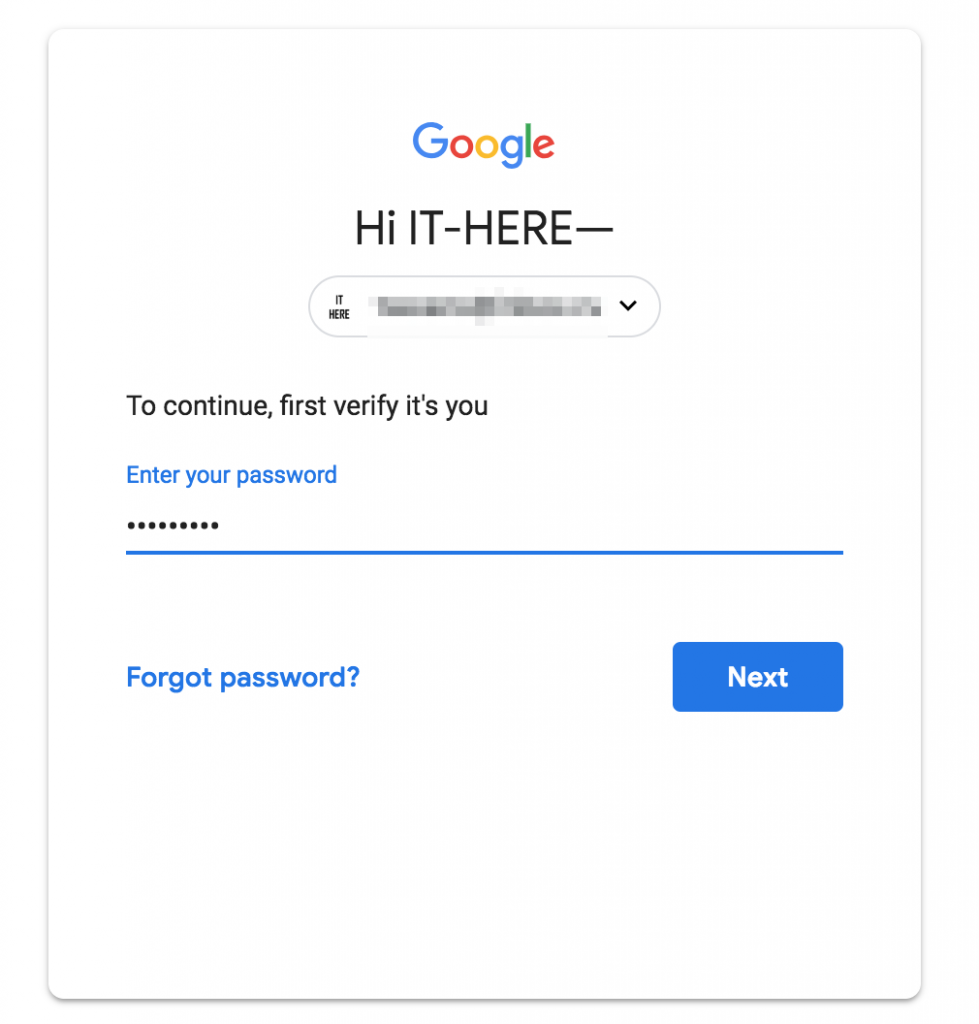

Nota:Si el cambio de URL está disponible para usted, veráelemento adicional en la configuración del canal. Para hacer esto, tu canal debe tener al menos 30 días de antigüedad, debes tener al menos 100 suscriptores y debes tener una foto de perfil y un encabezado de canal instalados.
Publicidad
Publicidad
Confirmar acción
Hacer clicSeleccione cuenta.
Seleccionarcanal recién creado.
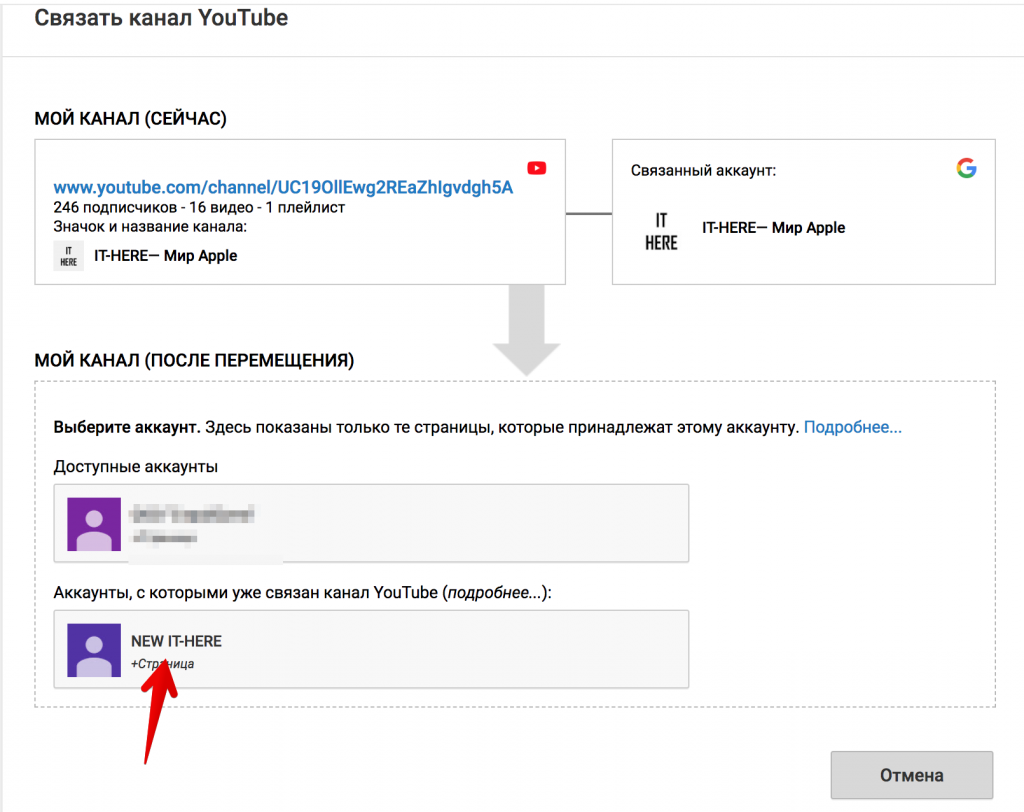

Aparece un mensaje que indica que la cuenta de marca ya tiene un canal de YouTube y su contenido se eliminará si vincula los canales. No importa, porque la cuenta que acaba de crear no tiene nada.


Hacer clicEliminar canalYCanal de enlacepara reemplazar la cuenta de marca con su cuenta principal.
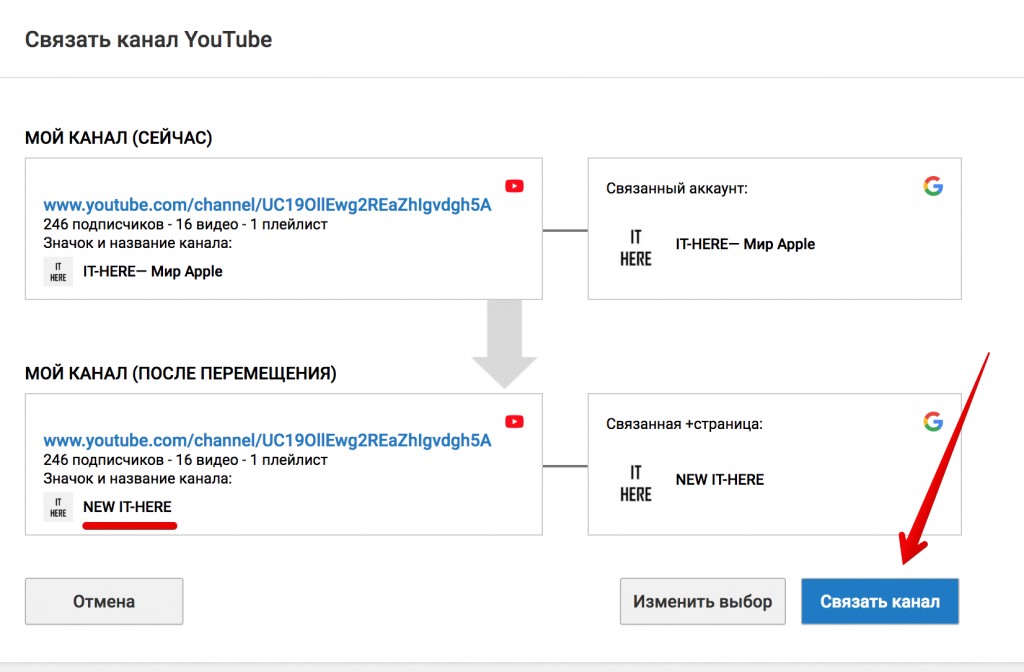

Eso es todo, ha cambiado con éxito el nombre de su canal de YouTube.