Acabas de empezar a utilizar un iPhone nuevo y necesitas transferirle los que tienes.
Cómo transferir contactos desde un dispositivo Android
Sincronización con los servicios de Google.
El sistema operativo Android crea automáticamente copias y sincroniza sus contactos con su cuenta de Google vinculada al dispositivo.
Publicidad
Publicidad
Esto significa que sincronizar tus contactoscon un iPhone es cuestión de segundos. En primer lugar, configuremos el proceso de sincronización correcto para sus contactos en su dispositivo Android.
En su dispositivo Android, abra"Configuraciones"y selecciona el menú"Cuentas".
Seleccione su cuenta de Gmail y asegúrese de que la opción esté marcada"Sincronización de contactos"... Esto significa que todos sus contactos están sincronizados con su cuenta de Gmail.
Publicidad
Publicidad
Ahora, en su iPhone, abra la aplicación Configuración.
Elegir"Contactos"y equipo"Añadir cuenta". Si ya inició sesión en su cuenta de Google para la aplicación de correo electrónico, esa cuenta ya aparecerá en este menú. Si no, seleccione el comando"Añadir cuenta".
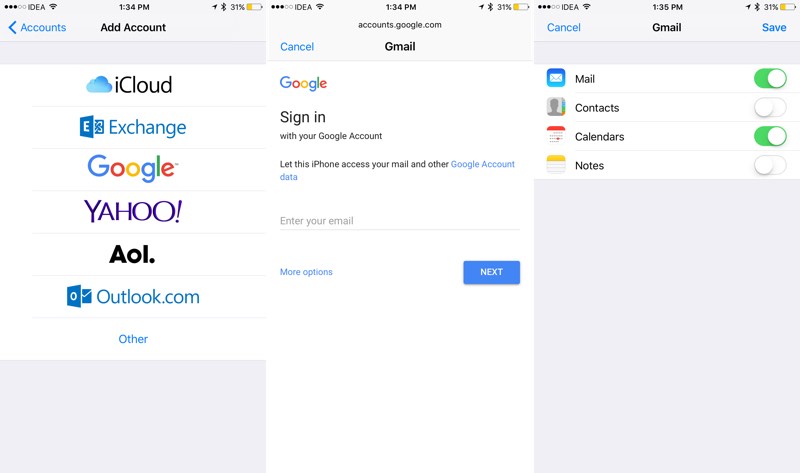

Luego, seleccione los servicios de "Google" e ingrese su cuenta con los detalles de su ID.
En la siguiente pantalla, active el interruptor junto a la opción"Contactos"para activar el proceso de sincronización. Luego haga clic en el botón"Salvar". Luego de esto, comenzará el proceso de sincronización de tus contactos en el servicio de Google con tu iPhone. En unos segundos encontrarás todos tus contactos en la aplicación"Contactos".
Transferencia de información de contacto del servicio "Gmail" al servicio "iCloud"
Si es necesario cambiar por completoubicación de almacenamiento de los contactos, luego deberá transferir todos sus contactos del servicio "Gmail" al servicio "iCloud". Si este es su caso, siga las instrucciones a continuación.
Debe completar todos los pasos enumerados desdeConsulte la sección anterior para sincronizar la información de contacto de su dispositivo Android con Google. Después de eso, cambie a usar su PC o Mac.
En una PC, abra el enlace Gmail.com. En la sección superior izquierda de la interfaz, haga clic en la opción"Gmail"y selecciona el menú"Contactos".


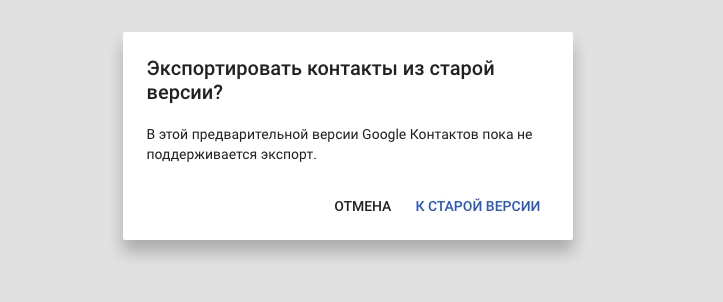
 Se abrirá una lista de contactos almacenados en el servicio de Google en un nuevo marcador. En la barra lateral, seleccione"Todavía"y luego el comando"Exportar". Un menú emergente que aparece dirá que esta función solo está disponible en la versión anterior del servicio. Aceptamos y hacemos clic en el botón."A la versión anterior".

En el menú que aparece, marque la casilla en la primera casilla para seleccionar todos los contactos o seleccione los contactos manualmente para sincronizarlos y transferirlos.
Después de seleccionar los contactos requeridos, haga clic en el botón"Todavía"Y"Exportar".

Para el formato de datos, debe seleccionar el formato"Contactos VCard".


Después de eso, el archivo comenzará a descargarse, con todos los datos de sus contactos.
Publicidad
Publicidad
Luego vaya al servicio "iCloud.com" e inicie sesión en su cuenta. Seleccione un marcador"Contactos"... Aquí encontrarás una falta de contactos. Importemos los contactos del archivo de Gmail que acabamos de descargar.
Publicidad
Publicidad
En la parte inferior, haz clic en el ícono"Ajustes"y selecciona un equipo"Importar vCard"... En el menú que aparece, seleccione el archivo que acaba de descargar.


En uno o dos segundos, todos sus contactos aparecerán en la pestaña correspondiente.
Ahora pasemos a su dispositivo iPhone.
Ahora necesita sincronizar sus contactos almacenados en su cuenta de servicio en la nube"iCloud"con tu dispositivo para que aparezcan en la aplicación"Contactos".
Apertura"Configuraciones"y ve a configuraciónICloud. Asegúrese de que la opción de sincronización de contactos esté habilitada. Después de lo cual, si ejecuta la aplicación"Contactos"entonces encontrarás todos tus contactos sincronizados allí.
Usamos la aplicación "Mover a iOS"
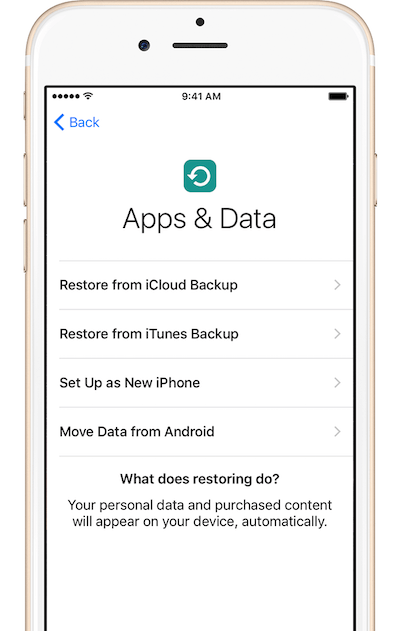
Apple ha lanzado su propia aplicación llamada"Mover a iOS"que le permite transferir sus datossu cuenta de Google, mensajería instantánea y aplicaciones en su iPhone. Esta operación se realiza solo durante la configuración inicial de su iPhone, cuando selecciona la opción "Mover datos desde Android"[Transferir datos desde el dispositivo Andriod].

En su dispositivo Android, asegúrese deLa información de contacto se ha sincronizado. Luego, asegúrese de que ambos dispositivos estén conectados a la misma red "Wi-Fi" y, después de eso, realice el procedimiento de emparejar ambos dispositivos entre sí. Luego, en el menú, marque la línea "Cuenta de Google" como un objeto para mover. Inicie el proceso de transferencia y espere un poco.
De mi triste experiencia, puedo decir que la aplicación"Mover a iOS"no funciona bien. Le recomendaría que solo use esta aplicación si está transfiriendo los datos de su cuenta desde un servicio."Google"pero no engorrosos archivos de fotos y videos.
Cómo transferir contactos desde un iPhone antiguo
Activamos la sincronización del servicio "iCloud" al configurar un nuevo dispositivo
En su dispositivo iPhone actual, debe asegurarse de que todos los datos de sus contactos estén sincronizados con los servicios del servicio.ICloud.
En caso de servicioICloud, ir a"Configuraciones"luego enICloudy asegúrese de que los datos de identificación allí especificados realmente le pertenecen.
Luego nos aseguramos de que la opción"Contactos"incluido.
Publicidad
Publicidad
Ahora, seleccione un marcador"Copia de respaldo"y selecciona un equipo"Crear una copia de seguridad". Tu iPhone comenzará a sincronizar sus datos con el servicio en la nube.ICloud... Esto puede tomar algo de tiempo.
Después de eso, durante la configuración inicial de su nuevo teléfono, en la sección"Aplicaciones y datos", selecciona un equipo"Recuperarse de iCloud Copy"... Deberá ingresar los detalles de su cuentaregistros en el servicio "iCloud" y espere mientras el proceso de recuperación de datos está en progreso. Al final del proceso de recuperación, los datos de sus contactos aparecerán en el dispositivo.
Sincronización con los servicios de Google Sync
Si planea seguir usando los servicios de Google para sincronizar los datos de sus contactos, aquí le mostramos cómo transferirlos a su nuevo dispositivo iPhone.
En primer lugar, asegúrese de que la opción para sincronizar datos con el servicio en la nube de Google esté habilitada en el iPhone antiguo.
Vamos a"Configuraciones"->"Correo, direcciones, calendarios"->"Cuentas"->"Gmail"y asegúrese de que la opción"Contactos"incluido. Asegúrate también de tener conexión a Internet para que los datos se puedan sincronizar con el servicio de Google.
Luego, en el nuevo dispositivo iPhone, ejecute"Configuraciones", seleccione un favorito"Correo, direcciones, calendarios"->"Cuentas"y haga clic en el comando"Añadir cuenta".
Seleccione un servicio de la lista"Google"y asegúrese de que el menú"Contactos"seleccionado antes de hacer clic en"Salvar". Todos los datos de tus contactos almacenados en tu cuenta en la nube"Google"aparecerá en su nuevo dispositivo iPhone.