Hay una gran cantidad de razones por las que es posible que deba reenviar un mensaje. Quizás esto sea una indicación
Publicidad
Publicidad
De cualquier manera, es muy fácil reenviar mensajes y, a continuación, le mostraremos cómo se hace en iPhone, iPad y Mac.
Reenvío de mensajes a iPhone y iPad
Abre la aplicaciónMensajesen tu iPhone o iPad y sigue los pasos a continuación.
1)Selecciona el que necesitasdiálogo.
2)Abrazaderamensajequieres reenviar.
3)SeleccionarMás.
4)Hacer clicflechaen la esquina inferior derecha de la pantalla.
Puede consultar varios mensajes para reenviarlos todos a la vez.
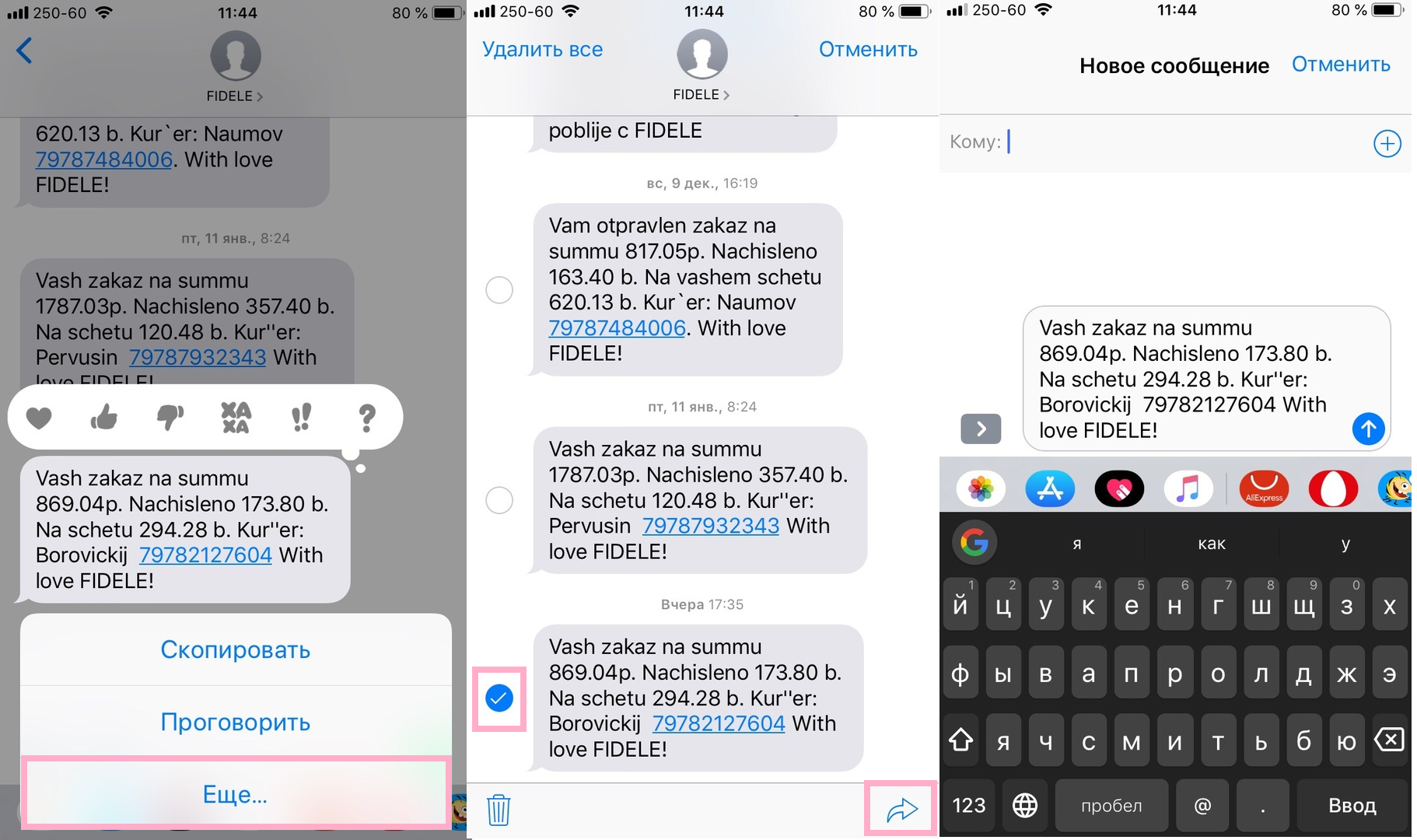

Al hacer clic en la flecha, se creará un nuevo diálogo y todo lo que tiene que hacer es agregar un destinatario.
Reenvío de mensajes en Mac
abre el programaMensajesen tu Mac y sigue los pasos que se indican a continuación.
1)Seleccionardiálogode la lista de la izquierda.
2)Seleccionarmensajequieres reenviar. Se resaltará.
3)Haga clic derecho en el mensaje.
4)SeleccionarAdelante.
El mensaje se insertará en un nuevo diálogo y deberá elegir un destinatario.
Ahora sabes que enviar mensajes es muy fácil y rápido.