Cuando necesite convertir un documento o página web a formato PDF, su primera idea es utilizar
Cualquier aplicación Mac con capacidad de impresiónle permite usar el formato PDF para imprimir. Algunas aplicaciones usan el diálogo de impresión estándar de macOS, otras usan sus propias versiones, pero en cualquier caso, comenzar a imprimir documentos y páginas web en formato PDF sigue siendo una tarea simple.
Publicidad
Publicidad
como imprimirPdfusando el cuadro de diálogo de impresión estándarmacOS
Aplicaciones creadas por Apple, como Páginas,Numbers y Keynote utilizan el cuadro de diálogo estándar de macOS para el trabajo de impresión. Además, algunos programas de terceros, como Microsoft Word, usan el mismo cuadro de diálogo.
Paso 1:
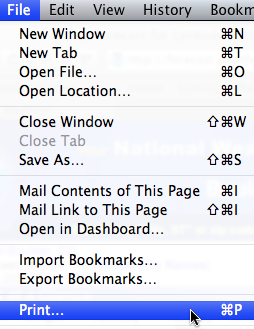
Para imprimir un documento de Word en formato PDF, debe ejecutarlo y seleccionar "Imprimir" en el menú "Archivo".
Publicidad
Publicidad

Paso 2:
Publicidad
Publicidad
Aparece un cuadro de diálogo de impresión. Llame a la lista desplegable haciendo clic en el "PDF" en la esquina inferior izquierda. En el menú que aparece, seleccione la opción "Guardar como PDF".


Paso 3:
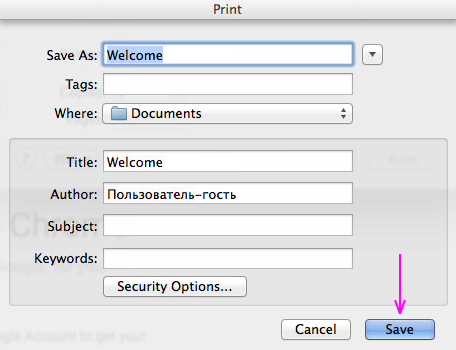
Aparece una ventana en la parte superior del cuadro de diálogo de impresión.guardar el documento PDF En la lista desplegable, se establece la ubicación predeterminada para el archivo guardado. Si es necesario, cámbielo haciendo clic en la flecha hacia abajo a la derecha del campo de entrada de la opción "Guardar como ...", donde se muestra el nombre del archivo estándar.


Paso 4:
Si lo desea, cambie el nombre del archivo con la opciónGuardar como ... o use el nombre predeterminado. Seleccione el directorio donde desea guardar el archivo PDF utilizando el panel ubicado en el centro del cuadro de diálogo.
Nota:Opcionalmente (opcionalmente) agregue la información necesaria en los campos "Título", "Autor", "Asunto" y "Palabras clave".
Clic en Guardar." Ahora su archivo PDF se guardará en la ubicación seleccionada, que puede mover o copiar a cualquier lugar. Si necesita abrir el acceso al documento inmediatamente desde todos los dispositivos, puede copiarlo a su cuenta en la nube.

como imprimirPdfutilizando el diálogo de impresión desarrollado por la aplicación
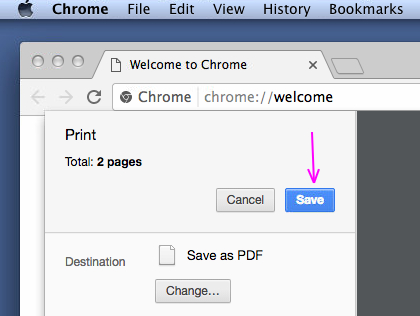
Como escribimos anteriormente, no todos los programas funcionancon un cuadro de diálogo de impresión estándar, sin embargo, el soporte para imprimir documentos PDF permanece disponible de todos modos. Al mismo tiempo, puede comenzar a imprimir tanto desde la propia ventana del programa como desde la ventana de impresión estándar de macOS llamándolo a través de una aplicación específica. Nuestro tutorial toma la aplicación Chrome con su propio cuadro de diálogo de impresión PDF como ejemplo.
Paso 1:
Después de seleccionar la opción "Imprimir" en el menú "Imprimir"Aparece un cuadro de diálogo. Aquí se muestra el nombre de la impresora seleccionada (la predeterminada es su impresora). Para acceder a la impresión en formato PDF, haga clic en Modificar.


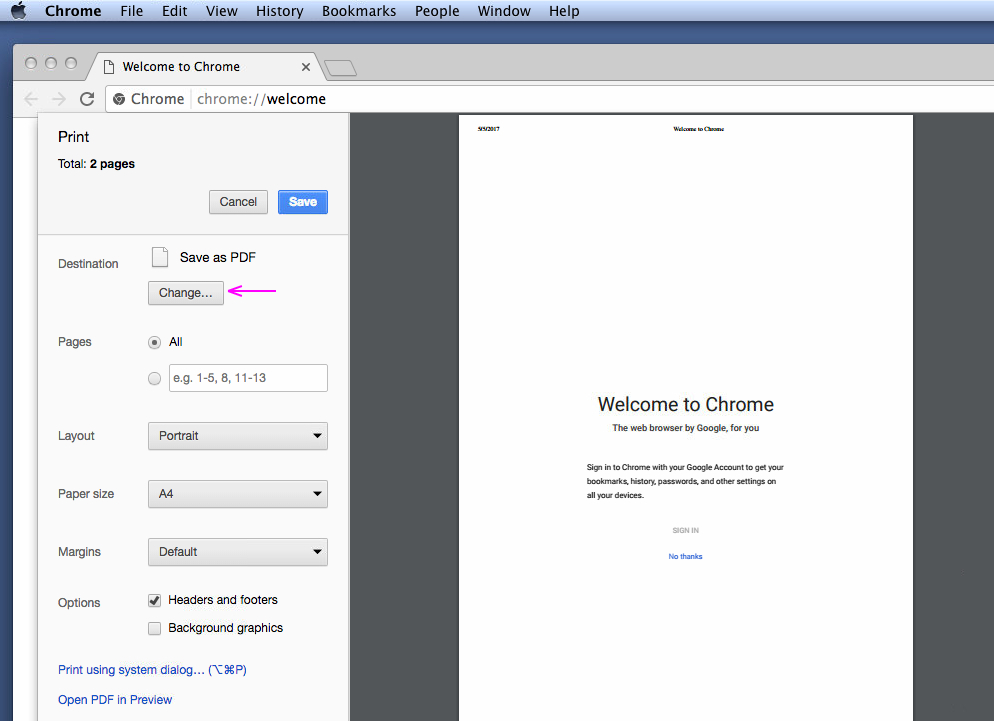

Si desea utilizar el cuadro de diálogo estándar de macOS para imprimir, como se describe en este artículo, haga clic en esta opción (el botón se encuentra en la parte inferior de la ventana).


Paso 2:
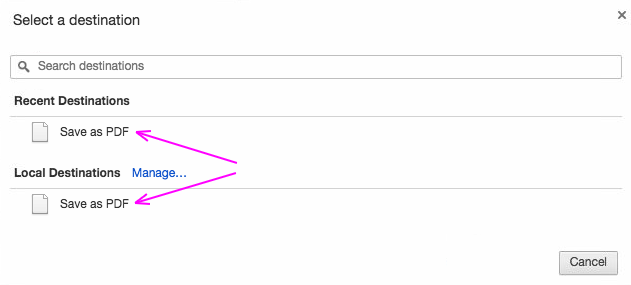
En la ventana que aparece para especificar un directorio, seleccione "Guardar como PDF". Ahora el sistema recordará su elección y ofrecerá esta opción en el menú Reciente.

Paso 3:
Después de elegir un destino, la ventana se cerrará automáticamente y se lo redirigirá al cuadro de diálogo de impresión. Para imprimir en PDF, haga clic en Guardar.

Independientemente de si usaEl diálogo de impresión estándar de MacOS o una versión desarrollada por una aplicación de terceros, crear documentos PDF en una Mac será su tarea más fácil. Por cierto, imprimir archivos PDF desde iPhone o iPad también es muy fácil.