iOS 12 ha realizado una importante revisión a su sistema de administración de contraseñas y ahora es algo que realmente desea usar.
Obviamente Apple quiere que usescontraseñas seguras generadas por sus propios algoritmos. Ahora es aún más fácil compartir contraseñas. Con AirDrop, puede enviar una contraseña a cualquier dispositivo Apple cercano.
Publicidad
Publicidad
Leer tambien:Las mejores características de iOS 12 en GIF
Estamos hablando de Apple, por lo que la contraseña no se envía en texto plano. Aparece inmediatamente en el dispositivo iCloud Keychain. La función solo funciona en dispositivos con iOS 12 y macOS Mojave.
Publicidad
Publicidad
Cómo compartir tu contraseña eniOS12 a través deAirdrop
Paso 1: Ir aAjustesy seleccioneContraseñas y cuentas.
Paso 2: SeleccionarContraseñas de sitios web y software. También puede decirle a Siri "mostrar mis contraseñas" para abrir la misma página.
Paso 3: Inicie sesión con Touch ID, contraseña o Face ID.
Paso 4: Seleccione una cuenta de la lista.
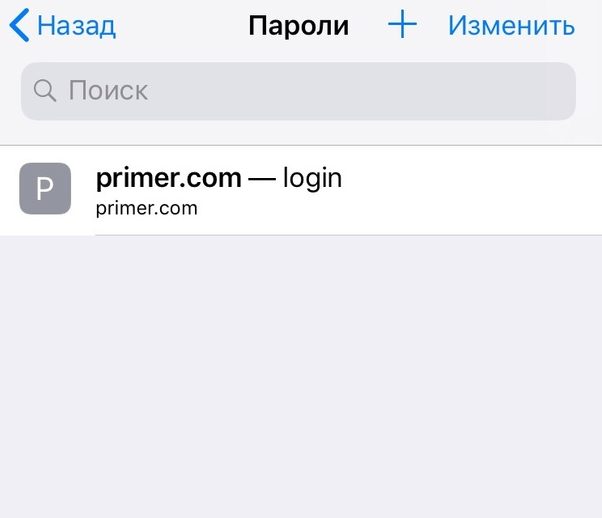

Paso 5: Presione una líneaContraseñay seleccioneAirdrop.


Paso 6: En el menú AirDrop, seleccione el contacto con el que desea compartir la contraseña.
La contraseña se enviará al dispositivo que elija.
Aquí estamos hablando de cómo compartir lo ordinariocontraseñas de cuentas, pero en iOS 11 se hizo posible compartir contraseñas de Wi-Fi "por aire". El usuario solo necesita abrir la pantalla de autorización de Wi-Fi y acercar su dispositivo al suyo. Después de eso, el sistema hará todo por sí mismo y ni siquiera tendrá que pronunciar su contraseña en voz alta.