Si tienes una Mac y utilizas el navegador Safari, entonces ya estás familiarizado con el administrador de descargas. Sin embargo, si tienes
Publicidad
Publicidad
Download Manager es un panel con una lista de todos sus archivos descargados de la red en Safari. Aquí puede monitorear el proceso de descarga, así como abrir rápida y convenientemente los archivos descargados.
A continuación, le mostraremos cómo usar el administrador de descargas de Safari en iPhone y iPad.
¿Cómo encontrar el administrador de descargas en Safari?
Verá el icono del administrador de descargas solo después de descargar un archivo. El icono aparece en la esquina superior derecha de la pantalla y parece una flecha hacia abajo.
Publicidad
Publicidad
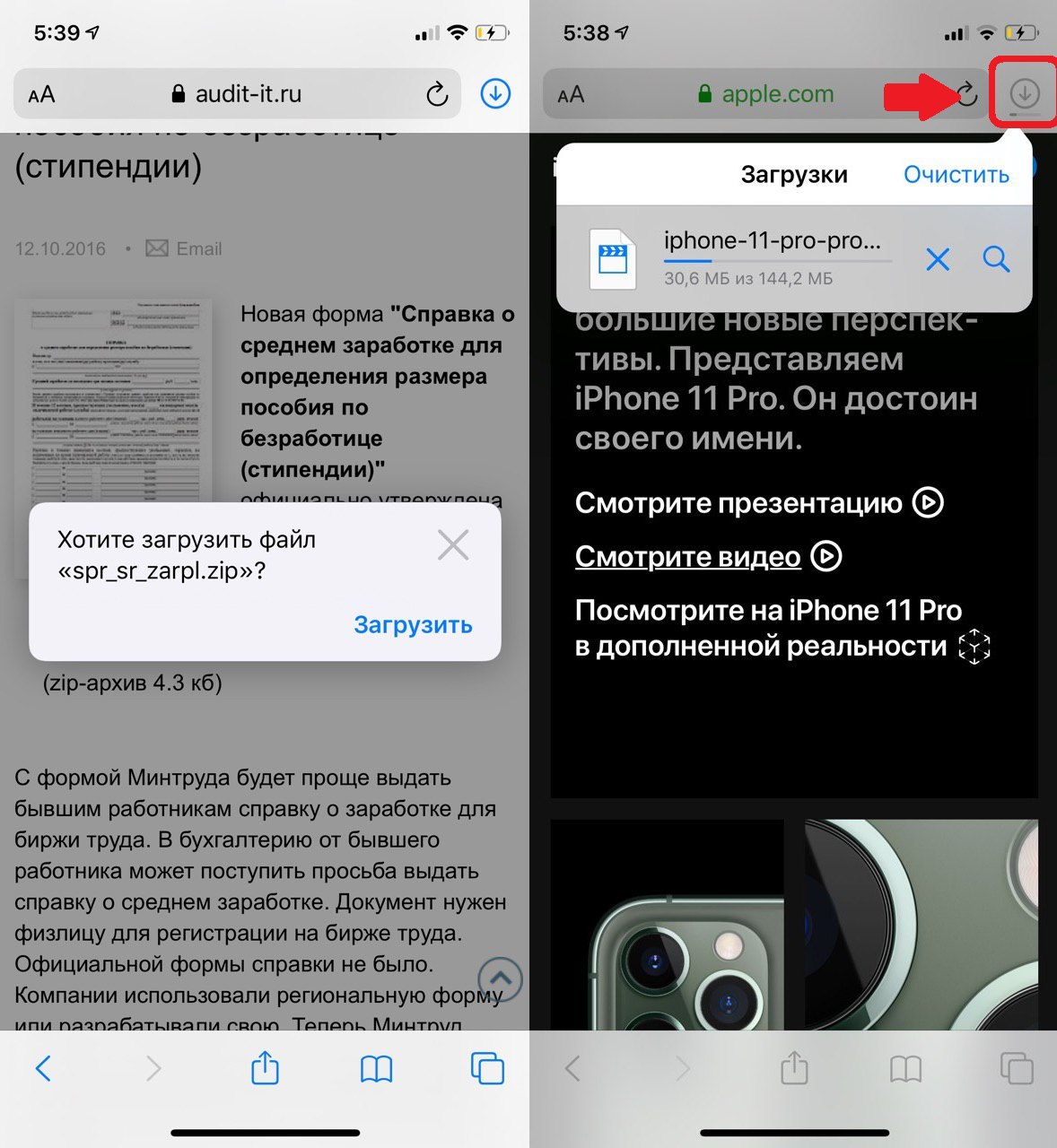

Toque este icono y verá una lista completa de sus archivos descargados. Seleccione cualquiera de ellos para ir directamente a él.
¿Cómo administro mis descargas?
PuedeClarolista de descargas haciendo clic en el botón correspondiente en la parte inferior de la lista. También puedes eliminar solo algunas descargas deslizándote hacia la izquierda y tocandoEliminar.


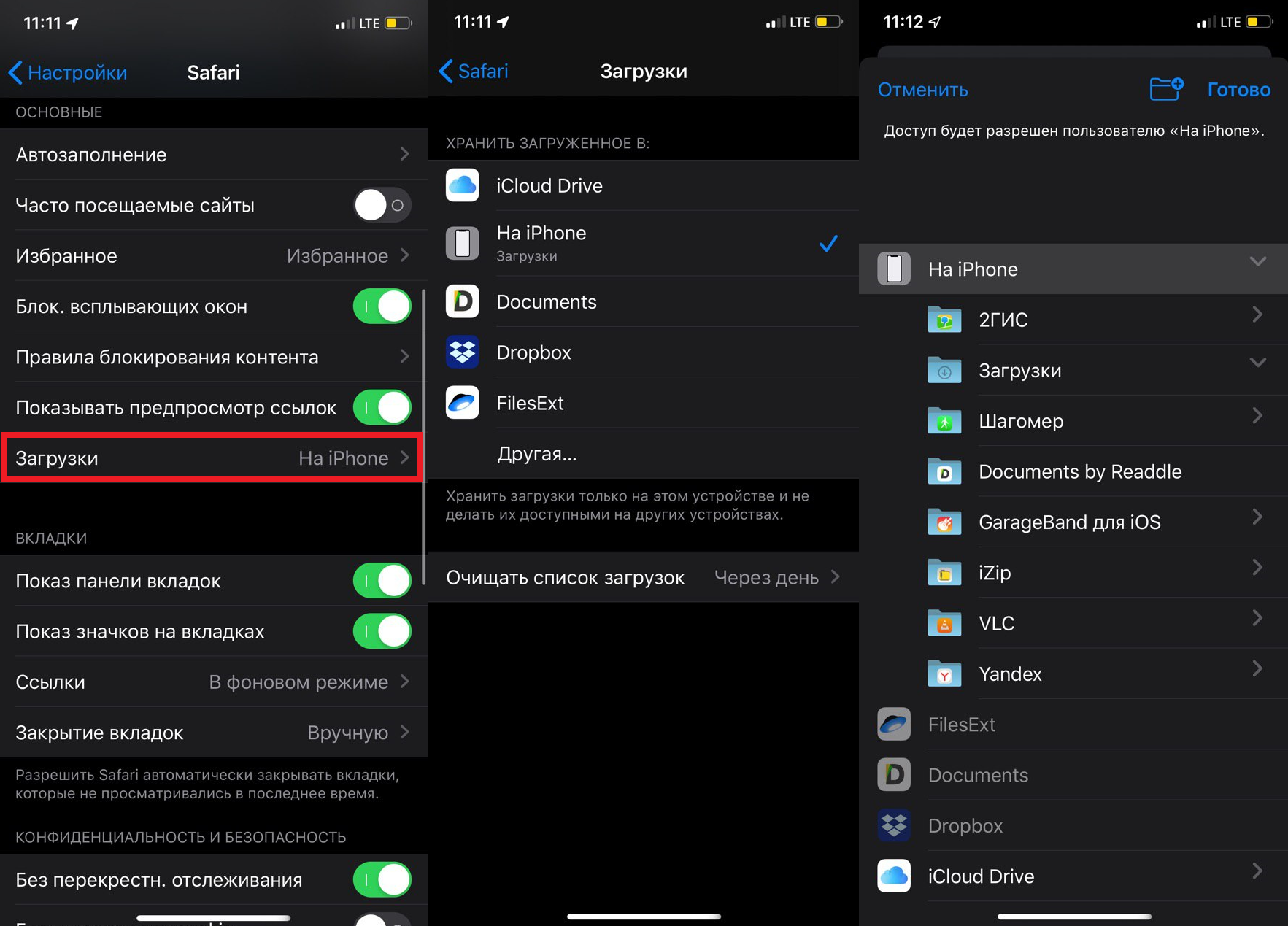
De forma predeterminada, los archivos descargados de Safari aparecen en la carpetaDescargasViCloud Conducir... Aquí puede encontrar rápidamente todos sus archivos descargados. La carpeta para guardar se puede cambiar. Tenemos una instrucción separada sobre esto, pero en resumen:
- Configuración > Safari> Descargas

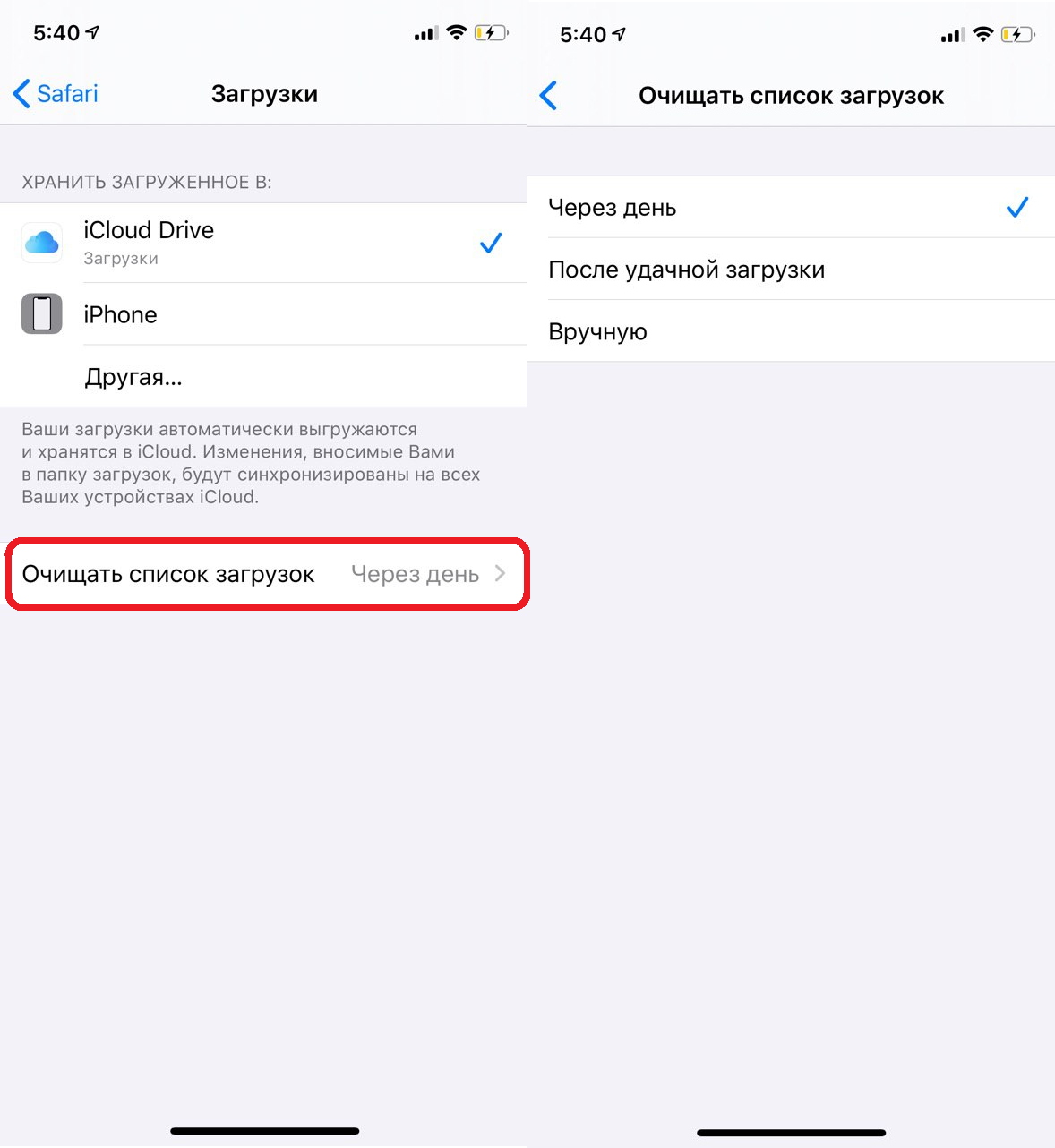
También puede ajustar el tiempo durante el cual el administrador de descargas está disponible. De forma predeterminada, el icono desaparece después de un día. Para cambiar la fecha, haga lo siguiente:
1)Abre la aplicaciónAjustesy selecciona una secciónSafari.
2)Seleccione artículo aquíDescargas.
3)A continuación haga clicBorrar lista de descargas.
4)Aquí puede elegir entre: cada dos días, después de una descarga exitosa o manualmente.

¿Qué más puedes hacer con el administrador de descargas?
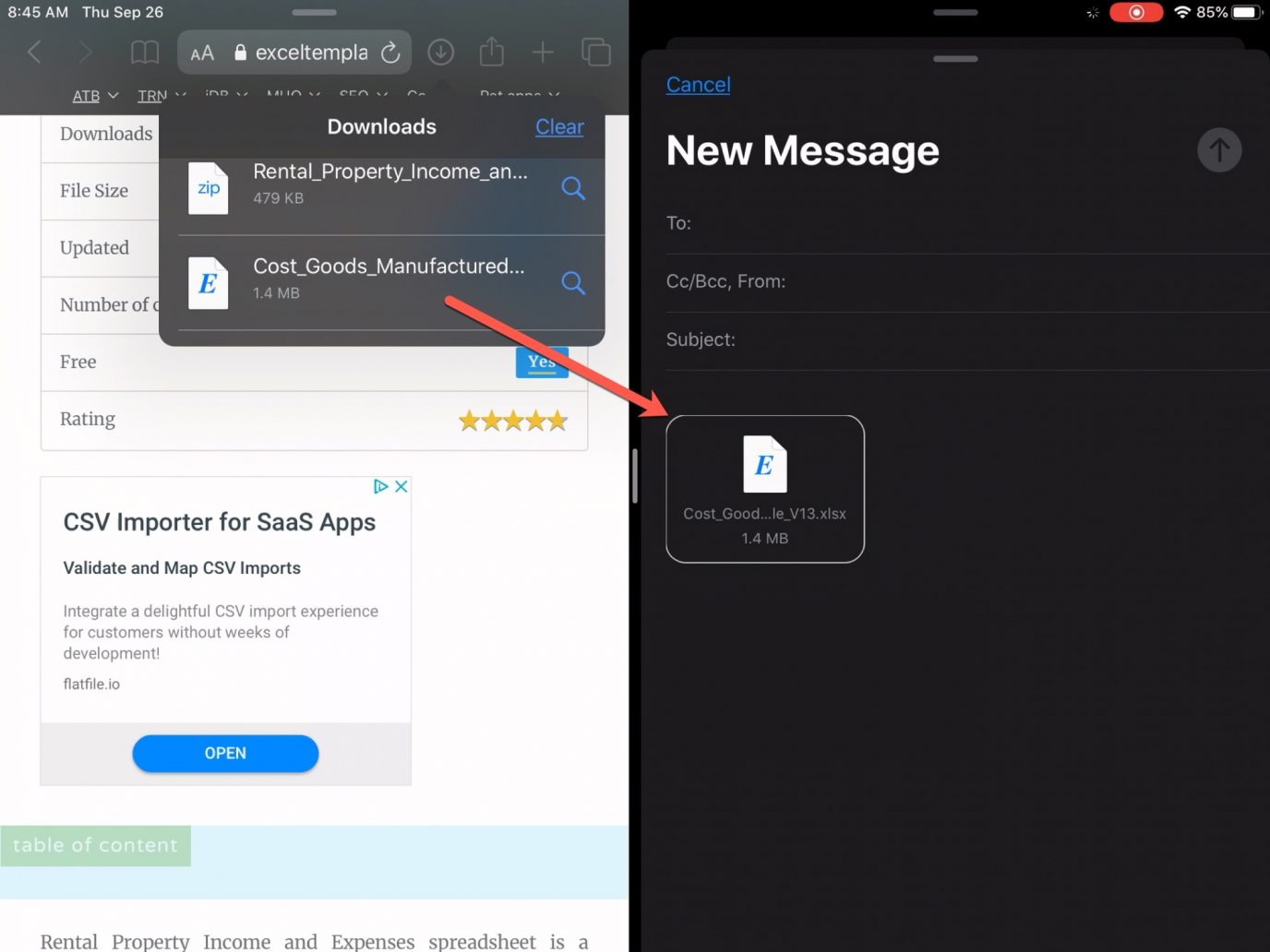
Una vez que abra el administrador de descargas, puede arrastrar cualquier archivo a otra aplicación. Esto es especialmente útil en modo Split View o Slide Over en iPad.
Por ejemplo, puede arrastrar un archivo desde el administrador de descargas directamente a Mail para adjuntarlo a un correo electrónico.

El administrador de descargas también es conveniente porque funciona de forma independiente en segundo plano. Puede comenzar a descargar un archivo grande y continuar haciendo otras cosas mientras se descarga en segundo plano.
Eso es todo lo que necesita saber sobre el administrador de descargas de Safari en iPhone y iPad.