iOS 12 finalmente tiene un modo No molestar actualizado, ni de lejos tan avanzado como Android, pero aún así
Publicidad
Publicidad
Además, el iPhone se comporta de manera diferente cuando el modo está activo. La pantalla de bloqueo se vuelve negra y todas las notificaciones desaparecen. La pantalla no se ilumina incluso cuando llega una nueva notificación.
Leer tambien:iOS 12: todas las funciones nuevas y ocultas
Opciones en el Centro de control

Publicidad
Publicidad
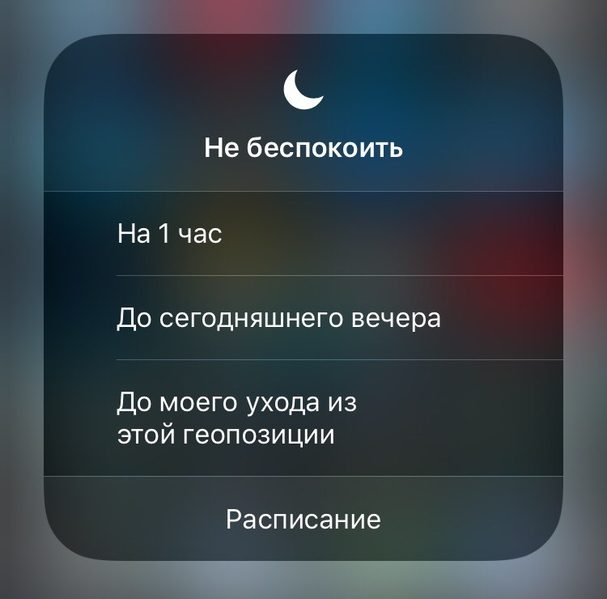
¿Cómo abro las nuevas opciones de No molestar? Desde el Centro de Control. Con el Centro de control abierto, toque 3D el icono del modo de media luna o simplemente manténgalo más tiempo de lo habitual.
Publicidad
Publicidad
Verás opciones adicionales: puedes activar el modo durante una hora, hasta esta noche (o el final del evento), y también hasta que salgas de tu ubicación actual.
La opción más conveniente es por 1 hora. Por lo tanto, puede silenciar su teléfono inteligente de manera fácil y rápida durante un tiempo y no preocuparse por olvidarse de apagar el modo.
No molestar por la noche
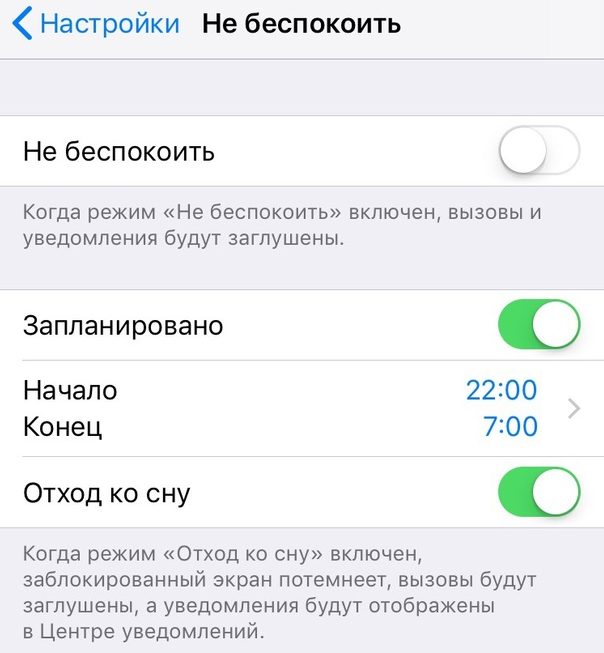

En la secciónNo molestarVAjustesAl hacer clic en el interruptor junto al botónPlanificado, verás una opción adicional:Ve a dormir.
Activa la opción y tu teléfono inteligente no serás túMolestar mientras duermes. La pantalla se oscurecerá y verá un mensaje que indica que No molestar está activo y las notificaciones aparecerán silenciosamente en el Centro de actividades. No escuchará ningún sonido y la pantalla no se iluminará con cada nueva notificación.
También hay un pequeño truco para activar el widget del tiempo en la pantalla de bloqueo. Solo está disponible con la función de suspensión.
No molestar con esteroides – Modo de descanso
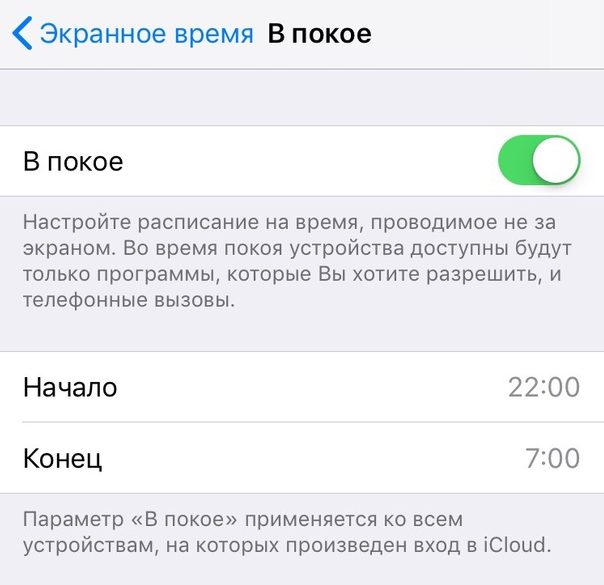

Si eres adicto a las redes sociales o nopuede dejar su teléfono inteligente por la noche, hay una solución. Hay un nuevo modo en la sección Tiempo de pantalla: "En reposo". Se utiliza mejor junto con el modo No molestar.
Ir aAjustes->Tiempo de pantalla->En reposoy establecer un horario. Hazlo igual que para el modo No molestar.
Tan pronto como se active No molestar,no podrá utilizar la mayoría de las aplicaciones en su iPhone. Todo, desde Instagram hasta Facebook, se bloqueará hasta que te despiertes. O simplemente puede desactivar la función "En reposo" si es absolutamente necesario.
Leer tambien:Cómo usar el tiempo de pantalla y los límites del programa en iOS 12
Este es un gran comienzo para mejorar el Nopreocuparse". Con suerte, iOS 13 traerá opciones aún más útiles. Sería bueno poder bloquear solo algunas de las notificaciones. Además, el modo podría integrarse con la función Accesos directos.