No es importante para un usuario común saber dónde y qué controladores están instalados, sino cuándo
Cómo ver una lista de controladores de Windows instalados
Para este propósito, Windows tiene una utilidad incorporada que enumera todos los controladores instalados, lo que debería facilitarle la vida. Todo lo que necesita hacer es ingresar el comando en la línea de comando:
Publicidad
Publicidad
conductor

 Comando Driverquery. Ver una lista de controladores instalados
Esto le permitirá ver una lista de conductores y la fecha de cada uno.Si desea obtener más información sobre los controladores, puede agregar el "/V", que se puede utilizar con "| más" para que la lista no se salte automáticamente.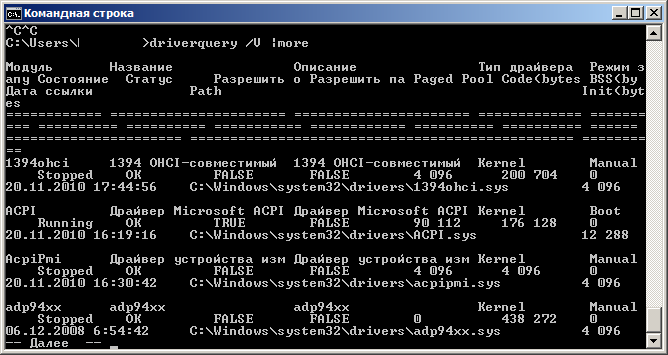
 También hay otras formas de obtener una lista de controladores de Windows instalados, cargándolos en un archivo CSV y mostrando los controladores que ha firmado.Para obtener más información sobre esto, use la clave "/?“.
Uso de InstalledDriversList
Si le asusta todo lo asociado con la frase "línea de comando", puede utilizar la utilidad gratuita InstalledDriversList.
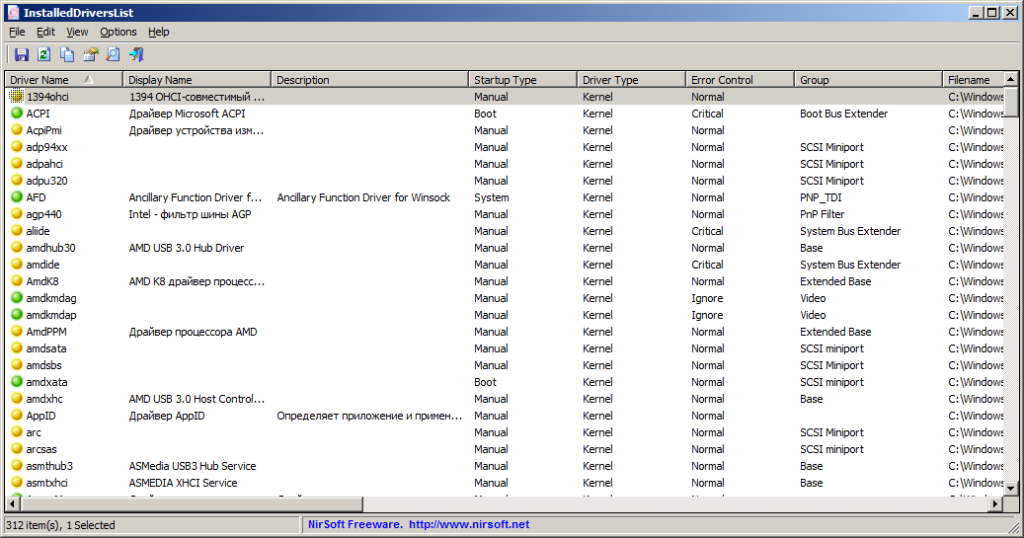
 InstalledDriversList en Windows
Después de descargar el archivo con el programa,Descomprímalo y ejecute la utilidad como administrador. Verá una lista de todos los controladores de Windows instalados con todos los detalles. Al hacer doble clic en el controlador deseado, puede obtener más información, como la fecha, la versión y la ubicación del controlador. Un ícono verde significa que el controlador está actualmente en uso; si el ícono es amarillo — El controlador está instalado pero no activo. Si ve un ícono rojo, significa que hay algunos problemas con el controlador y puede solucionarlos deshabilitando o desinstalando este controlador.