El equipo de Taig ha lanzado la versión para Mac de su popular herramienta de jailbreak iOS 8.4: iOS 8.1.3.
En eso
Publicidad
Publicidad
Puntos importantes antes de comenzar
- Taig jailbreak está disponible para Windows y Mac. Los usuarios de Windows pueden seguir las instrucciones sobre cómo hacer jailbreak a un iPhone, iPad o iPod Touch usando Taig Jailbreak para Windows.
- Cómo hacer jailbreak a iOS 8.4 usando Taig Jailbreak en Windows
- Taig Jailbreak es un jailbreak sin ataduras.
- La utilidad Taig puede hacer jailbreakiOS 8.4,iOS 8.3,iOS 8.2YiOS 8.1.3.
- Taig Jailbreak Utility para Mac es compatible con los siguientes dispositivos:
iPhone 6, iPhone 6 Plus, iPhone 5s, iPhone 5c, iPhone 5 y iPhone 4s
iPad Air 2, iPad mini 3, iPad Air, iPad 4, iPad 3 y iPad 2
iPad mini 1 (iPad mini de 1.ª generación), iPad mini 2 (iPad mini Retina), iPad mini 3
Publicidad
Publicidad
iPod touch de quinta generación
- Haga una copia de seguridad de su dispositivo usando iCloud o iTunes. El jailbreak funciona la mayor parte del tiempo, pero en caso de que algo salga mal, haz una copia de seguridad.
Cómo hacer Jailbreak a iOS 8.4 en Mac usando Taig Jailbreak
Paso 1:Antes de comenzar, haga una copia de seguridad de su dispositivo, preferiblemente usando iTunes.
Paso 2:Descarga la última versión de Taig Jailbreak para Mac.
- Mac:TaiG 1.0.0 – enlace de descarga
Paso 3:Conecte su dispositivo a su computadora usando un cable USB.
Paso 4:Desactivar temporalmente la protección con contraseña enHconfiguración> Toque ID y contraseña.
Paso 5:Además, deshabilite temporalmente Buscar mi iPhone enHconfiguración> iCloud> encontrar iPhone.
Paso 6:Haga doble clic en el archivo DMG y mueva la aplicación Taig a la carpeta Aplicaciones. Haga clic derecho en la aplicación Taig y haga clic enAbierto. Luego haga clic enAbiertode nuevo.
Paso 7:A Taig le tomará algún tiempodetectar el dispositivo. Una vez que confirmes que muestra la versión de firmware correcta, desmarca 3K Assistant 2.3.0 (similar a la AppStore de Taig).

 Paso 8:Para continuar, haga clic en el botónInicio.
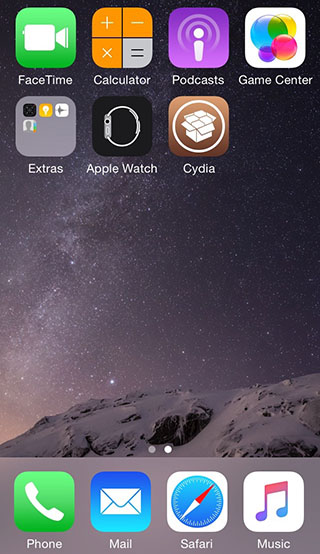
Paso 9:Durante el proceso de jailbreak el dispositivose reiniciará varias veces. Una vez que se complete el jailbreak, su dispositivo se reiniciará automáticamente y debería ver el ícono de Cydia en su pantalla de inicio.
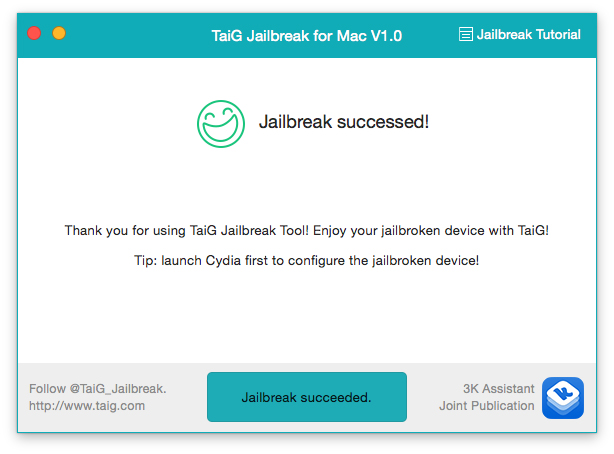
 La utilidad Taig jailbreak también le dirá: "¡Jailbreak exitoso!"
 Después de un jailbreak exitoso, no olvides volver a habilitar la contraseña y buscar la función de mi iPhone.