Si desea volver a publicar en Instagram, primero debe obtener el permiso de la persona que publicó la foto o el video.
Publicidad
Publicidad
- 1) Volver a publicar para Instagram
- 2) InstaRepost
- 3) DescargarGram
- 4) Tome una captura de pantalla para volver a publicar en Instagram
- Bonificación: volver a publicar desde Instagram en VK
La mayoría de los feeds de las redes sociales son muyCargado: estos están llenos de fotos, videos y publicaciones de texto de tus amigos y marcas que sigues. Sin embargo, esto no se aplica a Instagram, ya que solo se puede mostrar una publicación en la pantalla, y es muy conveniente ver el feed completo debido a esto. Una interfaz simple te ayuda a concentrarte en cada foto y cada video. Sin embargo, todavía falta una aplicación: la capacidad de volver a publicar. Veamos cómo volver a publicar fotos y videos en Instagram.
Ver también: Cómo volver a publicar una historia en Instagram
Afortunadamente, existen muchas soluciones disponibles. Si aún no sabes cómo volver a publicar en Instagram, te contamos cuatro formas de hacerlo. Todos estos métodos son gratuitos, pero debe descargar una o más aplicaciones de la App Store o Google Play. Te diremos cómo volver a publicar en Instagram desde iPhone. Los métodos serán los mismos para los dispositivos Android.
1) Volver a publicar para Instagram
Descargue la aplicación Repost for Instagram para iOS o Android para volver a publicar en Instagram con texto.
Publicidad
Publicidad
- Abra la aplicación de Instagram y busque la foto o el video que desea volver a publicar.
- Haga clic en "…" en la esquina superior derecha de la publicación. Después de eso, seleccione "Copiar enlace".
- Abra la aplicación Volver a publicar para Instagram. La publicación cuyo enlace copiaste aparecerá automáticamente en la página principal de la aplicación.


- Haga clic en la flecha a la derecha de la publicación. Aquí puedes elegir dónde aparecerá el ícono de volver a publicar en la foto o el video.


Publicidad
Publicidad
- Haga clic en "Volver a publicar" y luego seleccione "Copiar título y título". Abrir Instagram" para volver a publicar en Instagram con texto.
- Edite la foto o el video como de costumbre, luego haga clic en el ícono Siguiente. Si desea conservar la firma de la publicación original, mantenga presionado el campo de la firma y seleccione "Pegar".
- Cuando esté listo, publique la publicación como de costumbre. Así es como se verá en el feed:
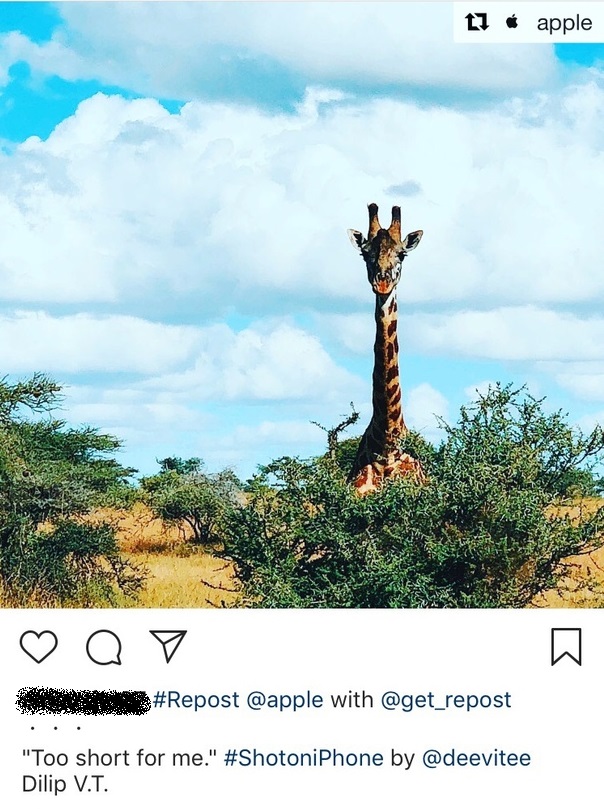

2) InstaRepost
Descarga InstaRepost para iOS o Android.
- Abra InstaRepost, inicie sesión en su cuenta de Instagram y otorgue acceso a la aplicación a la información de su perfil.
- InstaRepost solo mostrará una parte de su feed, pero puede buscar por usuarios.
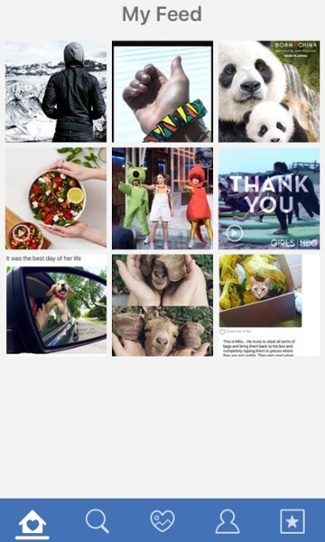

- Cuando encuentre la publicación que desea, haga clic en la flecha en la esquina inferior derecha de la pantalla y luego haga doble clic en "Volver a publicar".
- Abra Instagram y agregue una nueva publicación como de costumbre. La foto o el video deseado estarán en Fotos en su dispositivo.
- Edite la publicación como de costumbre, luego haga clic en el ícono Siguiente.
- Puede insertar la firma original de la misma forma que en el primer método. La publicación no se marcará con un ícono de volver a publicar, pero solo puede mencionar al usuario en la firma.
3) DescargarGram
DownloadGram te permite guardar fotos y videos de Instagram en alta resolución y luego subirlos a tus publicaciones.
- Abra Instagram y busque la publicación que desea volver a publicar, y luego copie su enlace.
- Vaya al sitio web de DownloadGram y pegue el enlace copiado. Luego haga clic en "Descargar".


- Aparecerá un segundo botón "Descargar imagen" en la pantalla. Pinchalo.
- Se abrirá una nueva pestaña con la imagen en tamaño completo. Haz clic en él y guárdalo en Fotos.
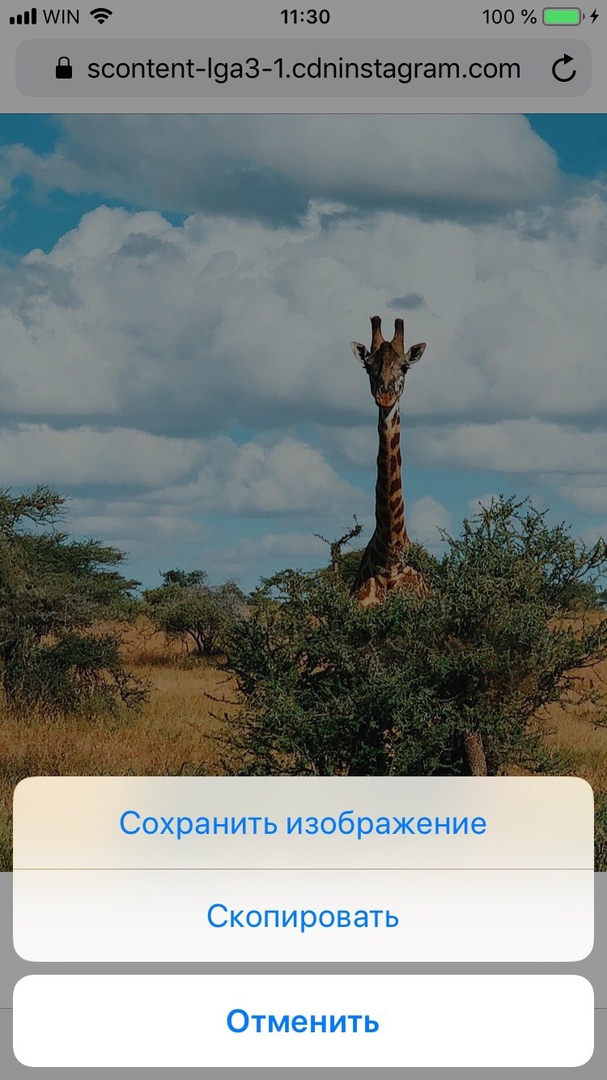

- Vuelve a Instagram y sube la publicación como de costumbre.
- La foto no se marcará como reenvío, por lo que puede mencionar al autor en el título.
4) Tome una captura de pantalla para volver a publicar en Instagram
Este método no requiere la instalación de aplicaciones adicionales, pero solo funciona para volver a publicar fotos.
Busque la foto que desea volver a publicar y tome una captura de pantalla.
Publicidad
Publicidad
- iOS: mantenga presionado simultáneamente el botón de Inicio y el botón de Encendido para mostrar el flash en la pantalla.
- Android: mantén presionado simultáneamente el botón de encendido y uno de los botones de volumen.
Sube la publicación a Instagram como de costumbre seleccionando la captura de pantalla de Fotos. Puedes mencionar al autor de la foto en la leyenda de la publicación.
Bonificación: volver a publicar desde Instagram en VK
Para compartir una publicación de Instagram enVKontakte, puede usar uno de los métodos anteriores, pero cuando publique una publicación, haga clic en el interruptor junto a VKontakte para que la publicación aparezca en su muro de VK.
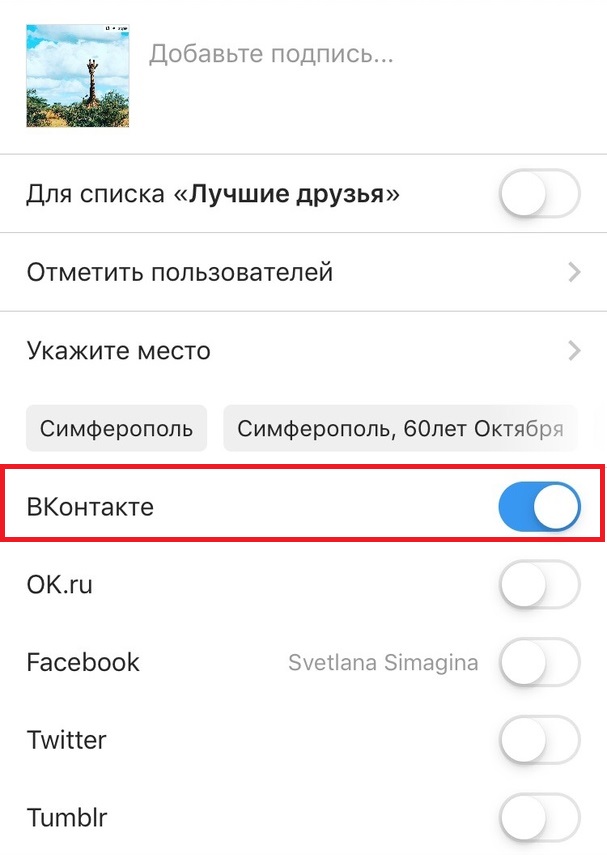

Ahora sabe cómo volver a publicar un registro enInstagram, y puedes diversificar tu perfil con el contenido de amigos, familiares y otras cuentas. Utilice los métodos anteriores para volver a publicar videos y fotos en su perfil de manera fácil y rápida.