Los usuarios avanzados de Mac pueden grabar el instalador beta de macOS Catalina en una unidad flash USB. Tanto
Publicidad
Publicidad
Usando una unidad flash con un instalador, puede fácilmenteFormatee y particione discos para instalar macOS Catalina 10.15 beta en su Mac desde cero. La unidad flash también se puede utilizar para actualizar macOS a Catalina.
A continuación, le diremos cómo escribir el instalador beta de macOS Catalina 10.15 en una memoria USB.
Requisitos para escribir macOS Catalina 10.15 Beta en una unidad flash
- Memoria USB de 16 GB o más, que debe formatearse para la grabación del instalador.
- Archivo de instalación "Instalar macOS 10.15 Beta.app" en la carpeta de programas de Mac. Para hacer esto, deberá descargar el perfil beta desde aquí.
- Mac con conexión a Internet y también compatible con macOS Catalina.
Para seguir las instrucciones, debe tenerhabilidades de línea de comando. Para crear un instalador desde una unidad flash, necesitará utilizar el programa Terminal. Todos los comandos deben ingresarse con precisión para evitar problemas. Si todo esto te asusta, es mejor no seguir las instrucciones.
Publicidad
Publicidad
Cómo escribir el instalador de macOS Catalina 10.15 Beta en una unidad flash
- Conecte una memoria USB a su Mac.
- Abra el programa Terminal desde la carpeta de utilidades.
- Ingrese el siguiente comando, pero reemplace "SIN TÍTULO" con el nombre de su unidad flash:
sudo /Aplicaciones/Instalar macOS 10.15 Beta.app/Contents/Resources/createinstallmedia –volume /Volumes/UNTITLED && Unidad de arranque echo Catalina creada
- Verifique que ingresó el comando correctamente y presione Enter / Return.
- Ingrese la contraseña del administrador.
- Espere a que se complete el proceso, llevará algún tiempo.
Cuando el instalador de macOS Catalina 10.15 se escribirá en una memoria USB, puede usarlo con cualquier Mac compatible. Puede instalar inmediatamente macOS Catalina 10.15 desde una unidad flash en su Mac o en otro. Alternativamente, puede simplemente reiniciar su computadora para iniciar inmediatamente el instalador desde la unidad flash. Hay muchas opciones.
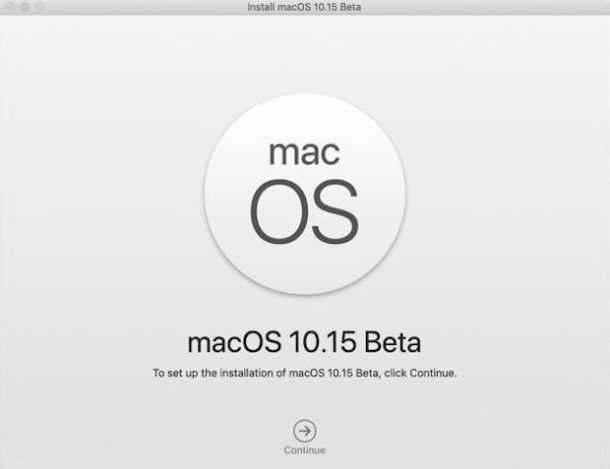

Si obtiene el error "comando no encontrado", lo más probable es que haya ingresado el comando incorrectamente o que el archivo "Instalar macOS 10.15 Beta.app" no se encuentra en la carpeta / Aplicaciones.
El método anterior es relevante para crear un instalador beta para macOS Catalina para desarrolladores. La beta pública tendrá un archivo diferente, por lo que el método será ligeramente diferente.
Cómo instalar macOS Catalina Beta desde una memoria USB
- Conecta la barra de instalación a tu Mac.
- Reinicia la Mac.
- Al encender, mantenga presionada la tecla OPCIÓN y continúe presionando la tecla hasta que aparezca el menú.
- En el menú, seleccione Instalar macOS Catalina 10.15 beta.
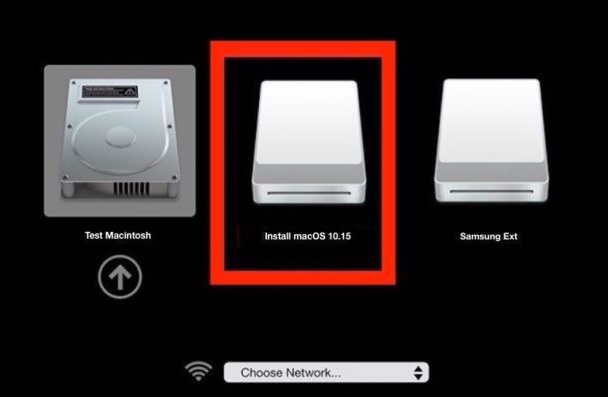

Durante la instalación, puede formatear la unidad, seleccionar la unidad para instalar macOS 10.15, usar Time Machine, abrir Terminal y más.