Live Photo es algo bueno, porque al agregar un poco de animación a una foto, puede convertirla de ordinaria a real
- Cómo hacer GIF desde Live Photo a través de equipos sin una computadora
- Cómo convertir fotos en vivo a GIF a través del servicio en línea
- Cómo enviar una foto Live GIF desde tu iPhone o iPad usando la aplicación Mail
- Cómo enviar una Live Photo como GIF a través de iPhone
Live Photo no es más que una combinación de JPEG yMov archivos. Se registran 1,5 segundos en la cámara antes y después del momento de la fotografía, el resultado es un mini video llamado foto en vivo. Naturalmente, existe el deseo de publicar dicha foto en sitios que no sean iPhone, por ejemplo, en VK, Facebook o Twitter, o publicarla en un blog. Esto se puede hacer sin mucha dificultad mediante la conversión al formato GIF.
Publicidad
Publicidad
Cómo hacer GIF desde Live Photo a través de equipos sin una computadora
Primero, asegúrese de haber instaladola aplicación Team (Atajos de Siri), en versiones recientes de iOS está instalada en el iPhone de forma predeterminada. Si por alguna razón no lo tiene, instálelo a través de la AppStore usando este enlace.
- Siga el enlace y configure un comando rápido especial para fotos en vivo en vertical. Si su foto en vivo se tomó en orientación horizontal, instale este comando.
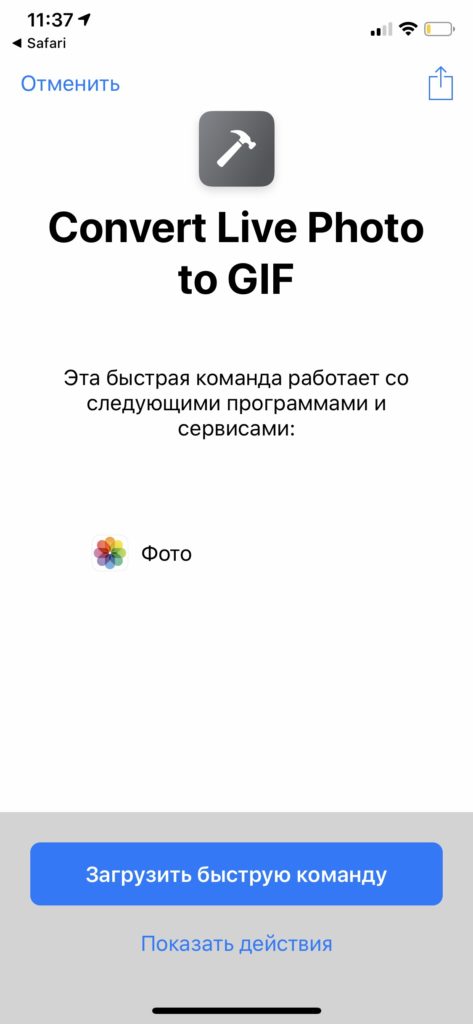

- Haga clic en “Cargar acceso directo”
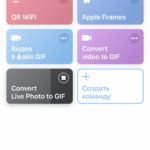
- Vaya a la pestaña “Biblioteca” y seleccione “Convertir Live Photo a GIF”
- Seleccione la foto en vivo que desea convertir a GIF
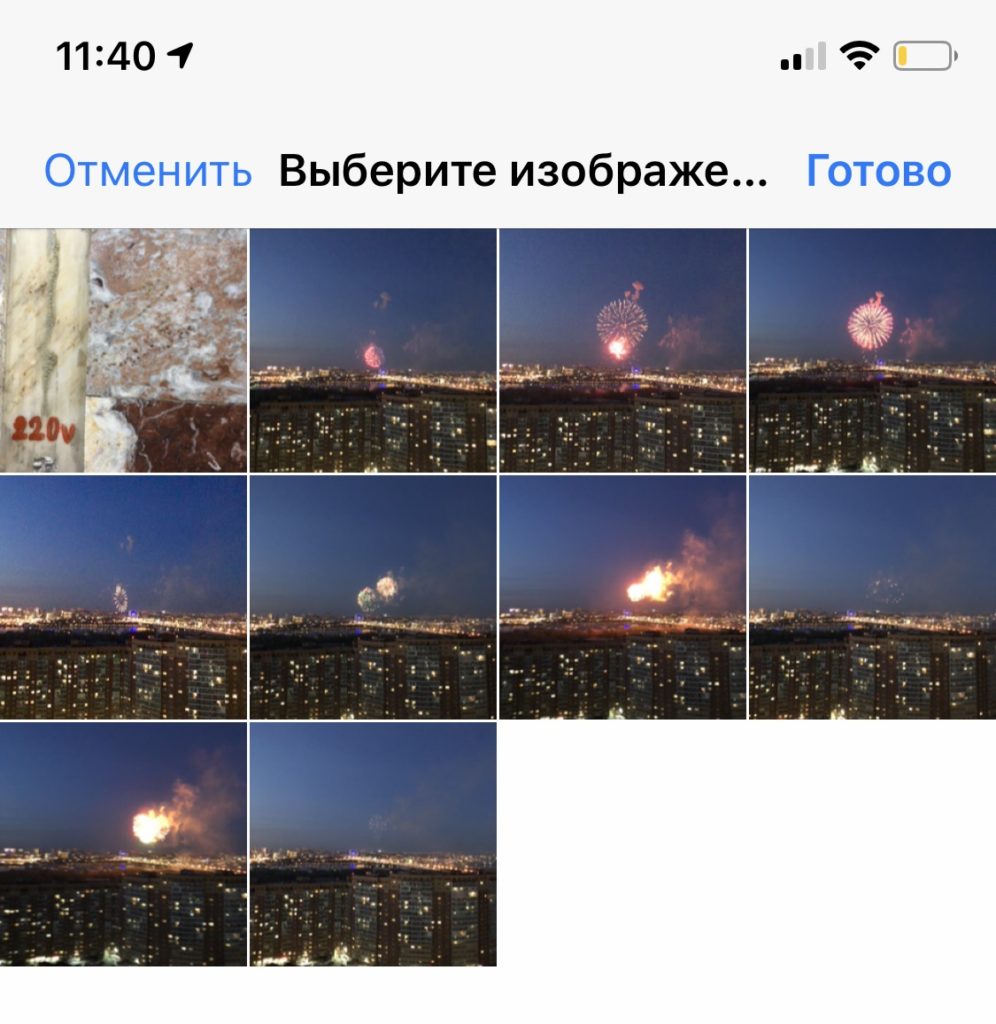

- Espere a que finalice la conversión y guarde el GIF terminado en su foto.


Ahora vaya a la aplicación Fotos, allí encontrará animaciones GIF listas para usar. Un ejemplo de la animación resultante.
Cómo convertir fotos en vivo a GIF a través del servicio en línea
Conversión de PC
- Conecte su iPhone con un cable USB estándar.
- Busque la carpeta en su dispositivo que contiene la foto deseada (si tiene una Mac, es conveniente usarCaptura de imagen).
- Encuentra una foto. Junto con la imagen JPG, verá el video MOV filmado al mismo tiempo.
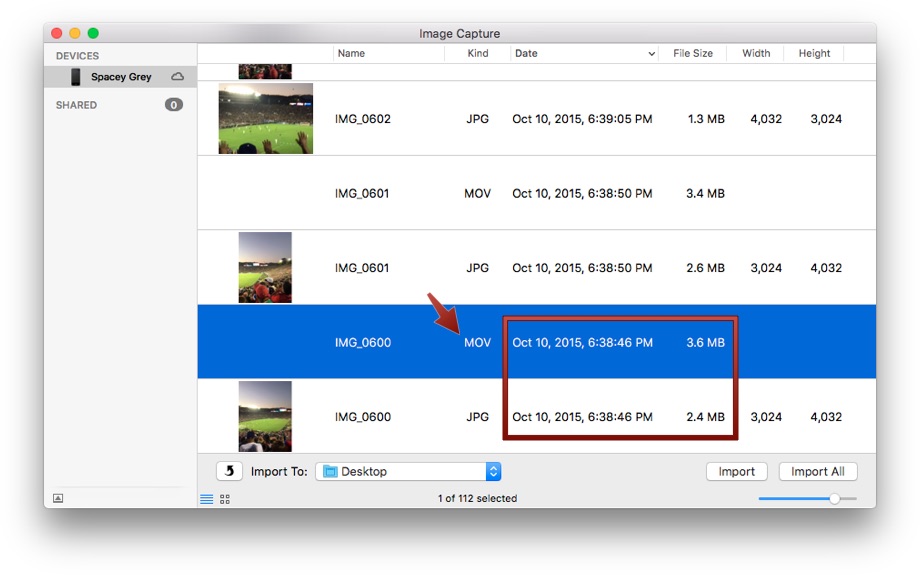

- Convierta el archivo MOV a GIF usando algún programa (GIF Brewery, por ejemplo) o en línea, en un sitio como MakeaGIF.
- Instrucciones para MakeaGIF: arrastre su archivo MOV a un área especial en la página del sitio.


- Después de descargarlo y convertirlo, a su nuevo gif se le asignará una clasificación de edad (18+ o Todos) y se puede descargar y usar para el propósito previsto.


Cómo enviar GIF de fotos en vivo desde iPhone o iPad a través de la aplicación de correo
En iPhone o iPad, las fotos en vivo también se pueden convertir a GIF animados. Para hacer esto, solo compártelos a través del menú apropiado.
Este método es muy conveniente, ya que prácticamente no tienes nada que hacer. Además, es mucho más rápido y más conveniente que el método anterior.
Cómo enviar Vivir Foto en formato GIF a través de iPhone
- En la aplicación Fotos, busque y seleccione la Foto en vivo que desea convertir a GIF.
- Desliza hacia arriba para descubrir más efectos.
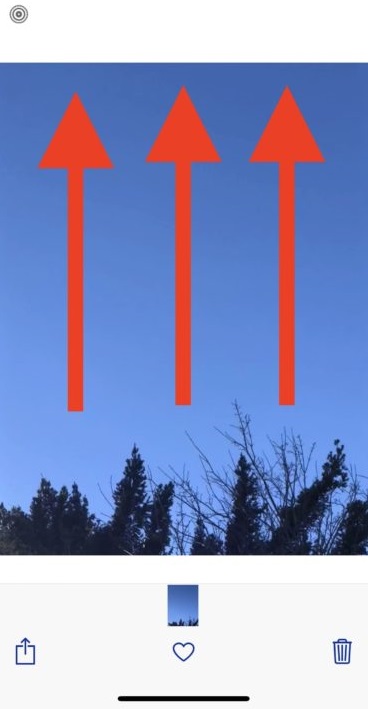
- Elija el efecto de "bucle" o "rebote" de su elección.
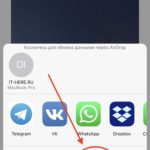
- Ahora haga clic en el botón compartir.

- Seleccione la aplicación de correo.
- Como de costumbre, ingrese el correo electrónico del destinatario y luego haga clic en "Enviar". * *
Live Photo se convierte automáticamente a GIF para que el destinatario pueda verlo sin importar el dispositivo que tenga.
Tenga cuidado: solo se pueden usar efectos de bucle y rebote.
Es muy útil para enviar Live Photos a usuarios con dispositivos Windows o Android. Los usuarios podrán ver la foto como animación en cualquier plataforma.
También puede enviarse un correo electrónico desde Live Photo a usted mismo y luego guardarlo desde Correo en formato GIF.
Vale la pena señalar que, como resultado, los GIF pesan mucho y su calidad deja mucho que desear. Por ejemplo, puede obtener fácilmente una animación con una resolución de 640 x 480, que pesará tanto como 6.5MB.
A continuación hay un ejemplo de imágenes GIF realizadas a partir de Live Photos. Sus tamaños son 4.7MB y 6.4MB.


Quizás algún día iOS tenga la capacidad de convertir Live Photos a GIF directamente desde el menú, pero por ahora tendrás que conformarte con este método.