Los iPhone y iPad pueden grabar vídeos de una calidad increíblemente alta en 4K, 1080p y 720p y, si bien se ven increíbles,
Le mostraremos cómo comprimir video en iPhone y iPad,para reducir el tamaño o la resolución del archivo. Esta función no está integrada en iOS, por lo que necesitaremos una aplicación gratuita que haga un buen trabajo.
Publicidad
La aplicación toma un archivo de video listo para usar y lo comprimesu. Si desea grabar un video inicialmente a una resolución más baja, puede cambiarlo en la configuración. Usaremos la aplicación Video Compressor.
Artículo actualizado el 11 de mayo de 2020
Cómo comprimir vídeo aiphone YiPad mediante el usoAplicaciones de compresores
- Descarga Video Compressor-Compressor de la App Store, es gratis y funciona en iPhone y iPad.
- Ejecute la aplicación.
- Seleccione el video que desea comprimir.


Publicidad
Publicidad
- En la pantalla de vista previa, haga clic en "Importar ->" para abrir el vídeo.
- Utilice el control deslizante en la parte inferior de la pantalla para ajustartamaño del archivo, por lo que ajusta la tasa de bits, la resolución de video, etc. Cuanto más a la izquierda mueva el control deslizante, más pequeño será el archivo. También puede elegir una configuración de compresión de video preestablecida (HD, FullHD e inferior)
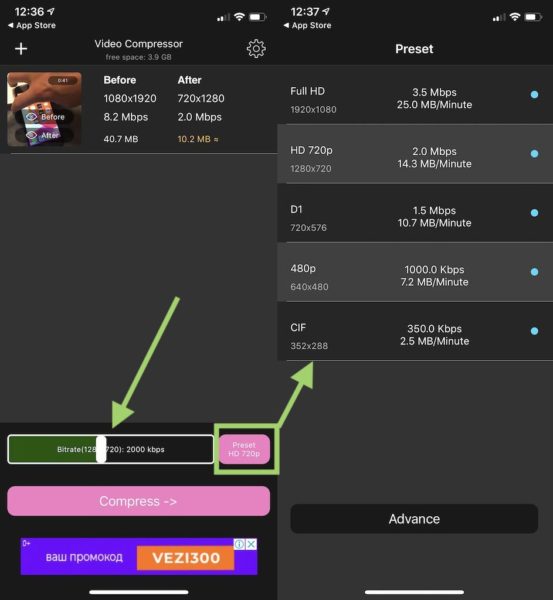

- Cuando esté satisfecho con el tamaño seleccionado, haga clic en “Comprimir ->” en la parte inferior de la pantalla.
- El compresor de video comenzará a comprimir el archivo. Esto puede llevar algún tiempo dependiendo del tamaño inicial del archivo de video.


- El video comprimido se guardará en la aplicación Fotos.


Video Compressor es una aplicación muy eficaz,y puede comprimir fácilmente videos de muy alta resolución. Por supuesto, la calidad del video se pierde, pero puede controlar esto ajustando el control deslizante a su gusto. A continuación, en la captura de pantalla, puede ver el efecto de la compresión de video con esta aplicación.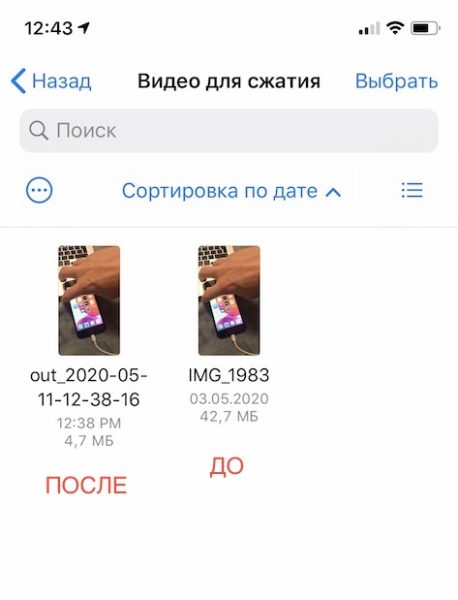

La capacidad de comprimir video debe agregarse directamente al sistema iOS para que los usuarios no tengan que instalar aplicaciones de terceros. Quizás esto suceda pronto.
Si está utilizando iCloud, puede compartir el video por correo. Y si está cerca de la persona a la que desea reenviar el video, puede usar AirDrop.
Vale la pena decir que si desea copiar videos grandes desde iPad o iPhone a su computadora, lo mejor es usar un cable USB. Ésta es la forma más rápida.
También es posible comprimir archivos (incluidos videos) a ZIP usando la aplicación estándar de Archivos.