iOS 11 agregó una función útil que le permite escanear códigos QR a través de la cámara. En iOS 12 también puedes escanear
Publicidad
Publicidad
Icono de escaneo de código QR
El escaneo de códigos QR a través de la cámara está deshabilitado de forma predeterminada.
La función se puede habilitar enConfiguración → Cámara → ExploraciónQR-código... Después de eso, su dispositivo escaneará automáticamente el código cuando apunte la cámara hacia él.
Al hacer clic en la notificación que aparece, abrirá el enlace adjunto al código. Algunas personas encuentran esta característica incómoda, por lo que no necesita habilitarla.
Publicidad
Publicidad
Para no habilitar la función en Configuración cada vez que necesite escanear un código QR, puede usar el nuevo ícono en el Centro de control de iOS 12.
Lo mejor de la nueva característica es que funciona incluso si el escaneo de código está deshabilitado en la configuración de la cámara.
Consulte a continuación para obtener más detalles sobre cómo funciona la función.
Cómo escanear códigos QR a través del Centro de control
Primero, debe agregar un icono apropiado al Centro de control.
1)Ir aAjustesen tu iPhone o iPad con iOS 12 o posterior.
2)SeleccionarPunto de control.
3)Hacer clicPersonalizar cerveza inglesa.de gestión.
4)Haga clic en el pequeño icono verde “+” al lado del elementoExploraciónQR-códigoen la secciónMás cerveza inglesa.administraciónpara agregarlo a su Centro de control.
Ahora puede escanear códigos QR a través del Centro de control.
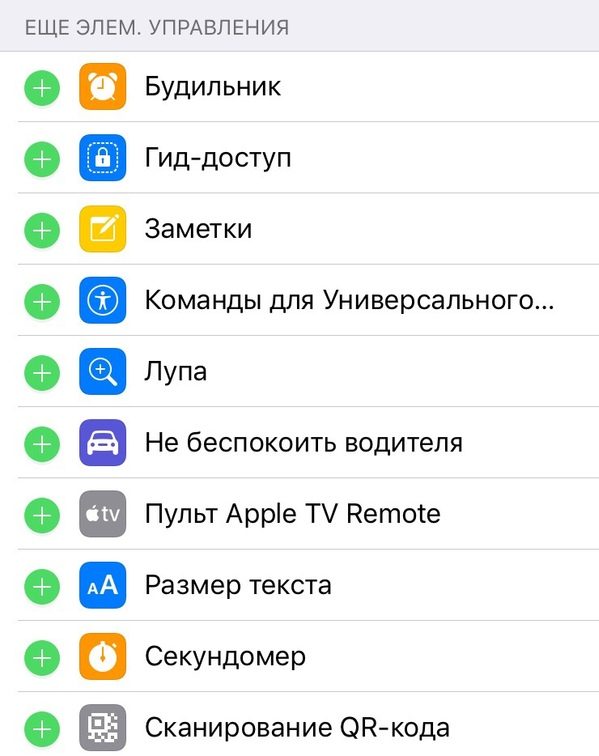

Para cambiar el orden en que aparecen los iconos en el Centro de control, simplemente puede intercambiarlos en la lista en Configuración.
5)Abra el Centro de control.
6)Haga clic en el iconoExploraciónQR-código.
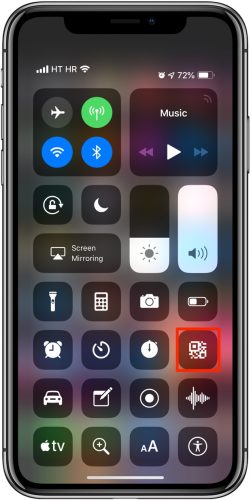

Se abrirá la cámara, en la que la función de escaneo de código estará activa temporalmente, incluso si está deshabilitada en Configuración.
7)Apunta la cámara al código.
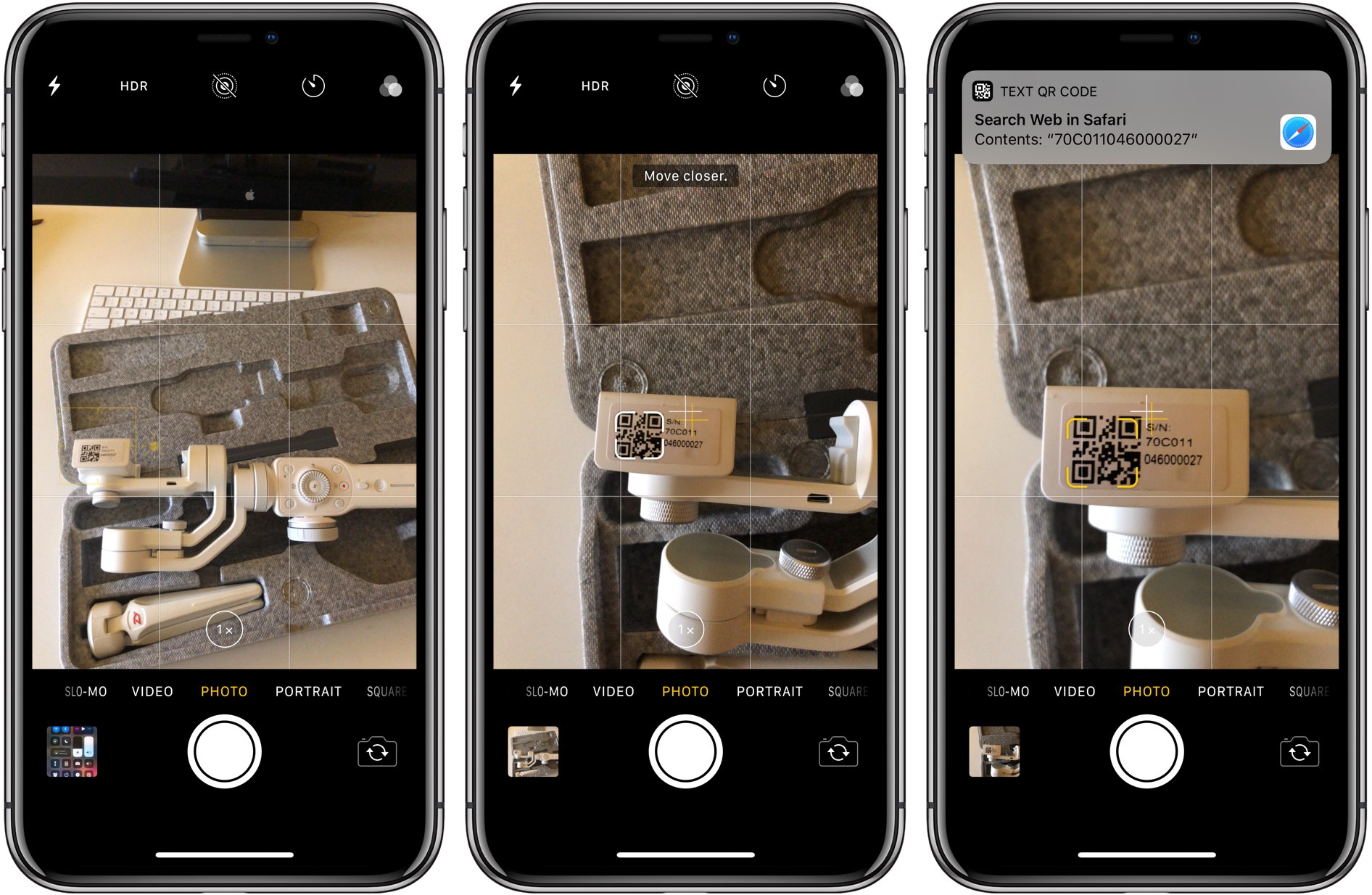

8)Una vez que su iPhone o iPad escanee el código QR, aparecerá una notificación en la parte superior de la pantalla. Haga clic en él para abrir el enlace asociado con el código.
Eso es todo. Ahora puede escanear códigos de manera rápida y conveniente a través del Centro de control.
Escaneo a través de 3D Touch
Hay otra característica oculta en iOS 12 con respecto al escaneo de códigos QR.
Si su modelo admite 3D Touch (iPhone 6s y posterior), puede escanear códigos tocando el ícono de la cámara en su pantalla de inicio usando tecnología y seleccionando la opciónExploraciónQR-códigoen el menú que se abre.
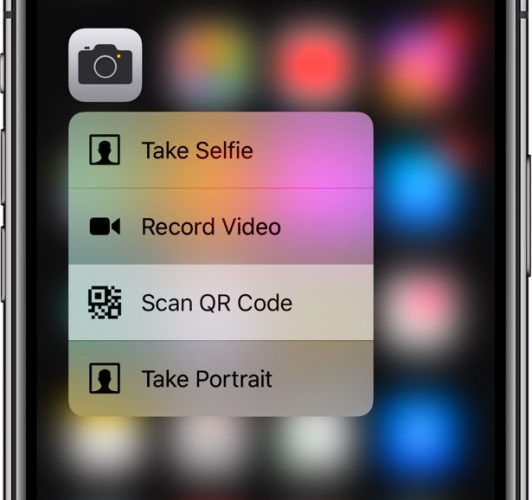

Al igual que el icono en el Centro de control, 3D Touch abrirá la cámara con la función de escaneo temporalmente activa, incluso si está desactivada.