Hoy en día, los usuarios suelen tener una gran cantidad de aplicaciones instaladas en sus iPhones, que suelen ser
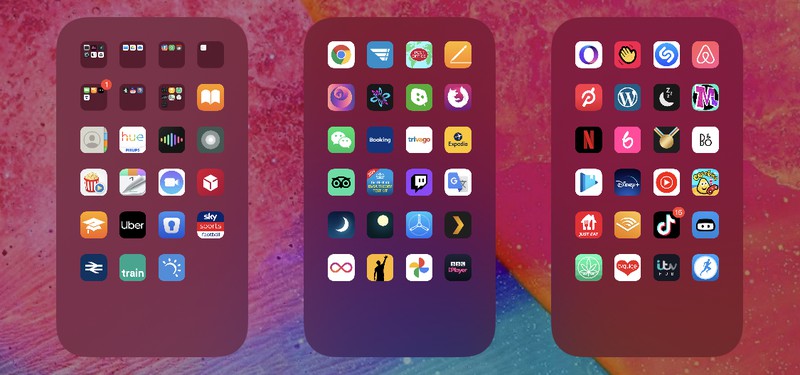
Si ha decidido limpiar la pantalla de inicio de su iPhone y organizar las páginas de sus aplicaciones, debe saber que iOS 14 introdujo la capacidad de ocultar algunas o todas las páginas de aplicaciones en su pantalla de inicio.Te contamos cómo hacerlo a continuación...
¿Cómo oculto las páginas de la aplicación en la pantalla de inicio?
Afortunadamente, en iOS 14 y posteriores, Applele permite ocultar páginas de aplicaciones individuales de nuestros ojos. Esto no solo hace que su iPhone sea más ordenado, sino que también hace que su pantalla de inicio sea más fácil de acceder y su biblioteca de aplicaciones más cercana.
Cómo eliminar páginas de aplicaciones en la pantalla de inicio: instrucciones
- Mantenga presionado un área vacía de la pantalla de inicio o cualquier página adicional con aplicaciones.
- Mientras está en el modo de movimiento, toque los íconos de puntos de la página de la aplicación justo encima del muelle en la parte inferior de la pantalla.
- Haga clic para desmarcar todas las páginas de la aplicación que desea ocultar.
- Haga clic en Listo en la esquina superior derecha de la pantalla para finalizar.
- Haga clic en Listo en la esquina superior derecha para salir del modo de movimiento.
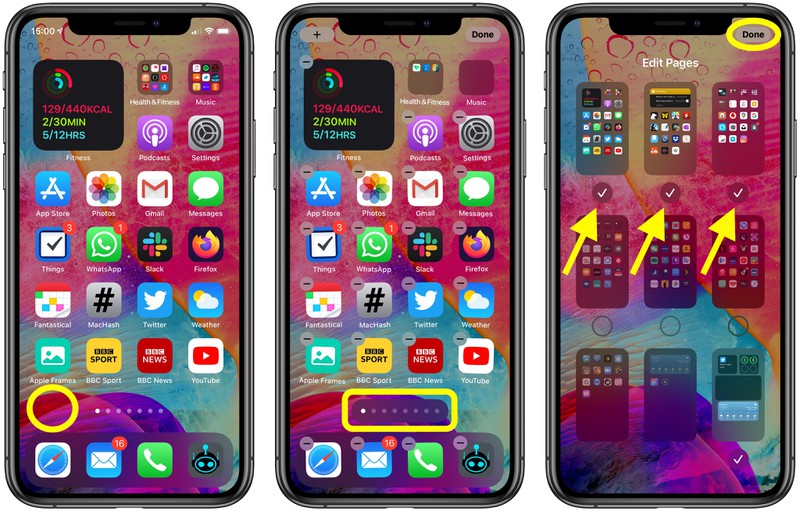
Para restaurar y volver a agregar cualquierlas páginas de la aplicación que ha ocultado con este método, simplemente siga los pasos nuevamente, pero en el paso 3, seleccione las páginas de la aplicación que desea mostrar.