¿La nueva aplicación Clips reemplazará al editor de video de iMovie? No precisamente. La aplicación Clips es generacional
Este artículo le mostrará cómo crear y editar videos con la aplicación Clips, la última aplicación de Apple diseñada principalmente para entretenimiento.
Publicidad
¿Cuál es la nueva aplicación?Clips?
New Clips es una aplicación divertida y simpleApple para crear y editar videos. La aplicación en el iPhone está claramente adaptada para crear videos selfie: cuando abre la aplicación, se inicia la cámara frontal. La versión para iPad se centra en presentaciones. Sin embargo, la funcionalidad de las versiones de Clips para iPhone y iPad es fundamentalmente la misma: lo que cree y cómo lo use depende de usted. Según Apple, Clips es "una nueva aplicación de iOS para crear y compartir videos divertidos con texto, efectos y gráficos".
Si tienes un iPhone con iOSiOS 10.3 o posterior, puede descargar la aplicación Clips desde App Store. Quizás una de las ventajas indudables de Clips es la capacidad de grabar videos de hasta 30 minutos (esto puede ser uno o varios clips relacionados).
Cómo descargarClips+ lista de dispositivos compatibles
Como se mencionó anteriormente, si tienedispositivo con iOS 10.3 o posterior, puede descargar la aplicación Clips desde App Store. Esto significa que la aplicación es compatible con dispositivos nuevos y antiguos, incluidos (entre otros) iPhone 5, iPhone 6s, iPhone 7 y iPad Air, iPad Pro y iPad mini 4. Para descargar Clips en iPhone o iPad :
Publicidad
Publicidad
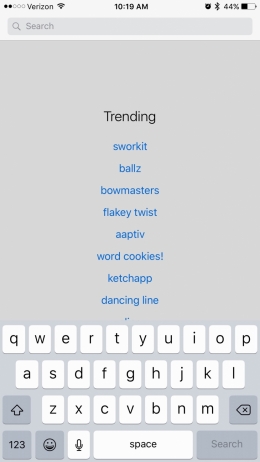
- Abre la tienda de aplicaciones.
- Haz clic en "Buscar" e ingresa "Clips Apple".
- La primera aplicación que aparece es Clips.

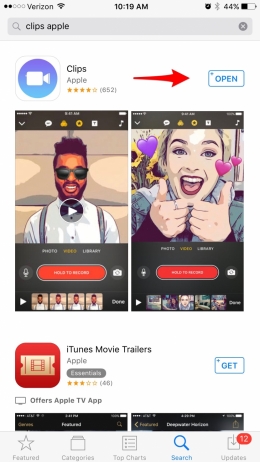

- Haga clic en el icono de la nube con una flecha apuntando hacia abajo.
Se iniciará la descarga de la aplicación.
Cómo utilizar la aplicaciónClipspara grabar y cambiar vídeo aiphoneoiPad
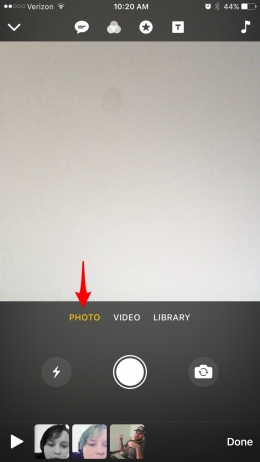
Tan pronto como inicie la aplicación Clips en el iPhone, la cámara se abrirá en modo Selfie, es decir. mirándote. Entonces, alguna información básica sobre Clips:
- En la parte inferior, verá un gran botón rojo con la etiqueta "Hold to Record". Como queda claro, para grabar video necesitas mantenerlo.


- Por defecto, el video se graba. También puede seleccionar "Foto" sobre el botón rojo y tomar una foto para agregarla a su video.
- También puedes cargar fotos o videos directamente desde tu dispositivo tocando Biblioteca de fotos.

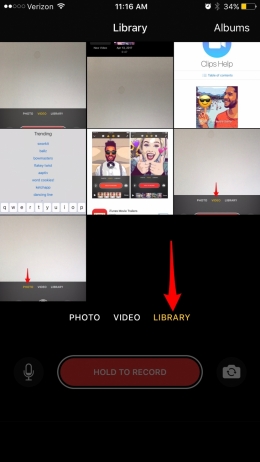

- También puedes tomar múltiples clips y fotos(o elija listo en la biblioteca en iPhone). Siempre que el tiempo total de grabación no supere los 30 minutos, puede agregar cualquier cantidad de fotos y clips diferentes. Se unirán en un nuevo video.
- En la descripción de las reglas de edición de video, este artículo le dirá cómo intercambiar los clips y las fotos que componen su video.
- Dado que el video que crea consta de muchos videos y fotos pequeños, puede editar los componentes por separado o hacer que tengan el mismo estilo para una sola imagen general.
- Haga clic en la flecha en la esquina superior izquierda de la aplicación para seleccionar un video para editar o crear un video nuevo.


- Se requiere una conexión a Internet para acceder a todas las funciones de Clips.
Sin embargo, estas son las características principales de la aplicación Clips.Hay varias características adicionales. El más notable de ellos es Live Titles, que le permite grabar audio con subtítulos en tiempo real. Otras características de la aplicación, que también se cubrirán en el texto de la instrucción, son filtros de video, efectos, protectores de pantalla, la capacidad de agregar música, editar videos y enviarlos a amigos.
"Encabezados en vivo"
Cuando la opción "Títulos en vivo" está habilitada, Clipscrea subtítulos sincronizados con la voz del usuario. La función no funciona perfectamente. Será necesario crear condiciones en las que habrá un mínimo de ruido extraño (por ejemplo, la grabación desde la Plaza Roja no funcionará en absoluto); tendrá que hablar con mucha claridad y a un ritmo normal. Hasta la fecha, la aplicación no es capaz de manejar bien las entonaciones vocales y los acentos. Sin embargo, si Clips comete un error en el reconocimiento, los subtítulos se pueden editar. Por lo tanto, para usar la opción "Títulos en vivo" y editar subtítulos automáticos, debe:
- En la aplicación en ejecución, haga clic en el primero de los iconos superiores (en forma de una nube con texto).
- Elija entre siete fuentes y estilos posibles para su subtítulo.
- En el mismo menú, puede desactivar la función "Títulos en vivo".
- Al hacer clic en el estilo que desea usar, irá a la pantalla de grabación.
- Mantenga presionado el botón rojo para tomar fotografías. A medida que pronuncies las palabras, la aplicación las traducirá en subtítulos.
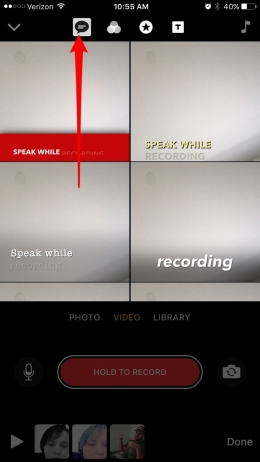


- Suelte el botón para detener la grabación.
- En la parte inferior de la pantalla está la pista de la película. Para reproducir el video que acaba de grabar y verificar si los subtítulos son correctos, seleccione el video creado y reprodúzcalo.


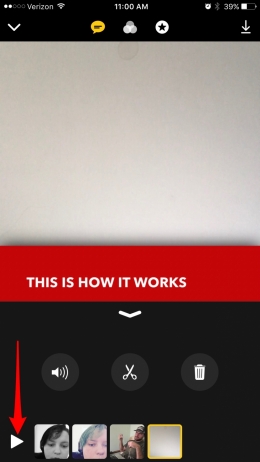

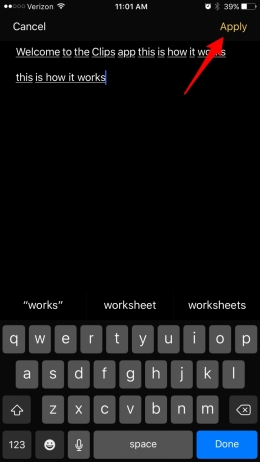
- Si se encuentran errores, haga clic en el icono de pausa y haga doble clic en el texto. Se abrirá una ventana de edición.
- Realice los cambios necesarios en el texto y haga clic en "Aplicar".
- Cuando los subtítulos parezcan apropiados, haga clic en la flecha debajo del video para regresar a la pantalla de grabación.



- Si desea sobrescribir el video, haga clic en el icono de la papelera para eliminarlo. Las siguientes instrucciones describirán cómo editar y componer clips individuales.
También puede grabar un video primero, y luego, haciendo clic en la nube con el texto, seleccione el tipo deseado de subtítulos que lo acompañan.
Filtros
Detalles de los filtros que usa cuandoAl publicar fotos en Instagram, la aplicación Clips ofrece sus propios filtros para fotos y videos. Puede usar diferentes filtros para clips de película individuales o, por el contrario, dar a los componentes un estilo único. Los filtros actualmente son limitados, pero Apple planea lanzar una actualización de la aplicación. Se espera que las opciones disponibles se amplíen en el futuro. El filtro se puede aplicar tanto antes como después de la grabación; para esto necesitas:
Publicidad
Publicidad
- Haga clic en el segundo de los íconos superiores, que parece tres círculos superpuestos.
- Se abrirá una página de filtro con una vista previa de cada opción.


- Seleccione el filtro que desea usar.
Al hacer clic en un clip individual, puede repetir estos pasos para él, agregando o cambiando filtros para diferentes clips.
Efectos: pegatinas y emoticones
También puede agregar pegatinas a los videos en Clips yemoji La aplicación muestra los 30 emoticones más utilizados de forma predeterminada, pero puede elegir entre otros (como se mostrará a continuación). Si desea agregar efectos a su video Clips:
- Haz clic en el tercer icono superior: la estrella en el círculo.
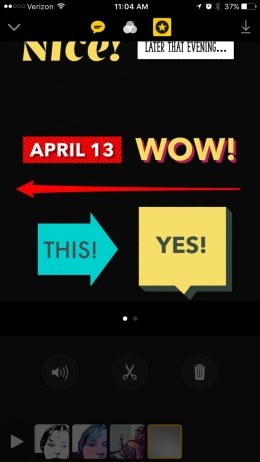
- Las pegatinas disponibles para agregar aparecerán en la pantalla. Algunos de ellos incluyen visualización automática de hora, fecha o ubicación.
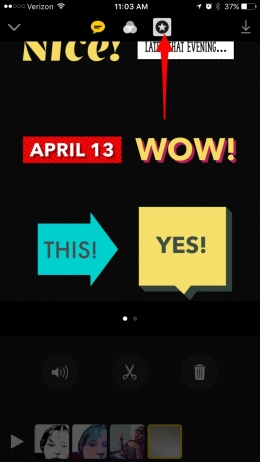


- Haga clic en la pegatina que desea agregar al video.
- Para ver emoji, deslice la pantalla de calcomanías hacia la izquierda. Aparecerán los 30 emojis más utilizados. Elige tu favorito.


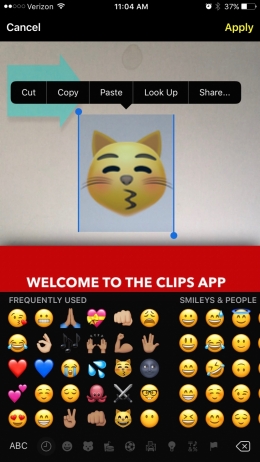
Propina: Si el emoticón deseado no está presente, seleccionealguna. Se agregará a su video. Luego haga doble clic en él para seleccionarlo. Aparece el teclado en pantalla del iPhone. Abra el teclado estándar de emoji y seleccione el emoji deseado y haga clic en "Aplicar".


Cómo insertar y editar stickers y emoticones
Después de elegir una pegatina o un emoji, hay varias opciones para configurar:
- Mantenga presionada una pegatina para editar el texto que la acompaña.
- Un solo toque en una pegatina o emoji hará que aparezca una X para eliminar.
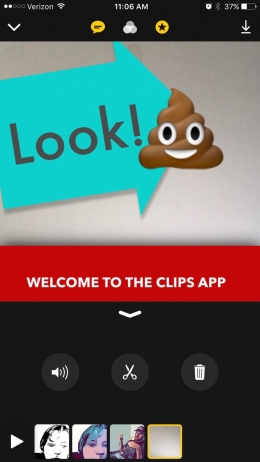
- Un solo toque también te permite seleccionar una pegatinao un emoticón para moverlo por la pantalla. Para cambiar el tamaño de un emoji o pegatina, coloque dos dedos en la pantalla y pellizque o pellizque para ampliar o reducir, respectivamente.



Salvapantallas
Para un toque profesional, puede agregar una pantalla de bienvenida a su video en Clips. Para seleccionar y editar un protector de pantalla:
Publicidad
Publicidad
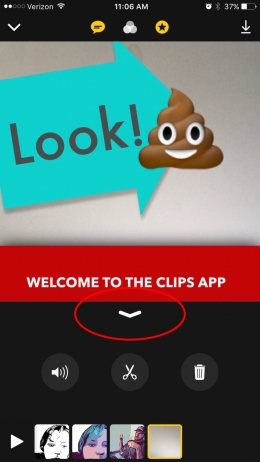
- En primer lugar, asegúrese de estar en el principalpágina de solicitud. Si ha ingresado al modo de selección de video, no verá el icono de bienvenida. Para volver a la página de inicio, toque la flecha debajo del rodillo.
- Haga clic en el cuarto ícono de la fila superior, que parece una letra T enmarcada.


- La aplicación tiene una variedad de protectores de pantalla para elegir. Seleccione el que desea usar. Al elegir, no se guíe por el texto; puede cambiarlo.
- Después de seleccionar un protector de pantalla, toque el texto para editarlo.
- Haga clic en "Aplicar".
- Ahora presione el botón que dice "Mantener para grabar". El salvapantallas animado comenzará a reproducirse; su duración se puede ajustar variando el tiempo que mantienes presionado el botón de grabación.
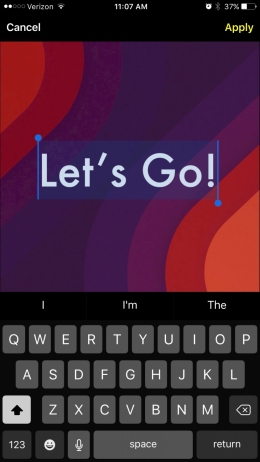


- Una vez completada la filmación, la introducción recién agregada aparecerá en la línea de tiempo de su proyecto de video. Donde sea que esté, puede agarrarlo y arrastrarlo al lugar correcto en cualquier momento.
Puede crear múltiples protectores de pantalla. Si desea agregar un protector de pantalla de apertura y cierre, cree dos y arrastre al principio y al final de la línea de tiempo del proyecto. Los protectores de pantalla también pueden ayudarlo a descomponer un video en sus partes componentes.
Agregar música
Puedes agregar música a tu video. Cuando se agrega, se repite, por lo que debe incrustarlo en el proyecto ensamblado. No puede agregar música a videos individuales. Hay varias canciones gratuitas disponibles en la aplicación, y también puede agregar las suyas a través de iTunes Store. Sin embargo, la música de Apple Music no se puede usar aquí. Para insertar música en un proyecto en la aplicación Clips:
- En primer lugar, asegúrese de estar en el principalpágina de solicitud. Si ha ingresado al modo de selección de video, no verá el icono de bienvenida. Para volver a la página de inicio, toque la flecha debajo del rodillo.
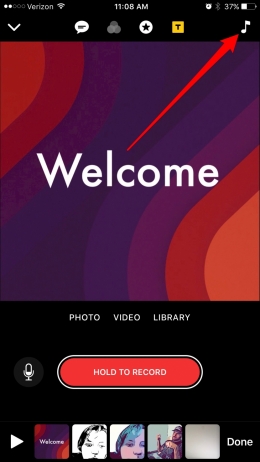
- Toque la imagen de la nota en la esquina superior derecha de la pantalla.
- Seleccione la opción Bandas sonoras o Música. Si lo deseas, también puedes desactivar la adición de una pista de música aquí.

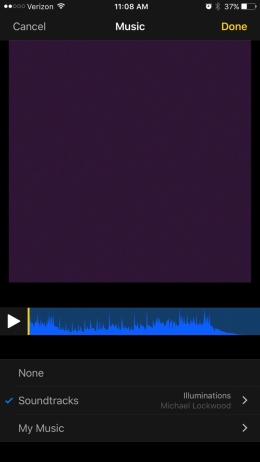

- Para seleccionar una canción de sus compras de iTunes Store, haga clic en Música.
- Una vez seleccionada, la composición aparecerá debajo de la línea de tiempo del proyecto de video. Arrastra la pista hasta donde quieres que comience.
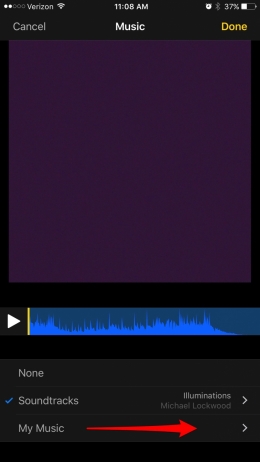

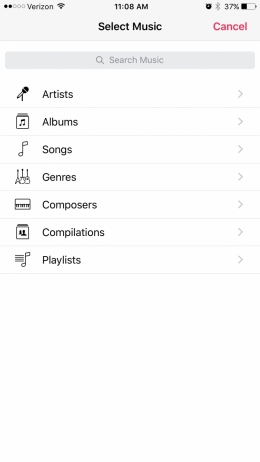

- Haga clic en "Bandas sonoras" para elegir entre las opciones gratuitas. Por cierto, la lista propuesta es bastante extensa. Haga clic en el que desea descargar.
- Toque la canción de vista previa nuevamente y selecciónela.
- Regrese usando la flecha ubicada en la esquina izquierda.
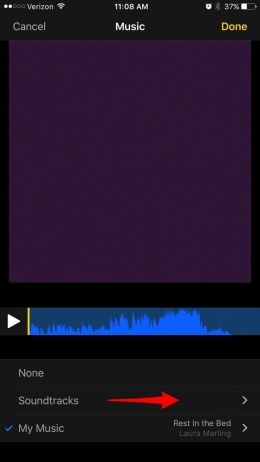


- Si decide prescindir de la música, haga clic en "No".
- Cuando termine, haga clic en "Listo" para agregar música a su video.
Si desea incrustar una composición musical en un video que ya tiene sonido, la tarea es bastante factible. El volumen de la música se ajustará automáticamente al volumen de la secuencia de audio.
Edición y cambio de configuraciones de video
Entonces, ha creado un video en Clips y ha configurado el softwareSu propia discreción. Es hora de la edición final. Puede mover videoclips en un orden diferente, activar y desactivar la pista de audio en videos individuales, recortar clips y eliminarlos. Para editar un video en clips:
- El primer paso es asegurarse de estar en la página principal de la aplicación. Para volver a la página de inicio, toque la flecha debajo del rodillo.
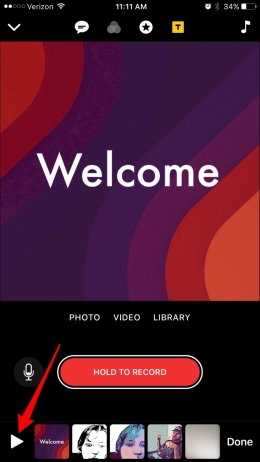
- La línea de tiempo del video se muestra en la parte inferior de la página de inicio. Haz clic en el triángulo para jugar.
- Si es necesario, toma y arrastra videoclips para colocarlos en el orden que desees.

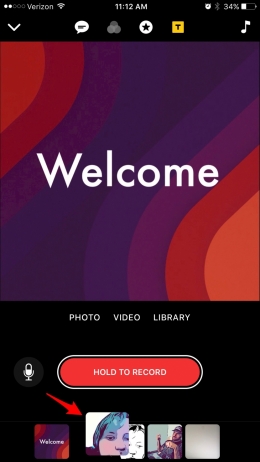

- Para editar una sección específica del video, tóquela con el dedo.
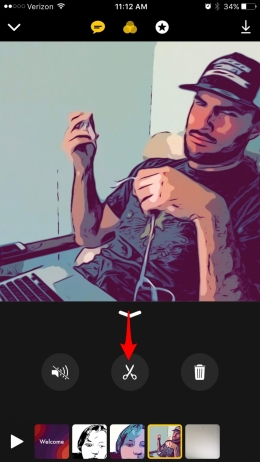
- Se abrirá el menú de configuración del video editado, que contiene tres íconos: micrófono, tijeras y una canasta.
- Presione el micrófono para silenciar. Al presionarlo nuevamente, el sonido volverá a su lugar.


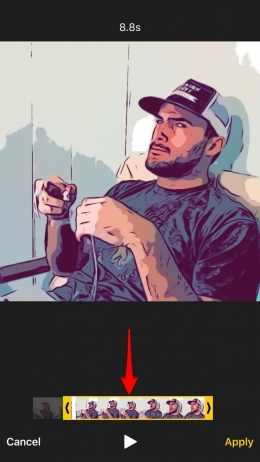
- Toca el ícono de tijeras si deseas recortar el video. Arrastre el inicio y el final a la ubicación deseada. Cuando termine, haga clic en Aplicar para guardar la nueva configuración o Cancelar para descartarla.


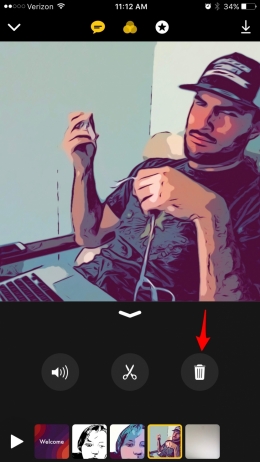
- Para eliminar un videoclip, haga clic en el icono de la papelera.

Para cambiar a editar otro videoclip o completar la edición de un proyecto, regrese a la pantalla principal tocando la flecha debajo del video.
Cómo guardar y compartir videos
Una vez que haya creado y editado su video,¡Es hora de compartirlo con tus amigos! Apple ha proporcionado a Clips la capacidad de enviar videos rápidamente a amigos a través de mensajes. Cuando desee compartir un video, en la parte superior se mostrará una lista de amigos con los que se relaciona con bastante frecuencia. También puede compartir sus videos de Clips en las redes sociales o descargarlos a Fotos en su iPhone. Para guardar un video y compartirlo:
- Vaya a la página principal de la aplicación Clips. La crónica del video aparecerá en la parte inferior. Toque "Listo" en la esquina inferior derecha.
- Haga clic en el botón de reproducción ubicado en la parte inferior izquierda de la pantalla para comenzar a obtener una vista previa del video.


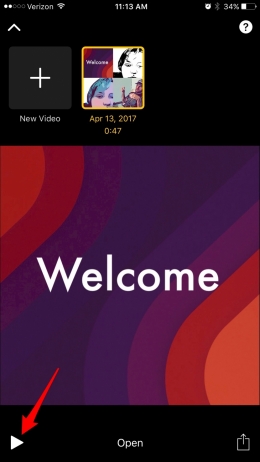

- Si desea realizar otros cambios, haga clic en "Abrir".
- Para guardar y/o compartir el video, toque el ícono correspondiente en la esquina inferior derecha de la pantalla.
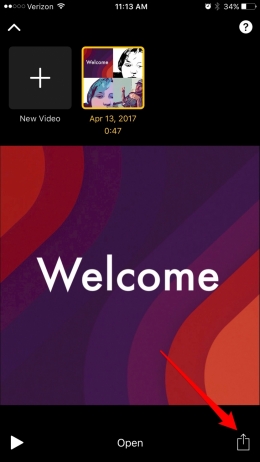

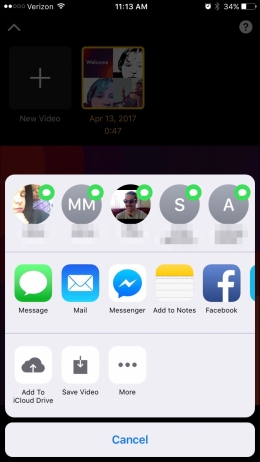

- En la parte superior se mostrará una lista de las personas con las que se corresponde con frecuencia; Para enviar el video a través de mensajes, haga clic en el icono de contacto junto a ellos.
- En el centro de la pantalla, se muestran otras formas de enviar videos a amigos: por correo, mensajería instantánea, Facebook, Instagram, etc. Selecciona el que quieras.
- Si lo desea, guarde el video en el carrete haciendo clic en el botón correspondiente.
- También puede agregar video a iCloud Drive, lo que le permitirá acceder a él más tarde desde cualquiera de sus dispositivos.
Manual de usuario incorporadoManzana Clips
Dado que la aplicación Clips se lanzó recientemente,Apple ha incorporado un manual. Si necesita un repaso en la lista de funciones de Clips y los conceptos básicos para usarlas, puede iniciar el manual directamente desde la aplicación. Para abrir una guía de clips:
- En la página de inicio que se abre cuando abre una aplicación, toque la flecha en la esquina superior izquierda de la pantalla.
- Se abrirá una página con una lista de todos los videos que grabó y la opción de crear un nuevo video.
- Para iniciar la guía, toque el signo de interrogación ubicado en la esquina superior derecha.
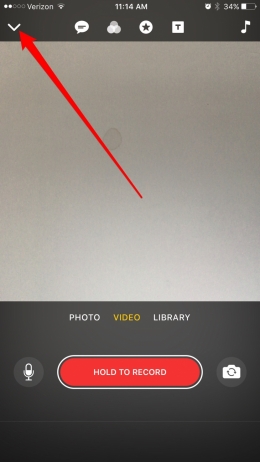

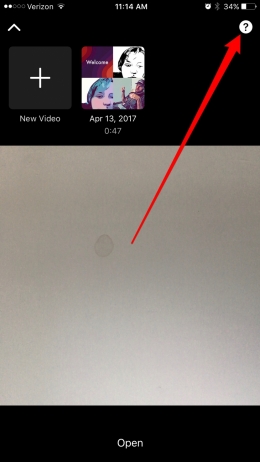

- Esta es la guía detallada de Apple para usar la aplicación Clips. Para acceder a la tabla de contenido, haga clic en el icono en la esquina superior izquierda de la pantalla.
- Cuando haya terminado de leer el manual del usuario, toque el botón Listo en la esquina superior derecha.

