Cada dispositivo que ejecute iOS o macOS debe estar asociado con una ID de Apple. El ID de Apple no solo es necesario
Hoy le mostraremos cómo crear uno nuevo de forma gratuita.ID de Apple directamente en un dispositivo iOS. Se proporcionan dos versiones de las instrucciones: para iOS 10.3 y firmware 10.2.1 y posteriores. El procedimiento para iPhone y iPad es el mismo.
Publicidad
Publicidad
- Cómo crear una nueva (y estadounidense) ID de Apple en iOS 10.3 y firmware posterior
- Cómo crear una nueva ID de Apple en iOS 10.2.1 y firmware anterior
- Cómo crear una ID de Apple desde una computadora para un iPhone
- Cómo crear una ID de Apple sin enlace de mapa
Cómo crear una nueva (y estadounidense) ID de Apple en iOS 10.3 y firmware posterior
Si actualizaste a iOS 10.3, siga las instrucciones a continuación para crear una nueva cuenta de ID de Apple en un iPhone o iPad. El procedimiento ha cambiado desde versiones anteriores del sistema operativo.
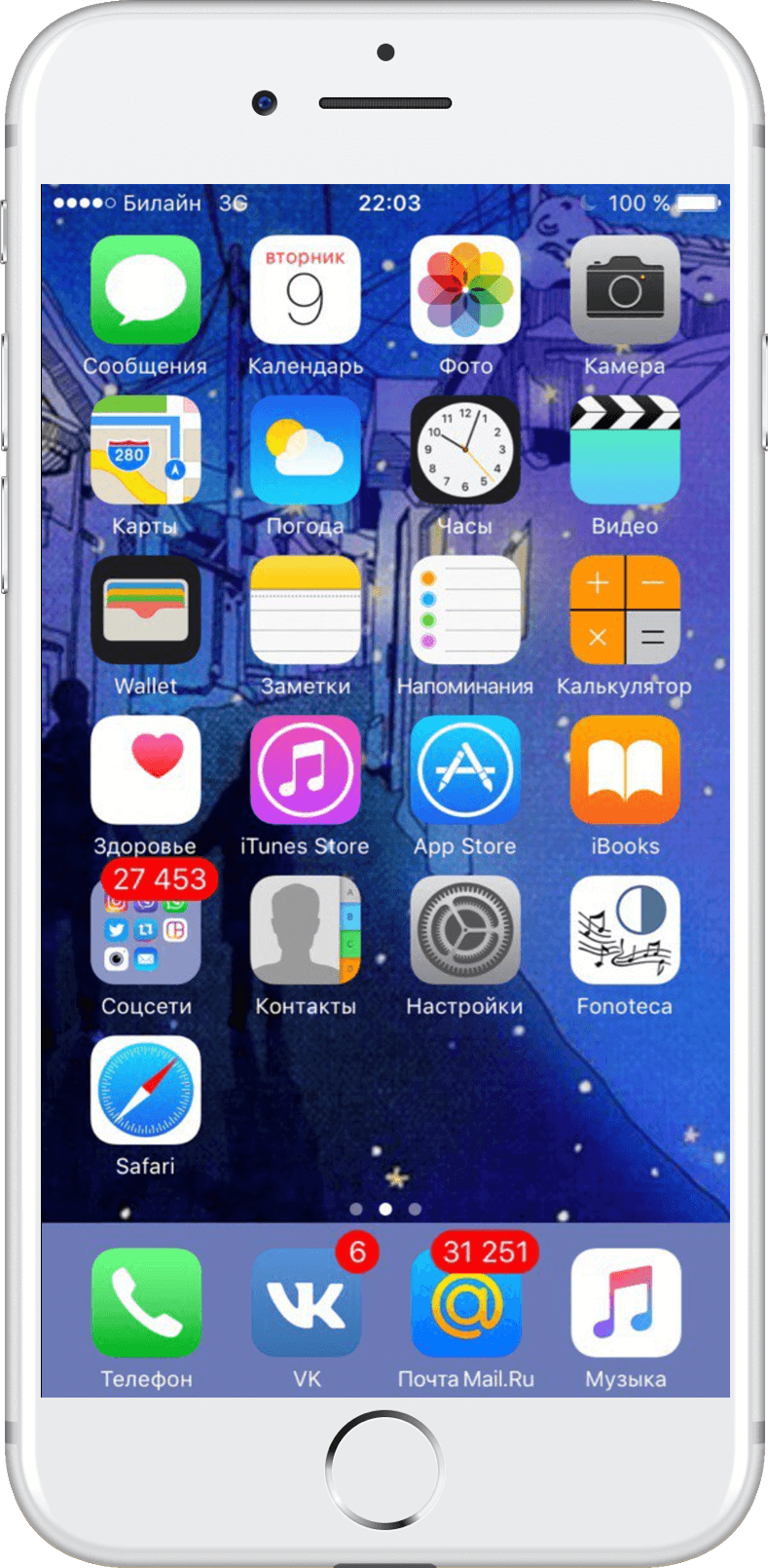
Paso 1:Vaya a "Configuración" desde la pantalla de inicio.

Publicidad
Publicidad
Paso 2:En el menú de configuración, seleccione "Iniciar sesión en iPhone / iPad".


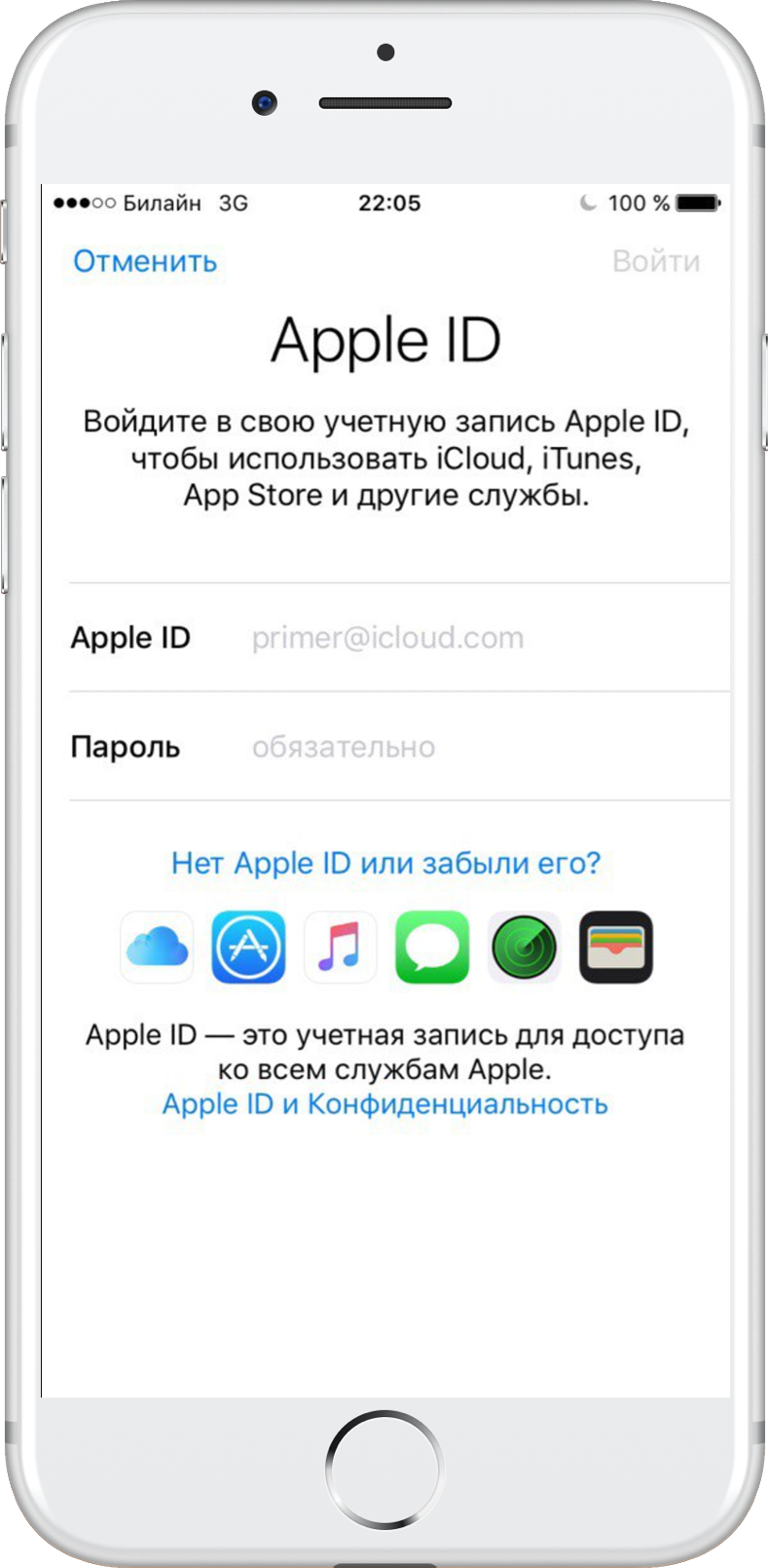
Paso 3:El sistema operativo le pedirá que ingrese su ID de Apple y contraseña para autorización. Para crear una nueva ID de Apple, haga clic en "¿Sin ID de Apple o la olvidó?"

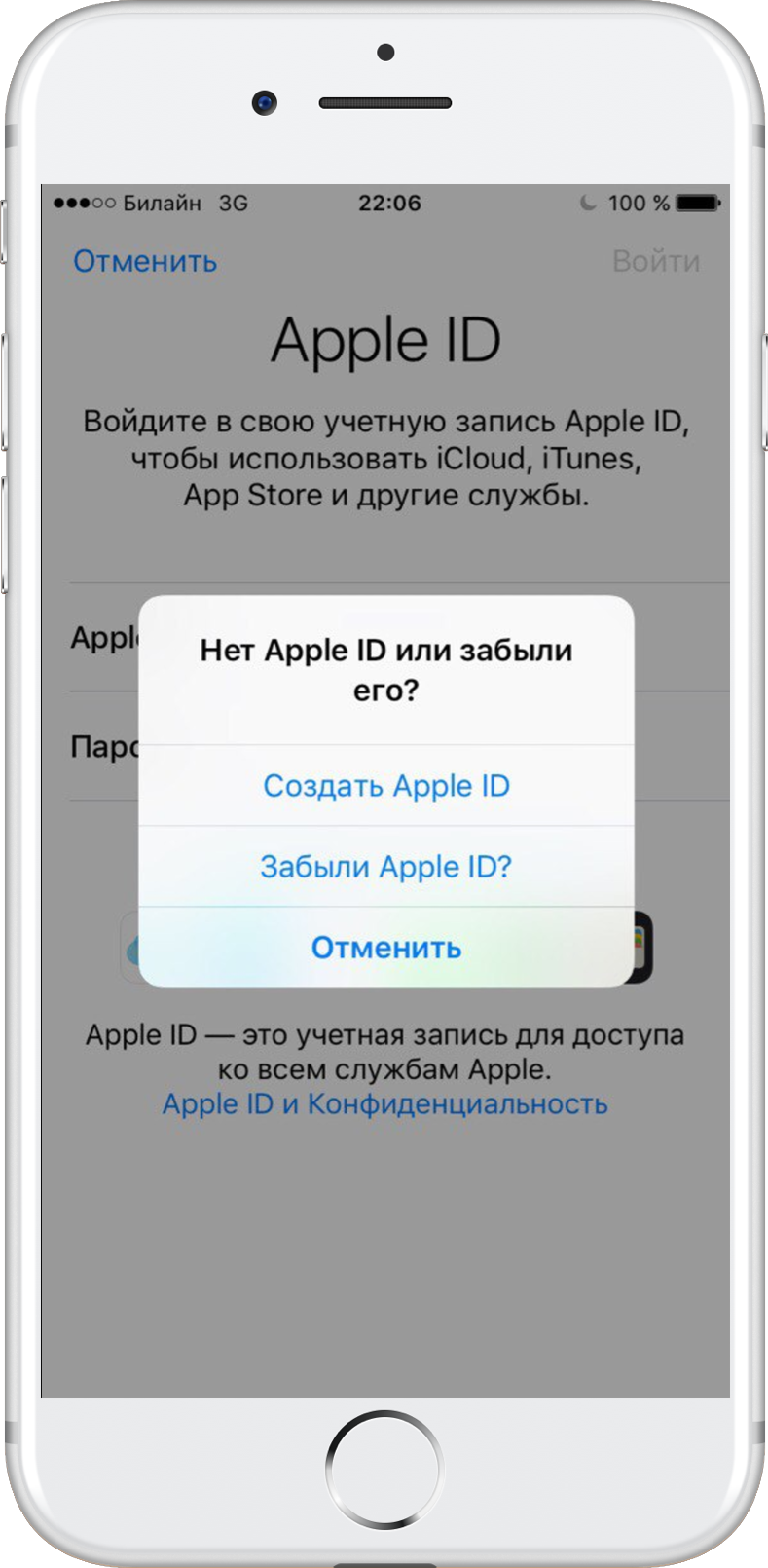
Etapa 4:En la nueva ventana, seleccione Crear ID de Apple.

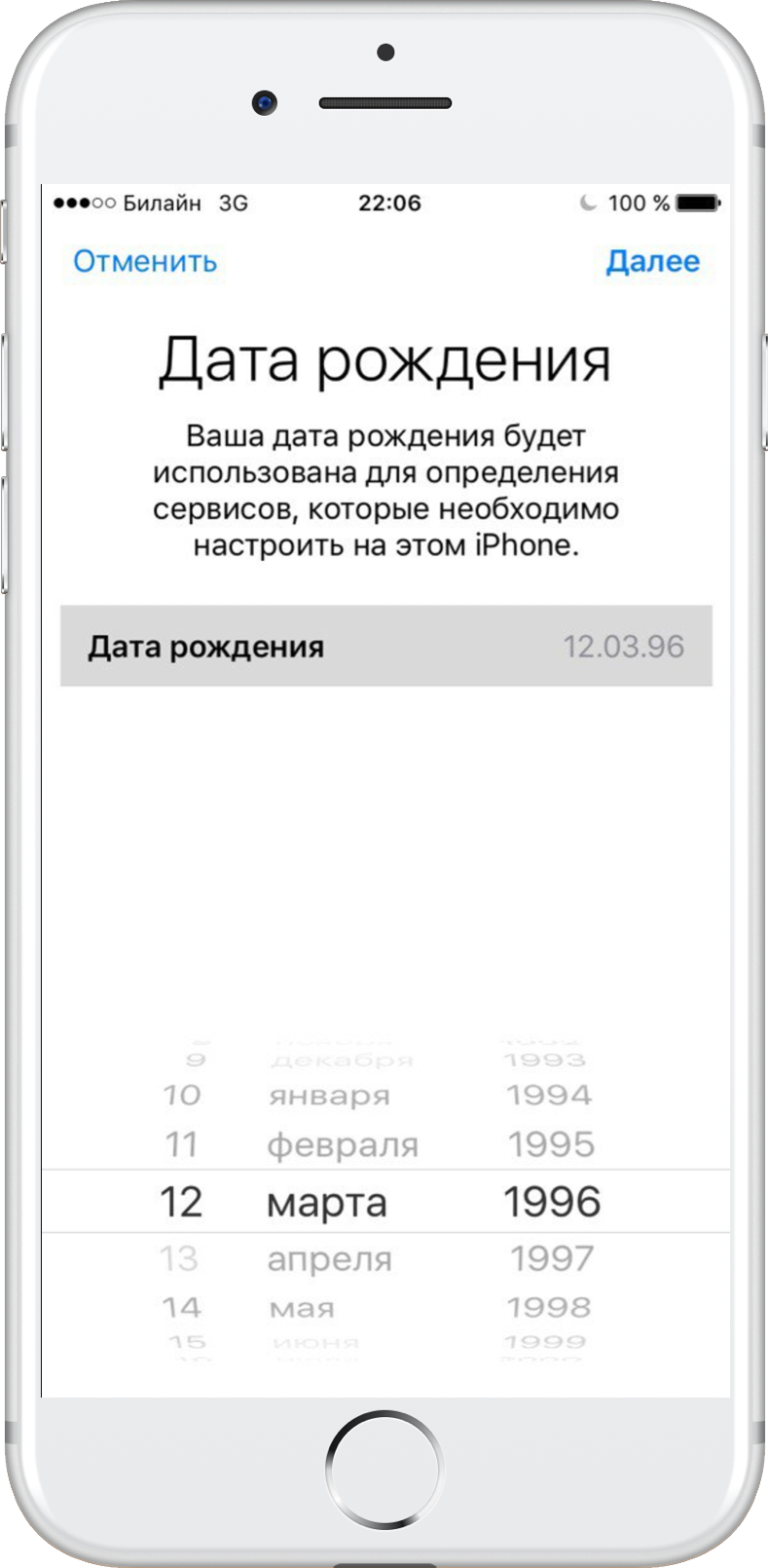
Paso5:Use la barra de desplazamiento para establecer la fecha de nacimiento y luego haga clic en Siguiente.

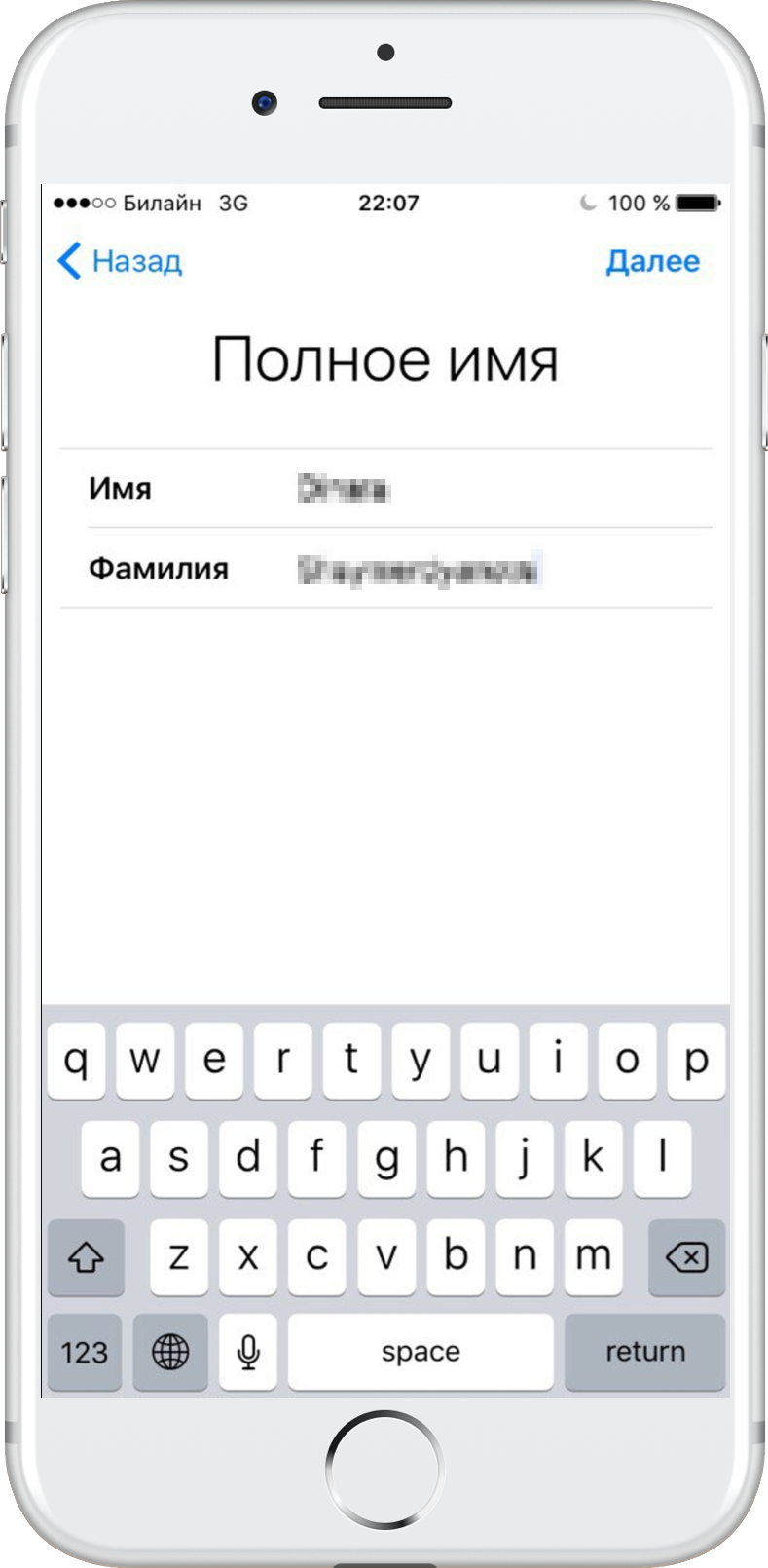
Paso6:Ingrese el nombre y apellido en el cuadro correspondiente. Haga clic en Siguiente."

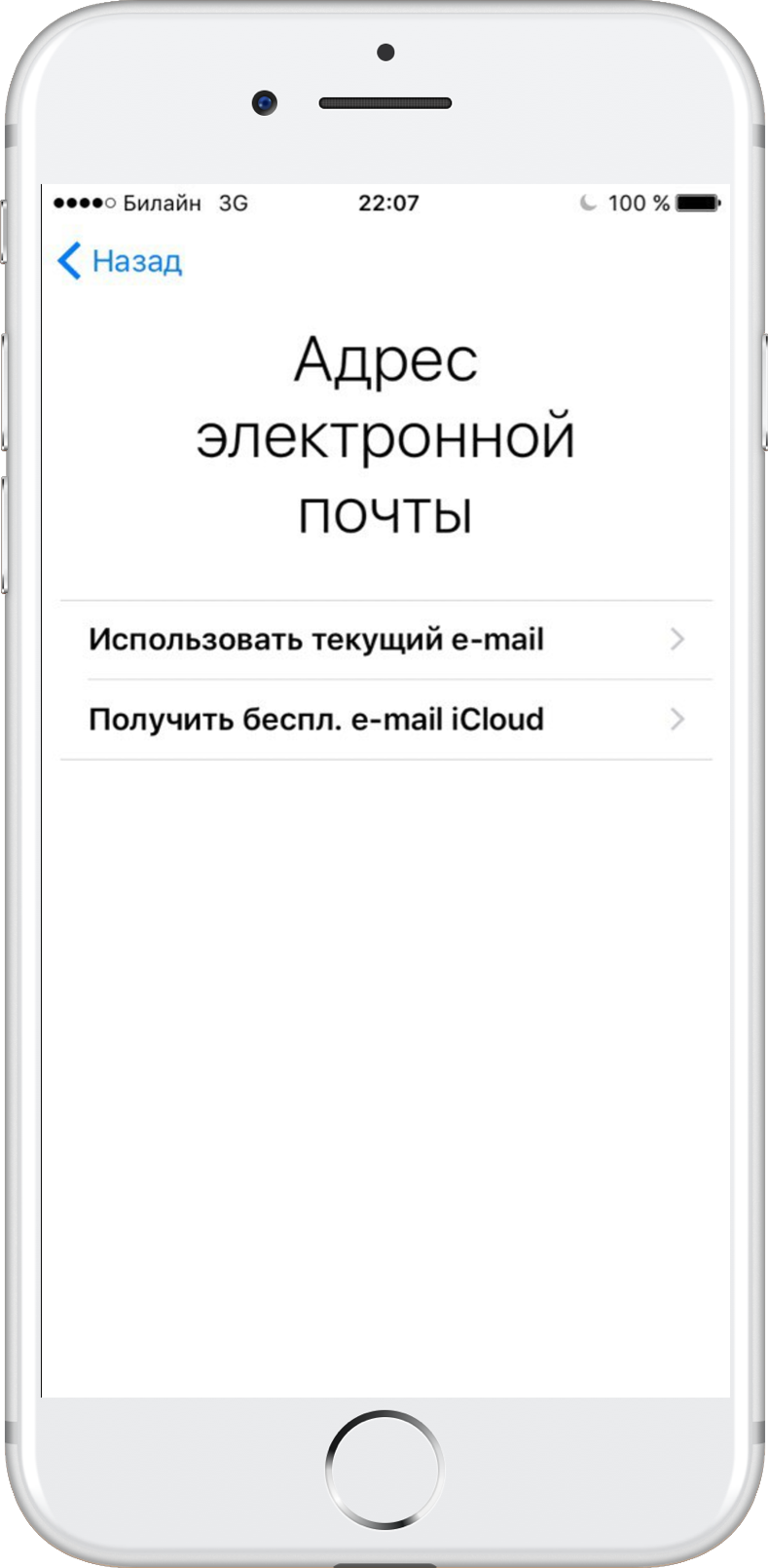
Paso 7:En el campo de correo electrónico puedesuse su correo electrónico o cree correo gratuito de iCloud. En este manual, sugerimos crear una cuenta de ID de Apple utilizando un correo electrónico existente, por lo tanto, haga clic en "Usar correo electrónico actual".
¡Importante! Si desea utilizar la dirección de correo electrónico de iCloud como su ID de Apple, seleccione "Crear una dirección de correo electrónico en iCloud" y luego siga las instrucciones en pantalla.

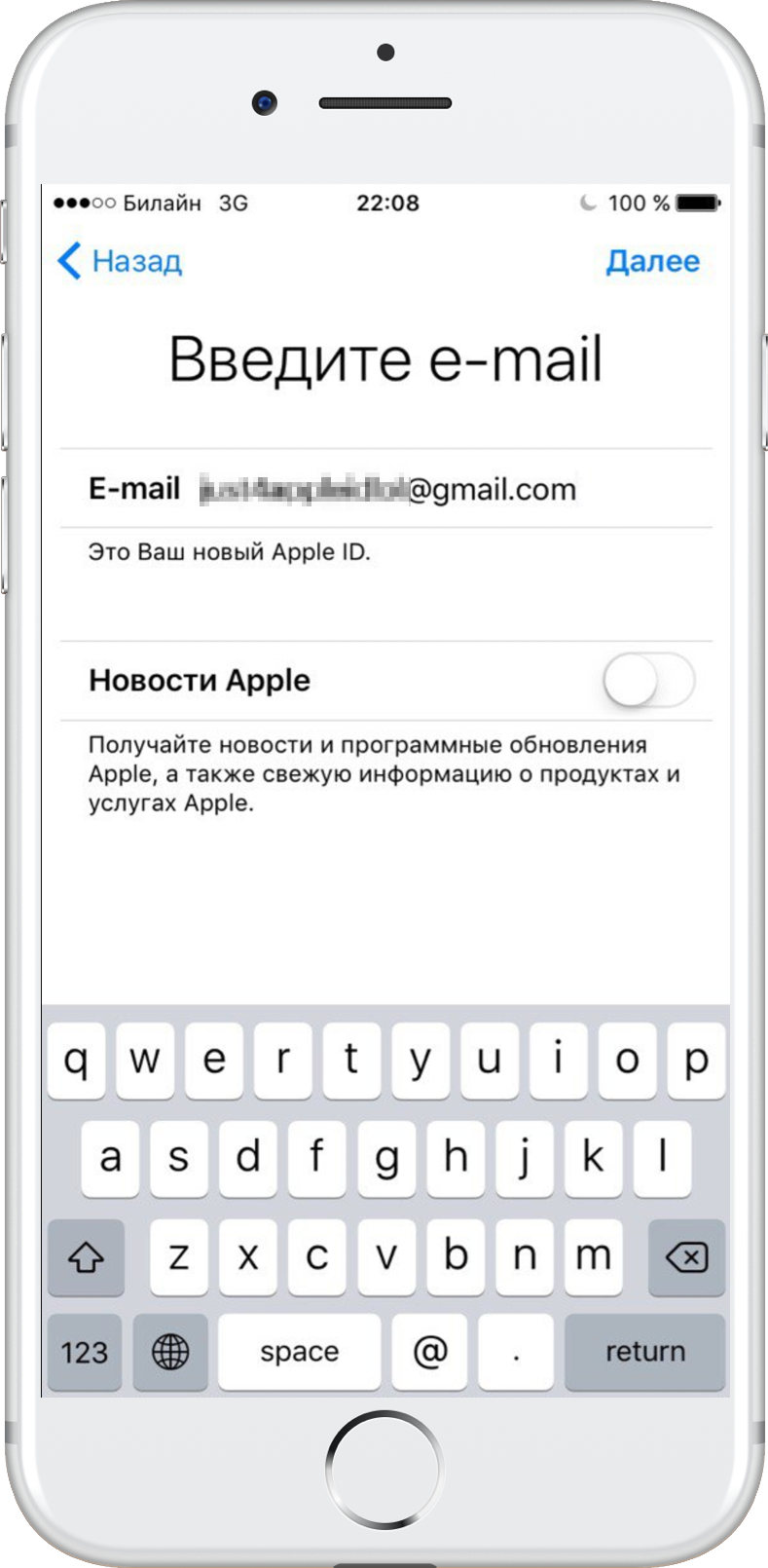
Paso8:En el campo de entrada, ingrese la dirección de correo electrónico que desea usar como su ID de Apple. Haga clic en Siguiente."

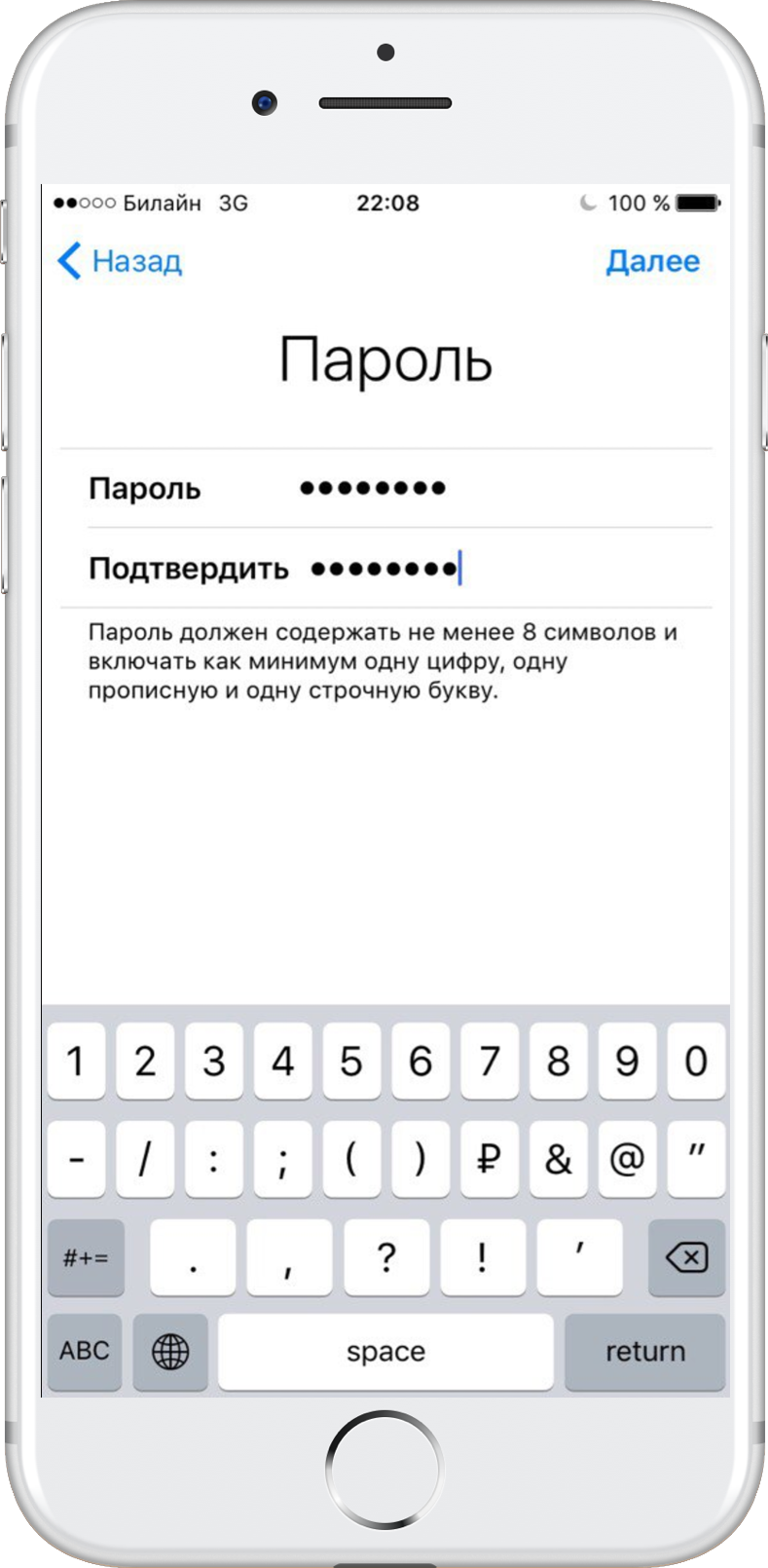
Paso9:Establezca y confirme la contraseña para la nueva ID de Apple. Haga clic en Siguiente nuevamente.

Paso 10:Para confirmar su identidad durante la autorizaciónUsando su ID de Apple en su nuevo dispositivo o navegador, o si necesita restablecer su contraseña, deberá ingresar su número de teléfono móvil. Seleccione un país e ingrese su número de teléfono real. Seguir adelante.
Nota:Puede seleccionar el elemento del país de EE. UU. paracrear una ID de Apple estadounidense. Esto es necesario para abrir el acceso a algunos servicios y aplicaciones que no están disponibles en Rusia y otros países de la CEI. Además, los nuevos juegos y aplicaciones aparecen antes en la App Store estadounidense y su gama es mucho más amplia. Con una ID de Apple estadounidense, tendrás acceso a todos los servicios, aplicaciones y funciones disponibles en tu iPhone.
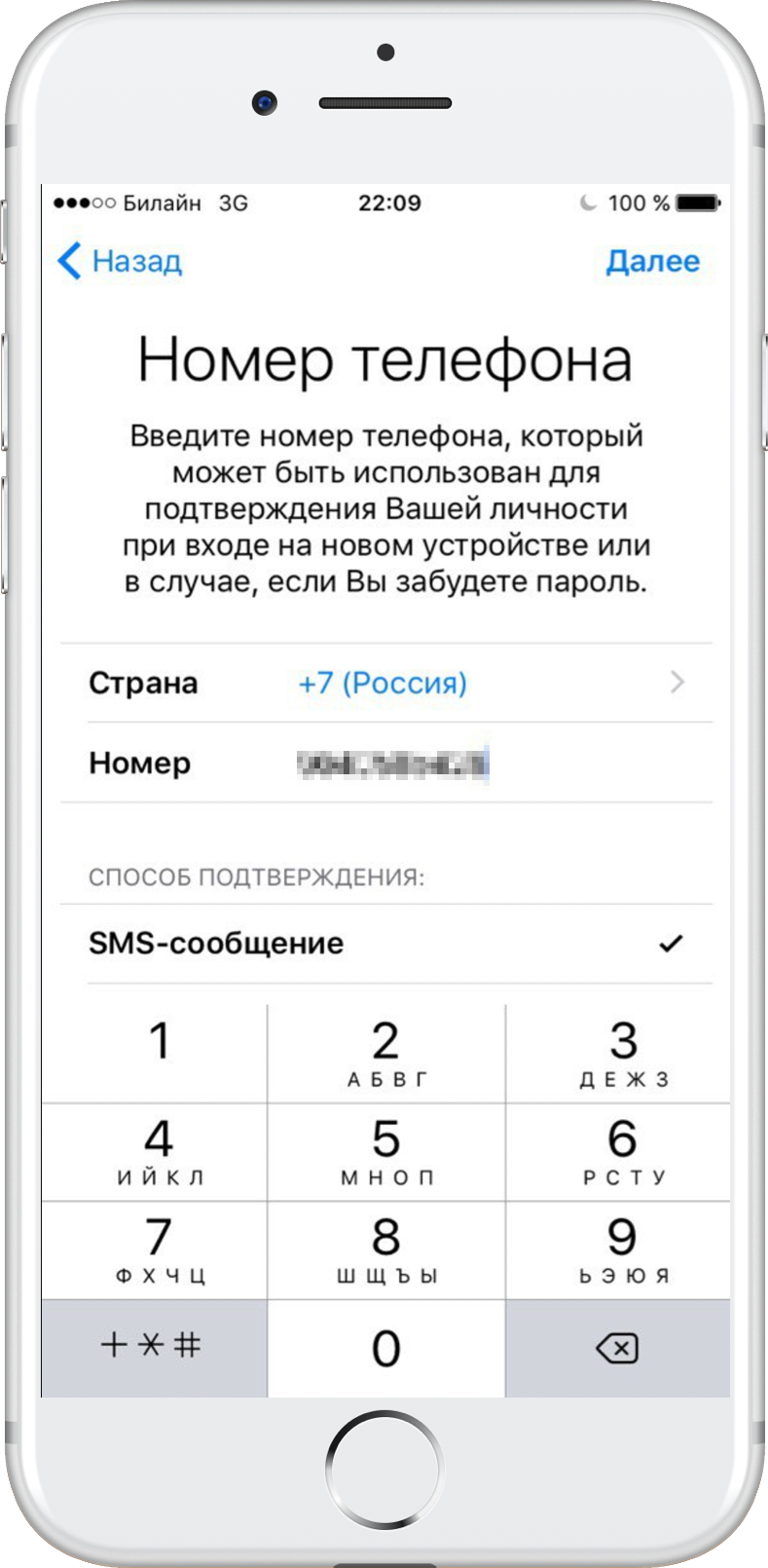

Paso 11:Se enviará un mensaje con un código de verificación al número de teléfono móvil que ingresó. Ingrese en el campo apropiado a solicitud.
Publicidad
Publicidad
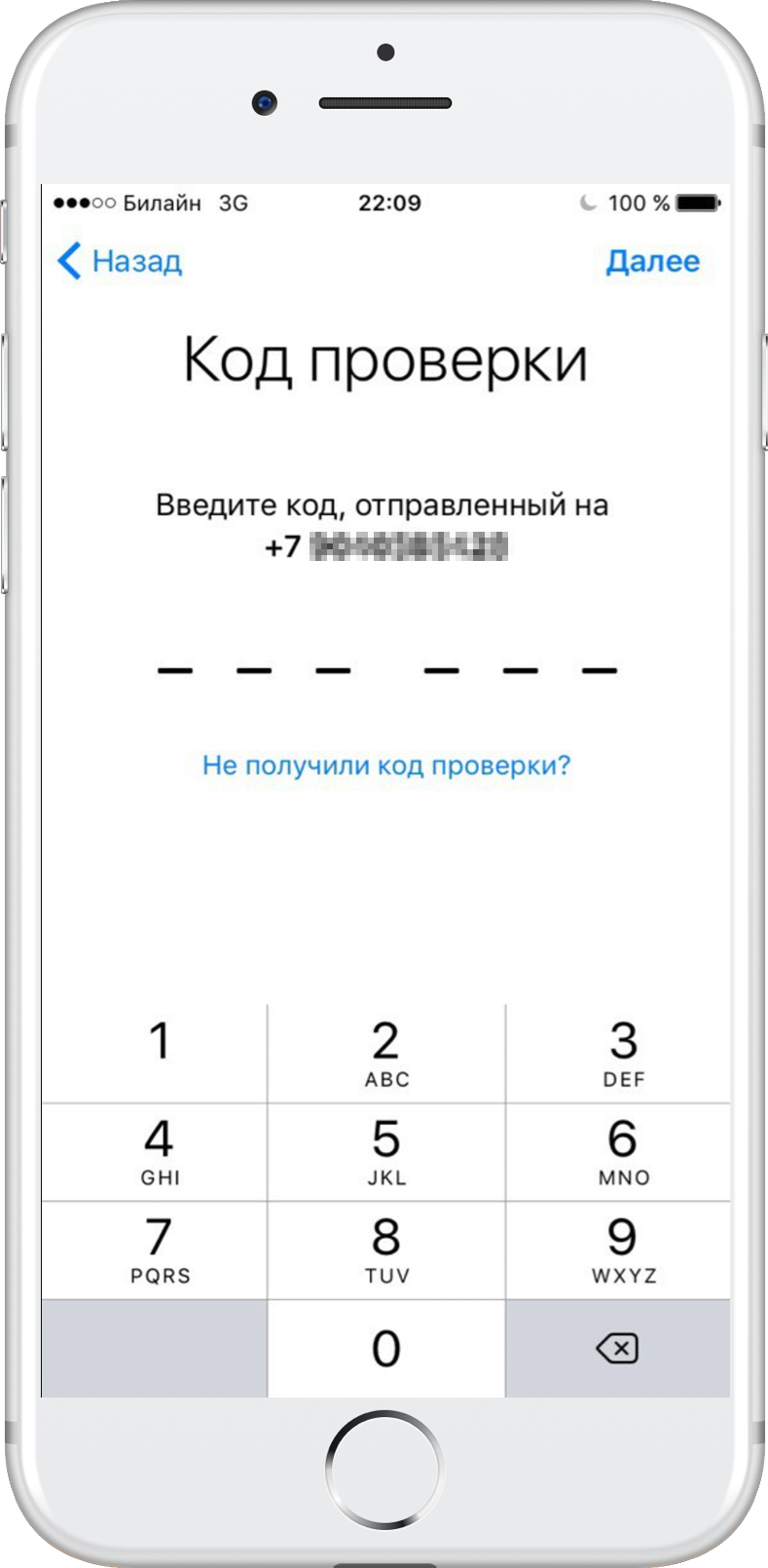

Paso12:Debe aceptar los términos y condiciones para continuar. Elija Aceptar
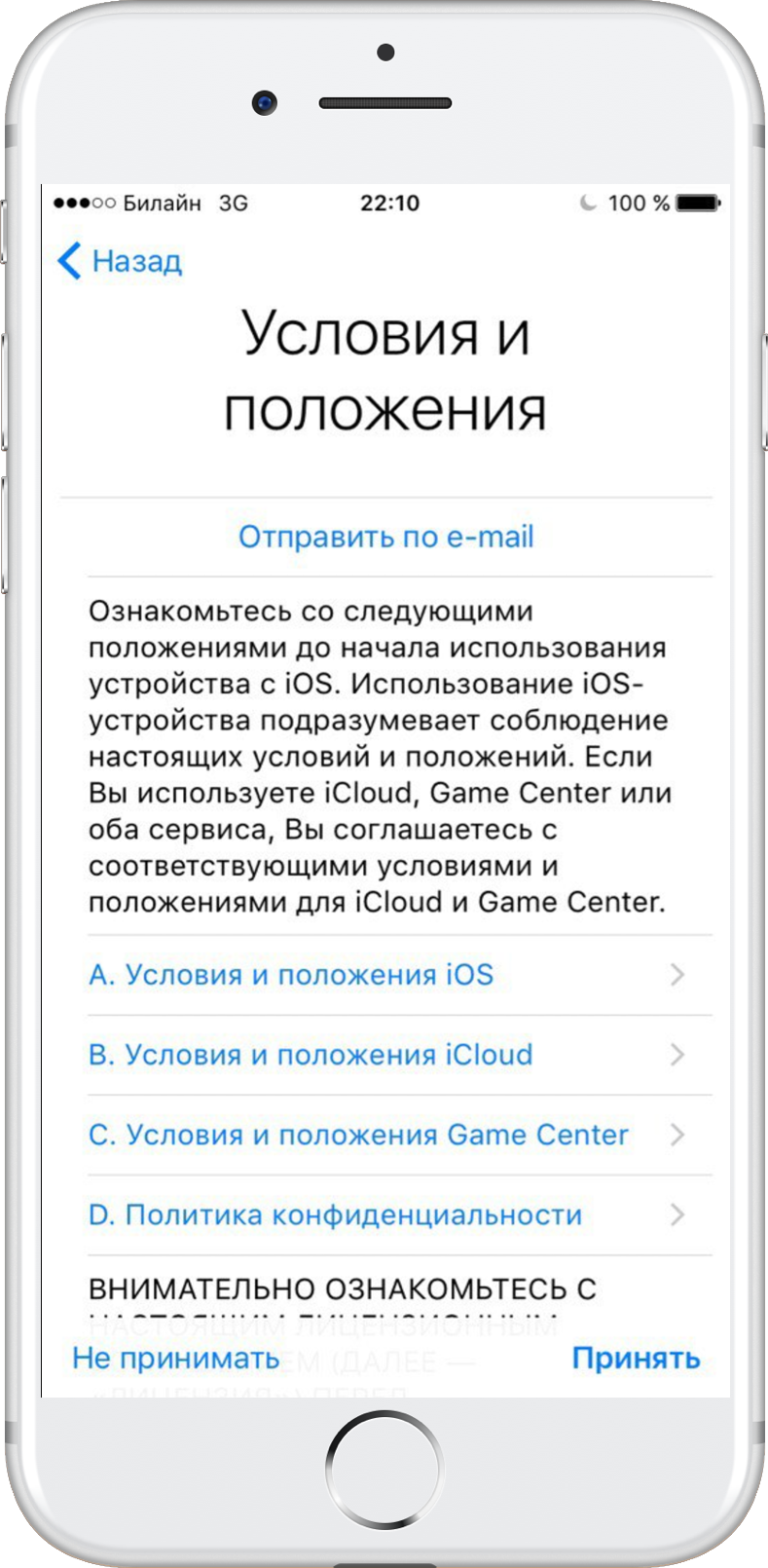

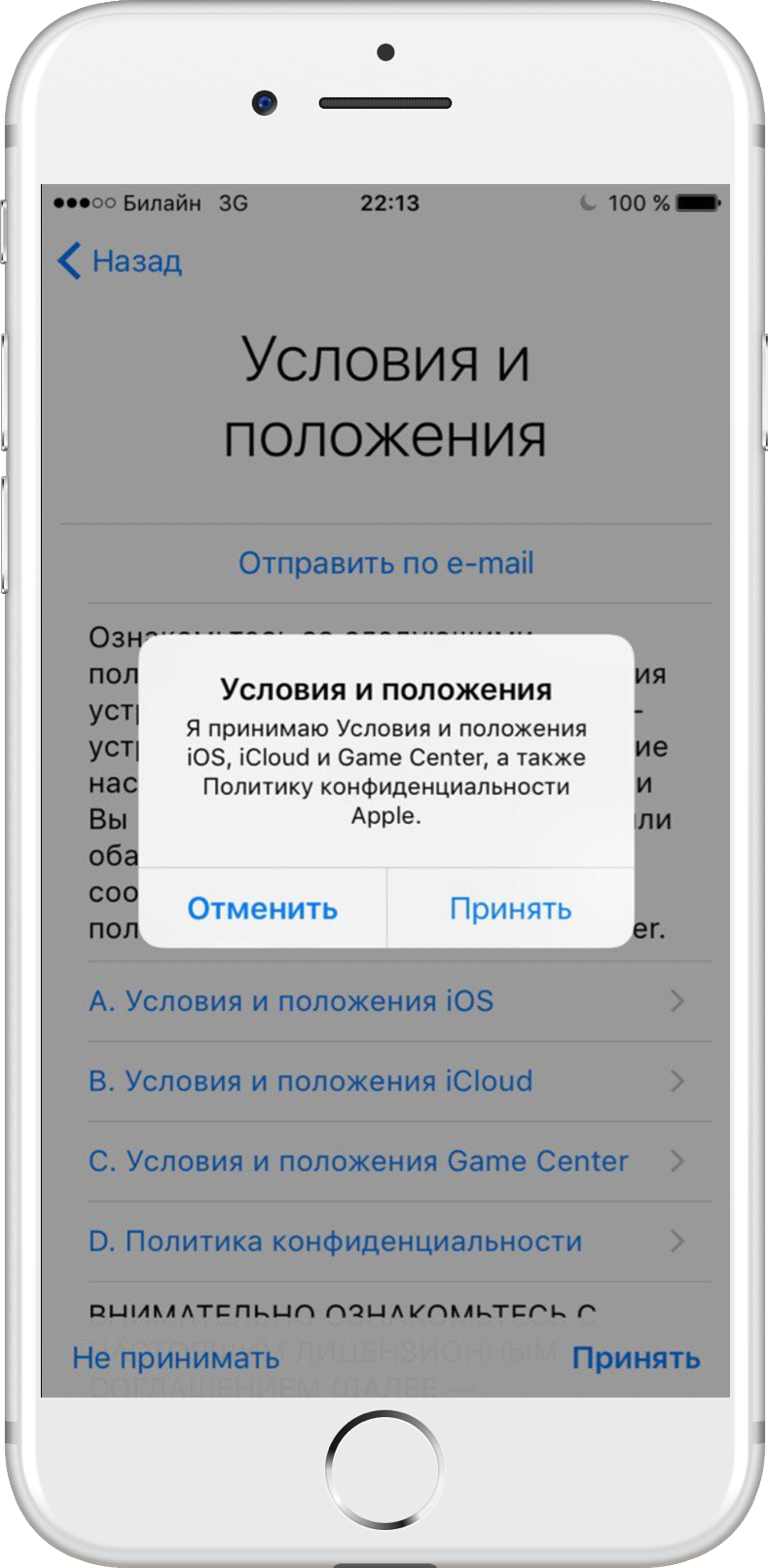
Paso 13:Haga clic en Aceptar nuevamente cuando aparezca otro acuerdo en la pantalla.

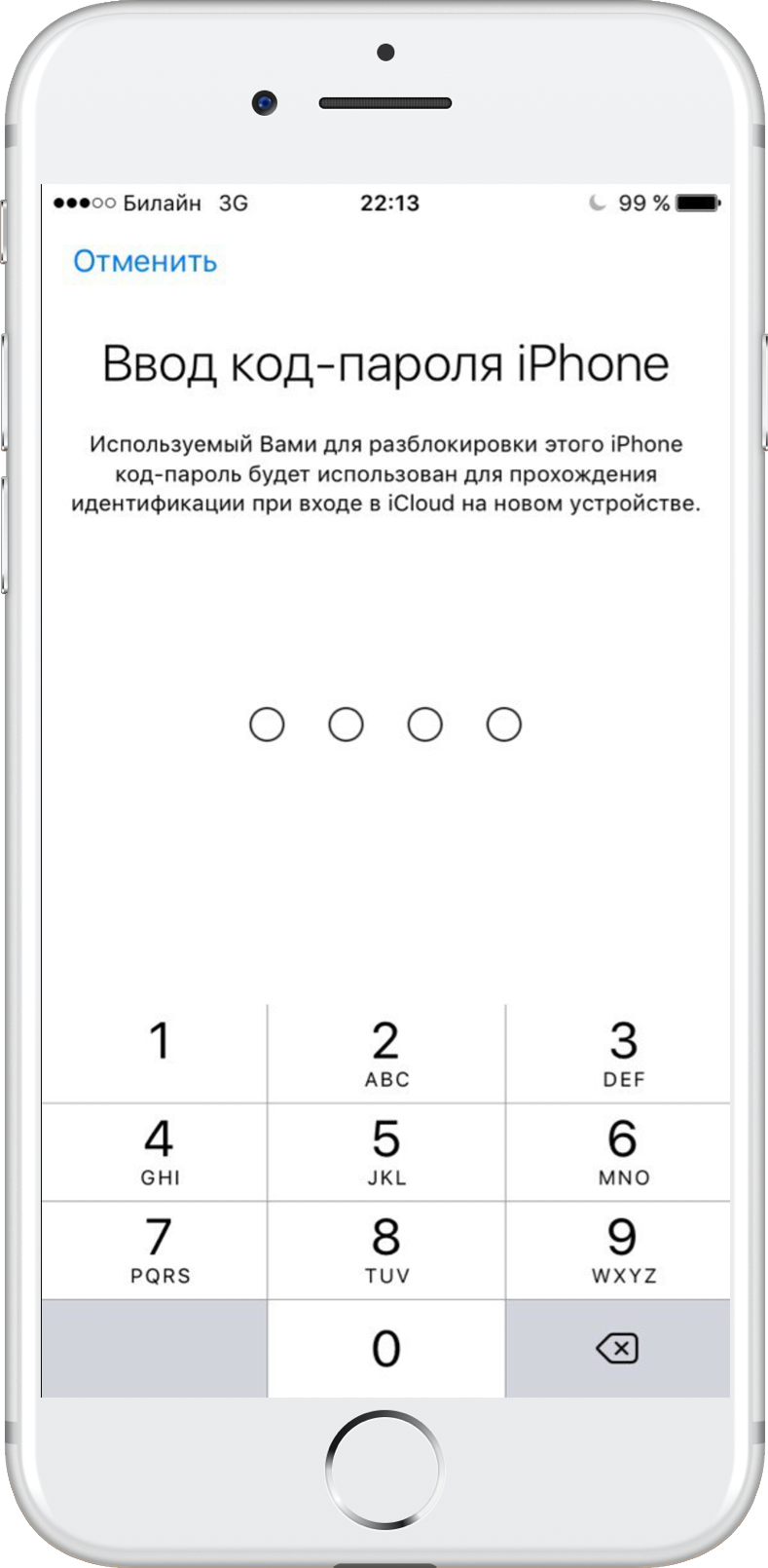
Paso 14:Ingrese la contraseña que usa para desbloquear su dispositivo iOS.

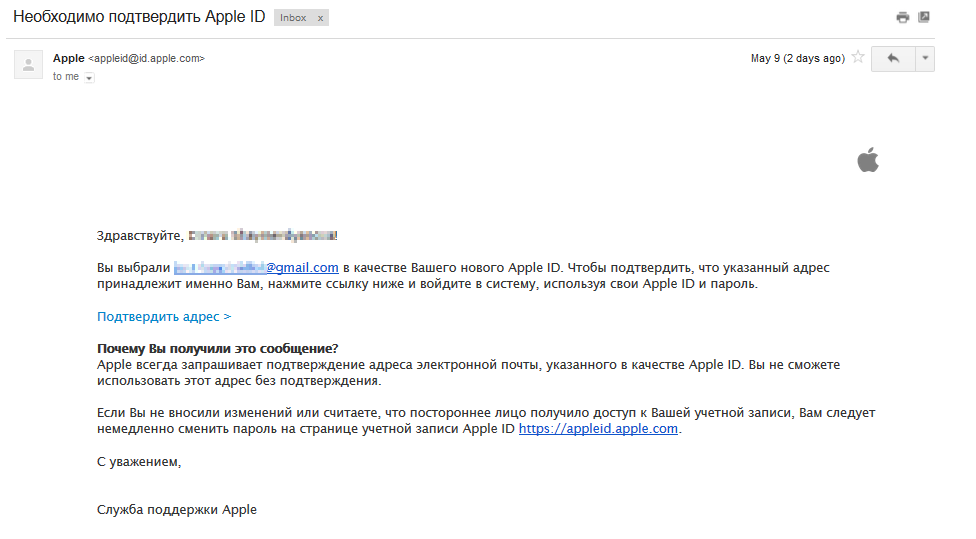
Paso15:Ahora debe confirmar el correo electrónico ingresado. Revise su correo electrónico y haga clic en el enlace para confirmar la dirección.

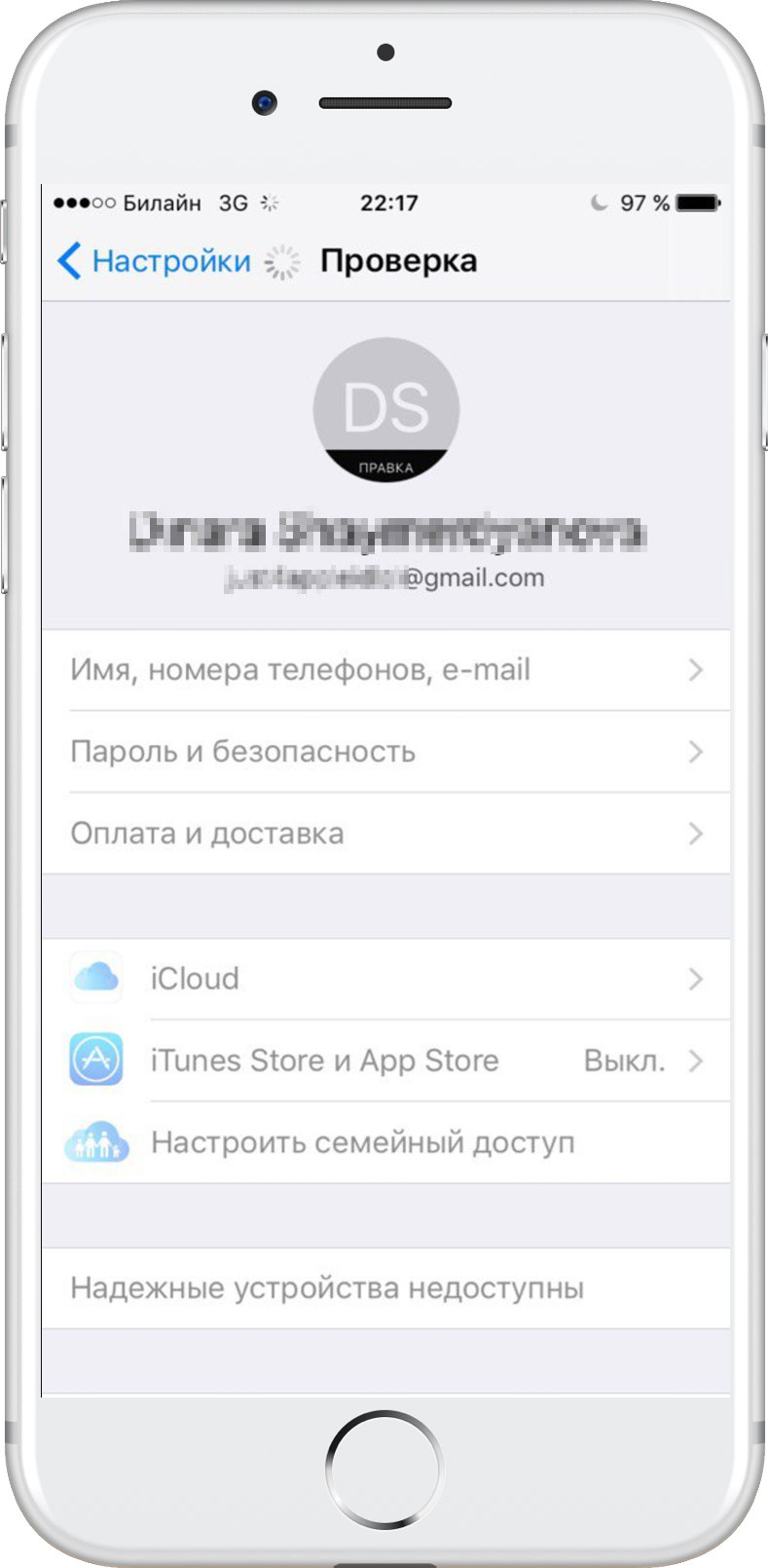
Paso 16:Aparecerá un mensaje de verificación en la pantalla del dispositivo.

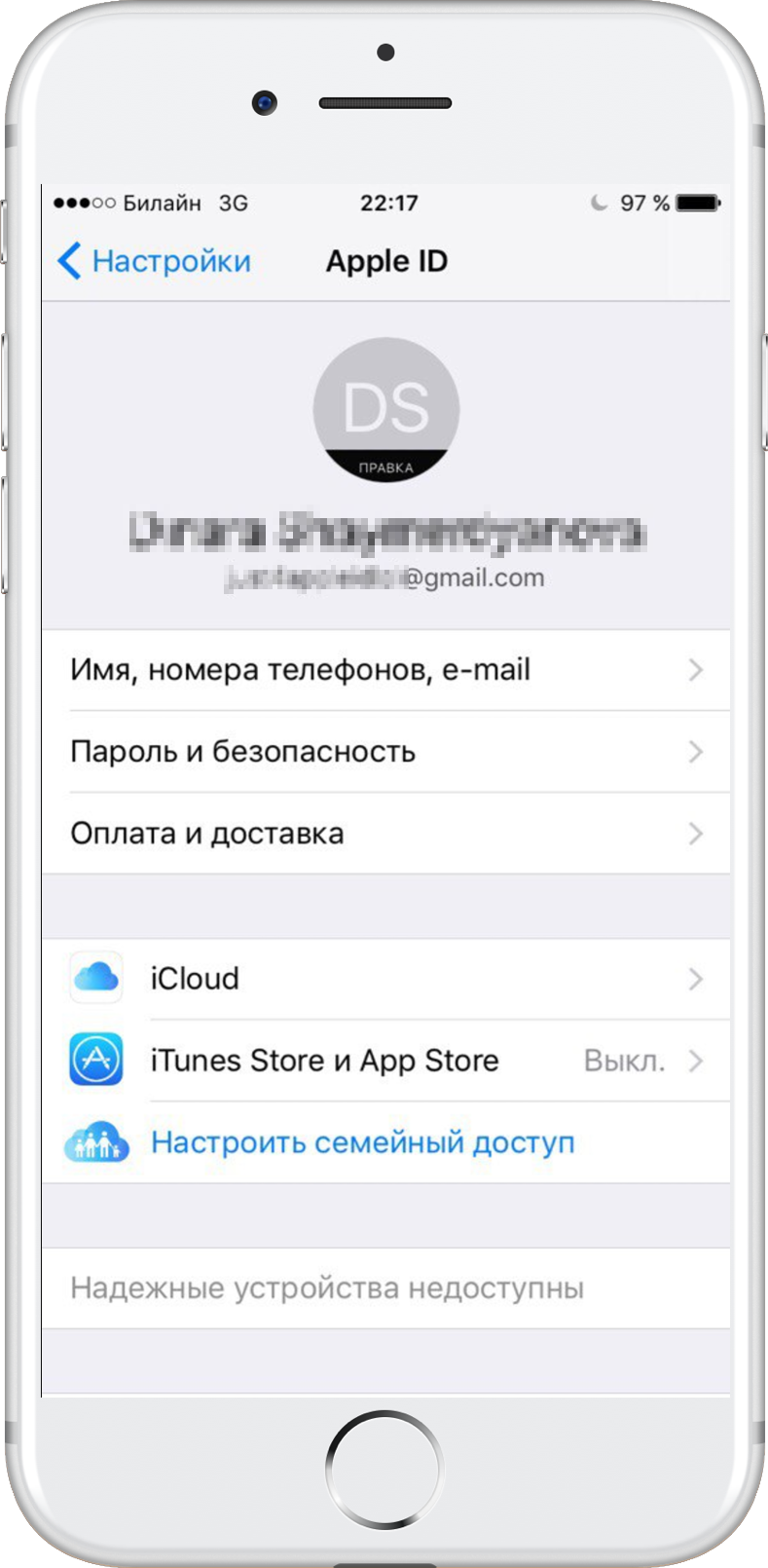
Paso17:Después de confirmar el correo electrónico, se le autorizará automáticamente en el dispositivo utilizando la nueva cuenta de ID de Apple.

Cómo crear una nueva ID de Apple en iOS 10.2.1 y firmware anterior
Si está utilizando iOS 10.2.1 o anterior, deberá hacer lo siguiente para crear una nueva cuenta de ID de Apple.
Paso 1:Vaya a "Configuración" desde la pantalla de inicio.
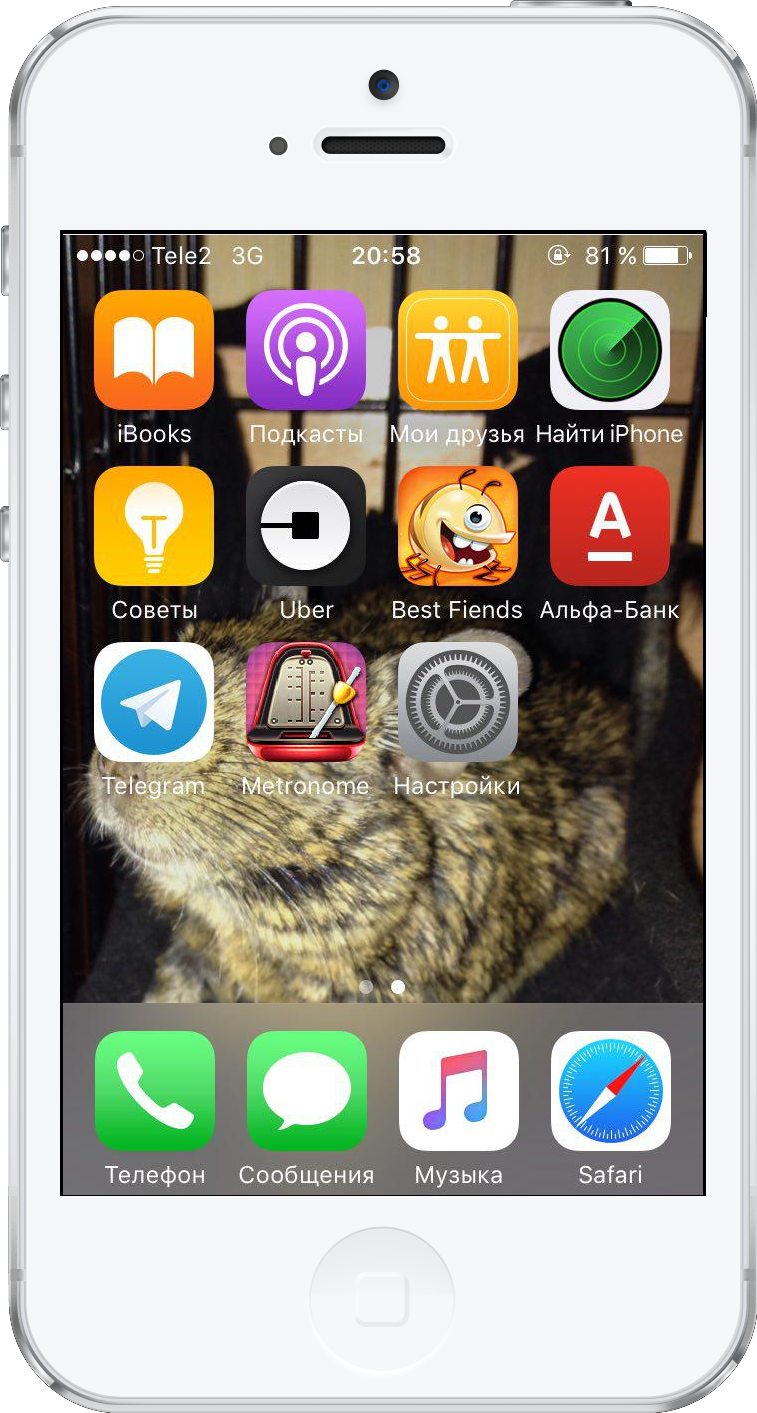

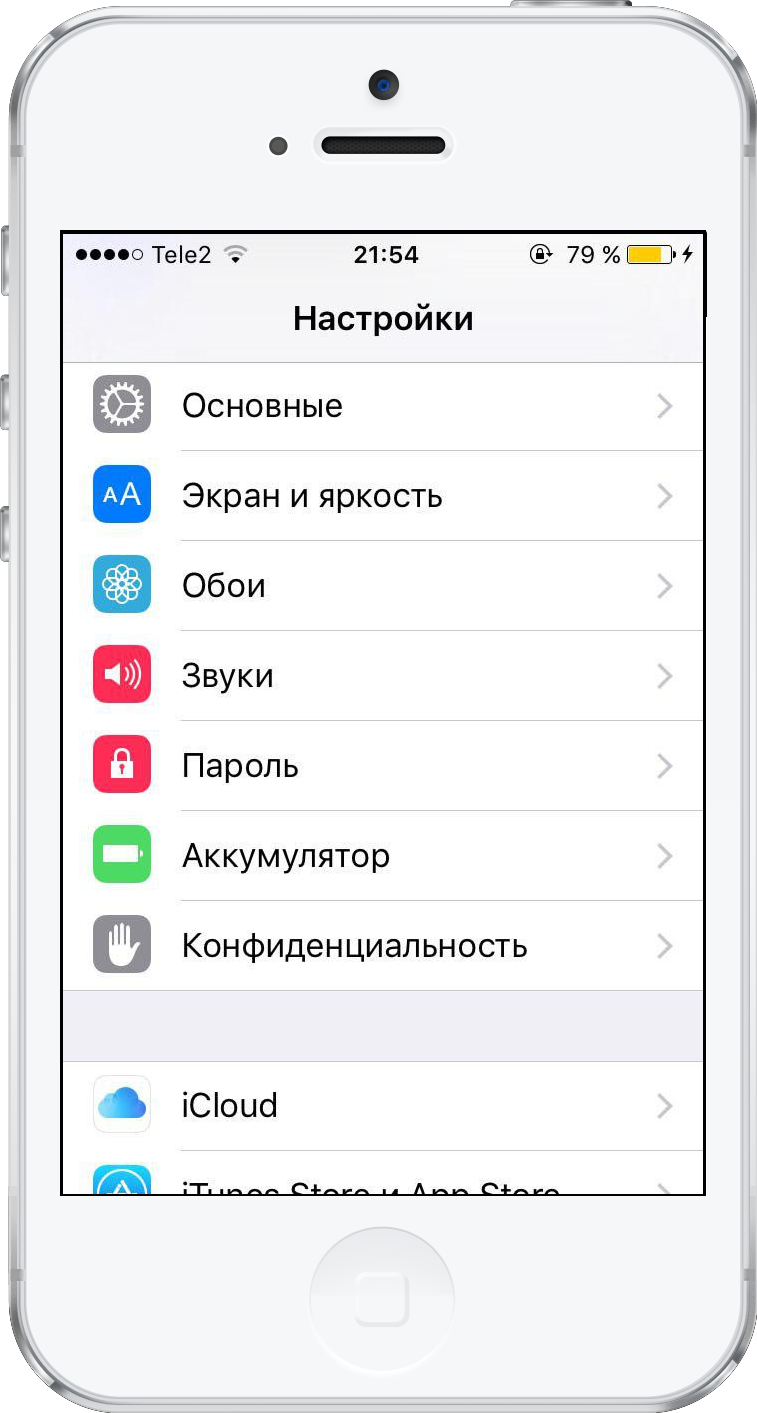
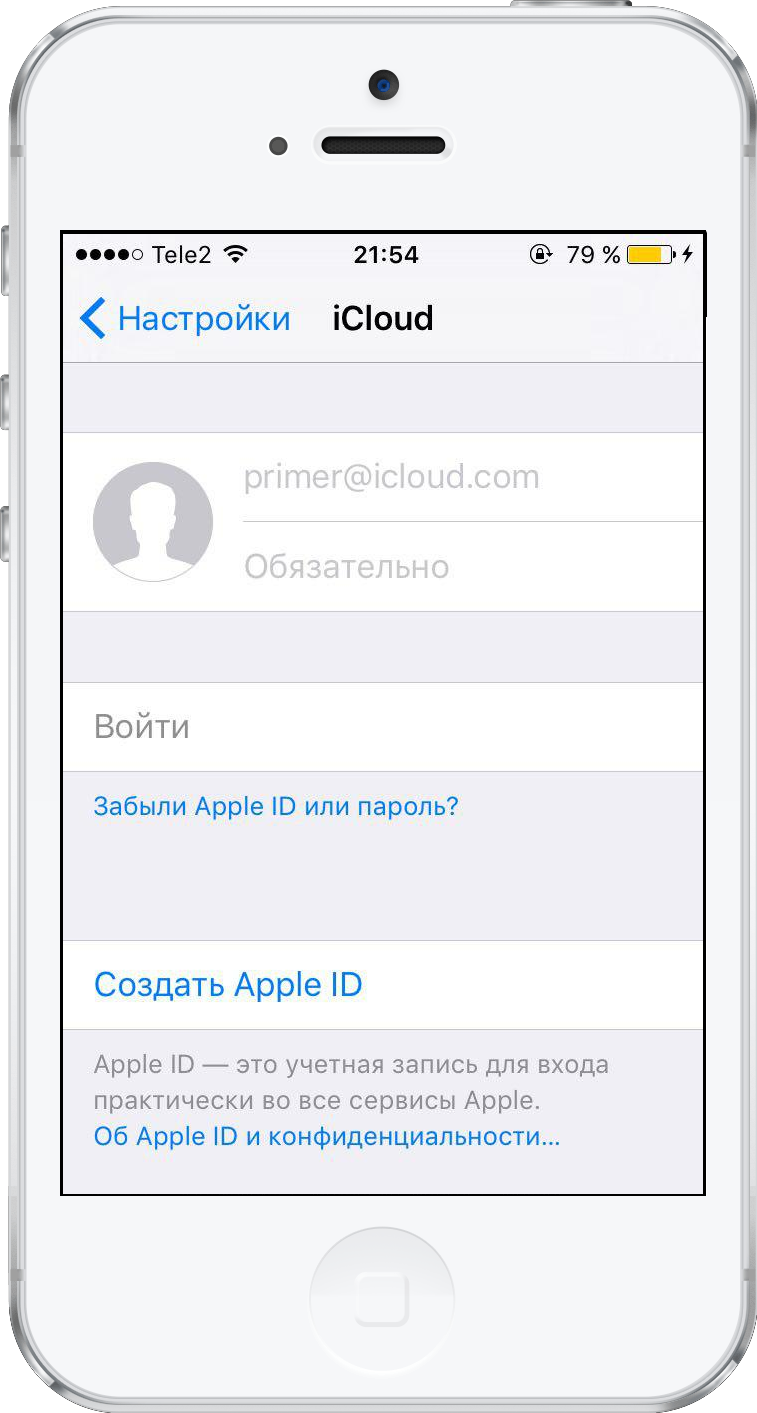
Paso 2:En el menú de configuración, seleccione iCloud y luego seleccione Crear ID de Apple.


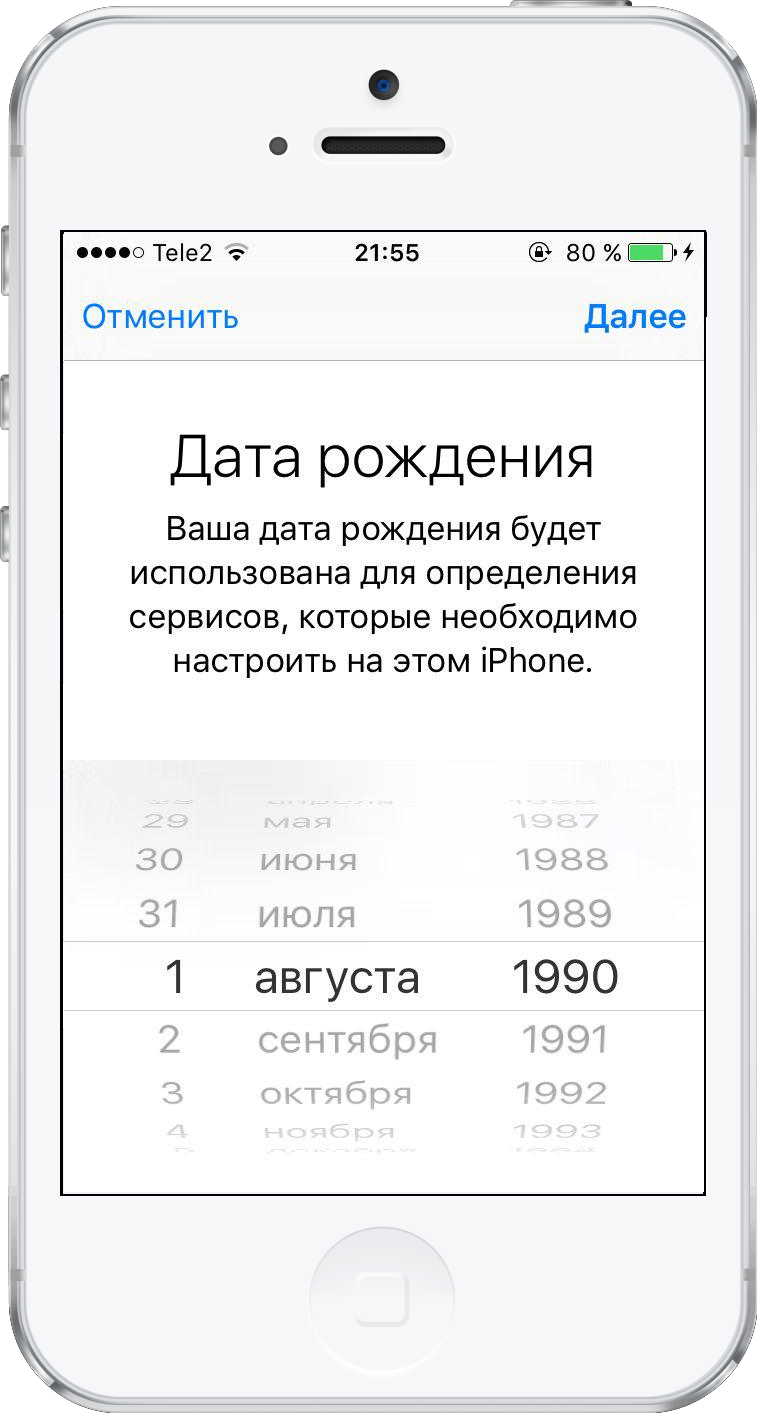
Paso3:Use la barra de desplazamiento para establecer la fecha de nacimiento y luego haga clic en Siguiente.

Paso4:Ingrese el nombre y apellido en el cuadro correspondiente. Haga clic en Siguiente."


Paso 5:En el campo de correo electrónico puedesuse su correo electrónico o cree correo gratuito de iCloud. En este manual, sugerimos crear una ID de Apple usando un correo electrónico existente, así que haga clic en "Usar correo electrónico actual".
Es importanteSi desea utilizar su dirección de correo electrónico de iCloud como su ID de Apple, seleccione "Establecer un correo electrónico en iCloud" y luego siga las instrucciones en pantalla.
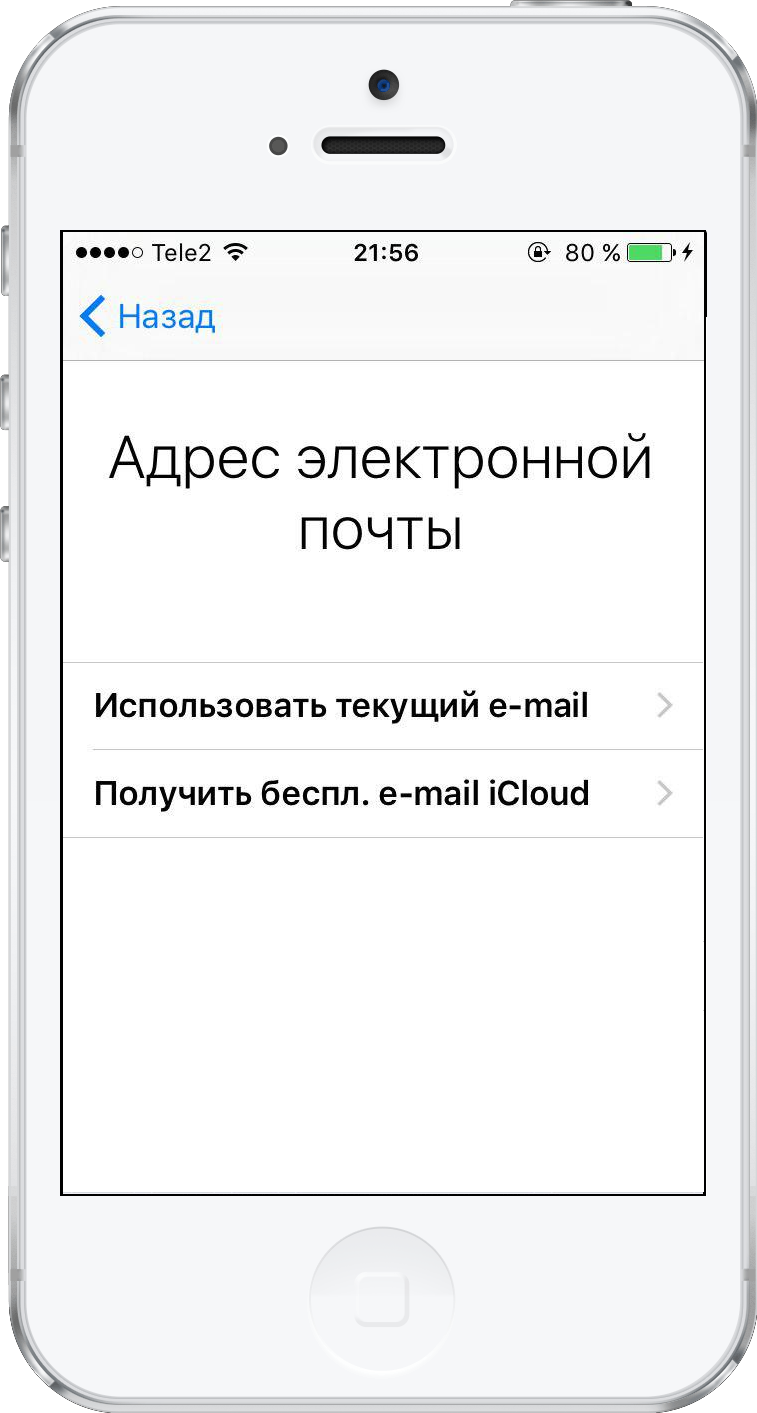

Paso6:En el campo de entrada, ingrese la dirección de correo electrónico que desea usar como su ID de Apple. Haga clic en Siguiente."
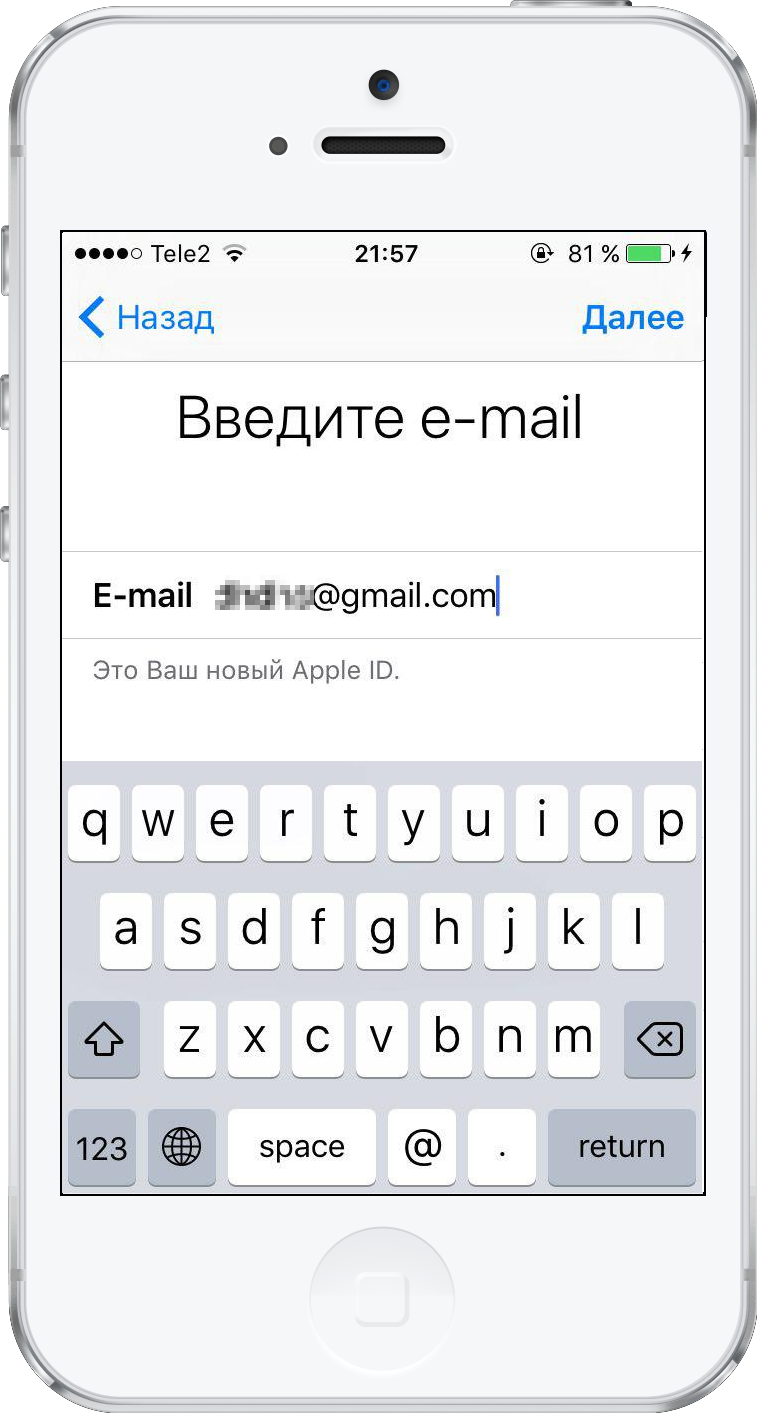

Paso7:Establezca y confirme la contraseña para la nueva ID de Apple. Haga clic en Siguiente nuevamente.
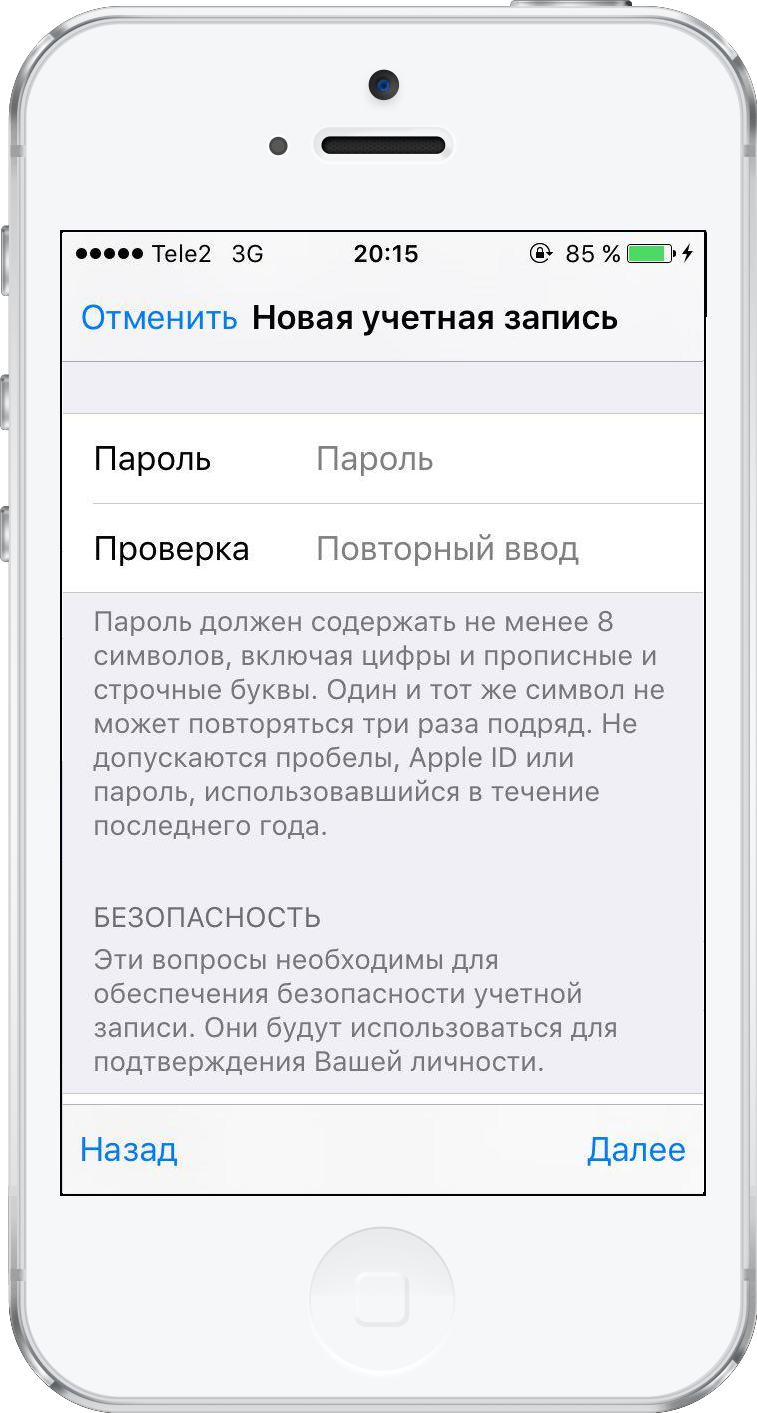

Paso 8:Aparecerá una página de seguridad donde deberá seleccionar tres preguntas de seguridad. Haga clic en la primera pregunta para abrir el menú de selección.
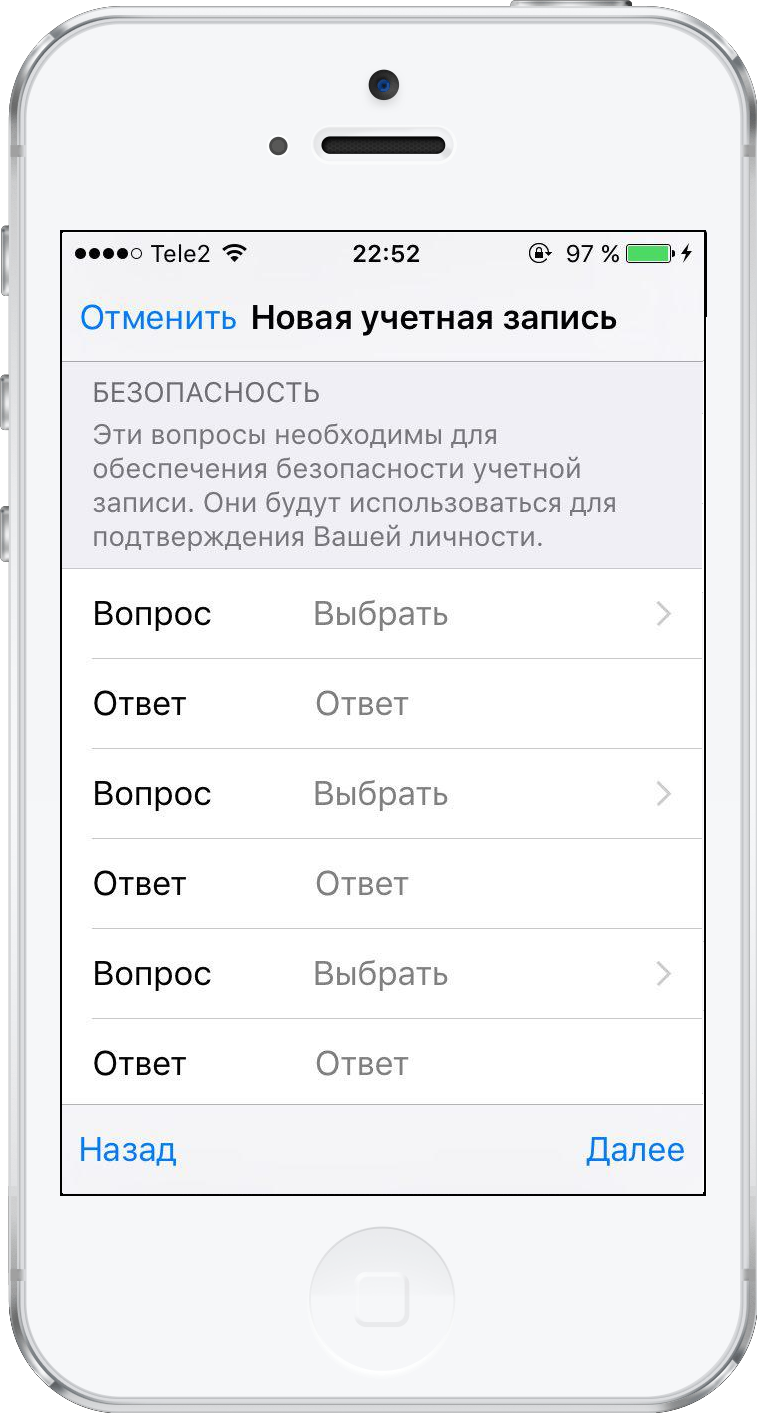

Paso 9:En el cuadro de diálogo que aparece, selecciona tu pregunta favorita.
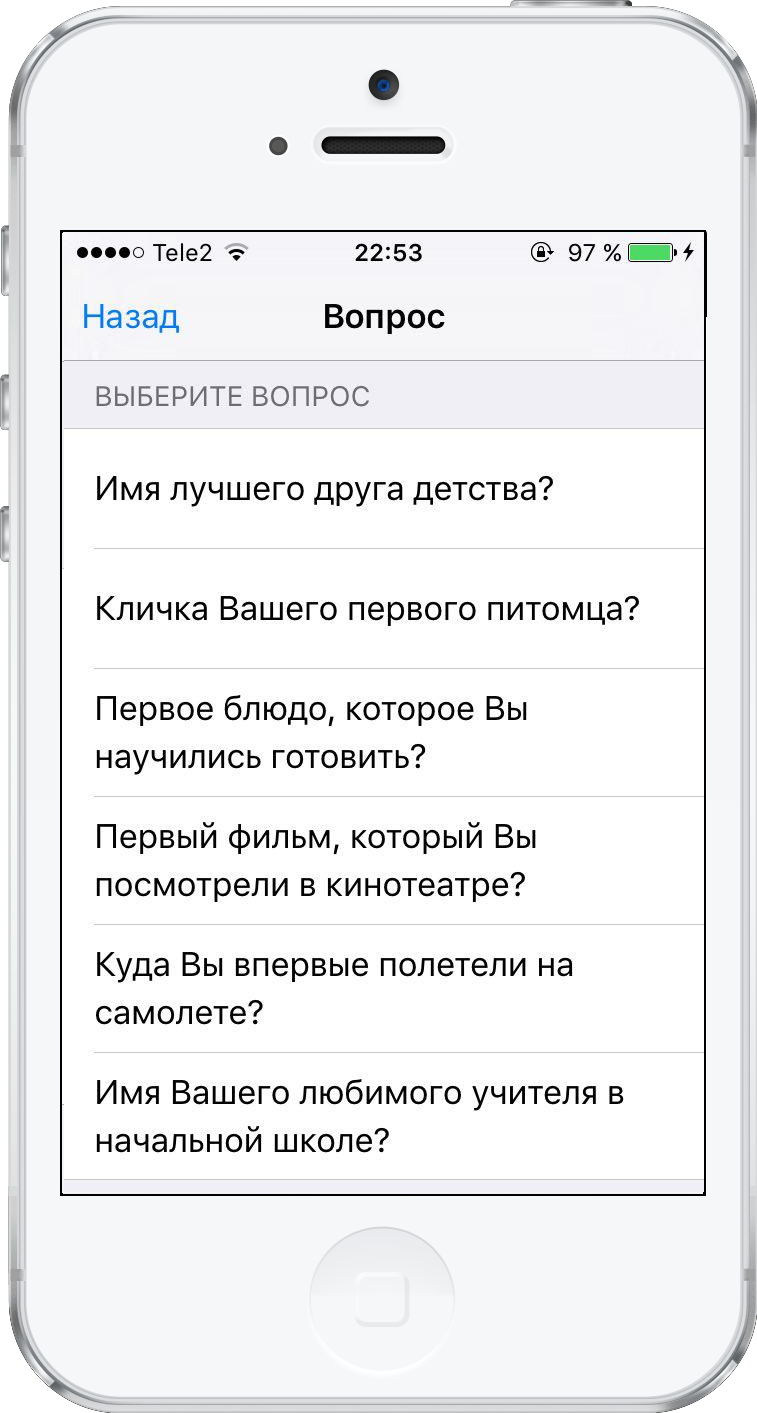

Paso 10:Será redirigido automáticamente a la página de seguridad. Haga clic en el campo de respuesta vacío para la pregunta seleccionada para comenzar a escribir la respuesta.
Repita los pasos 8-10 para las dos preguntas restantes.
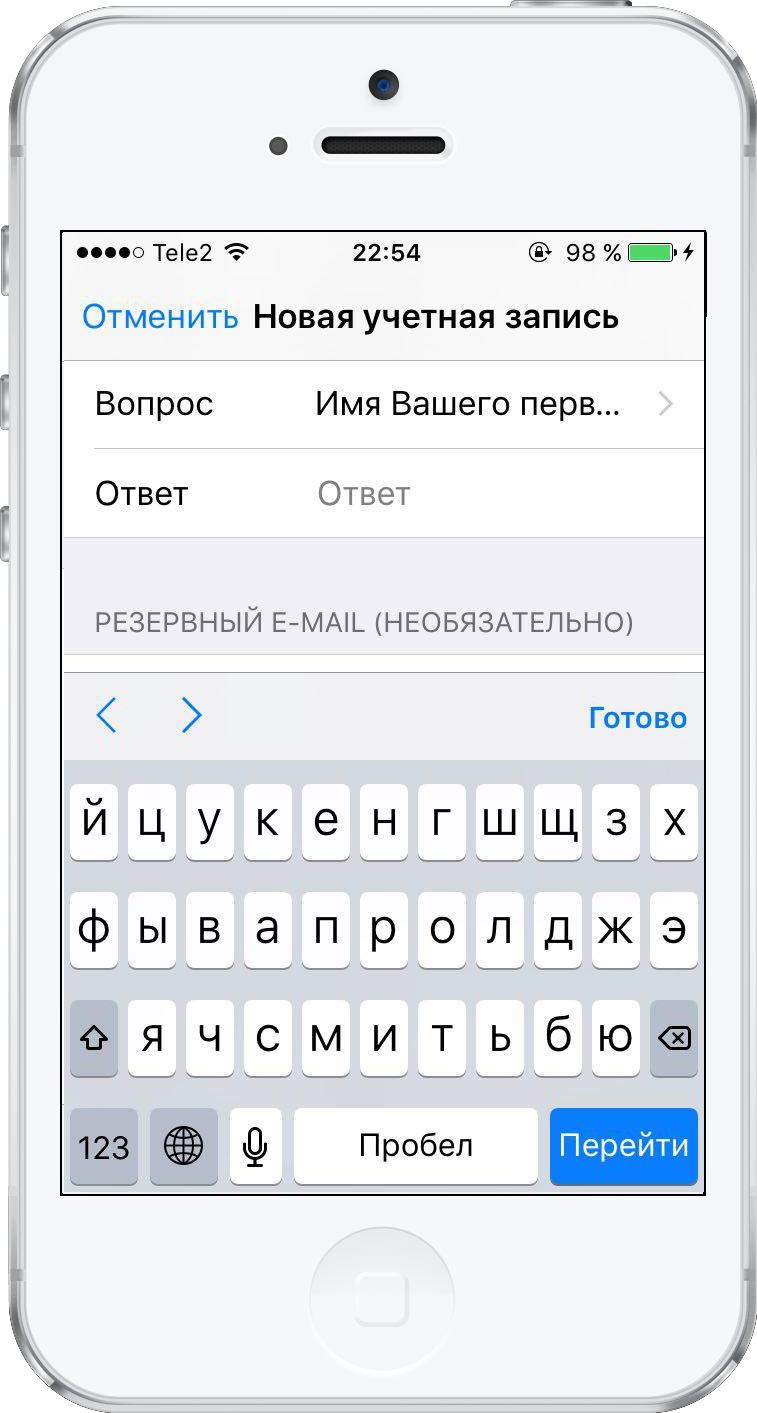

Paso 11:Después de seleccionar tres preguntas de seguridad, deberá aceptar los "Términos y condiciones" haciendo clic en "Aceptar".
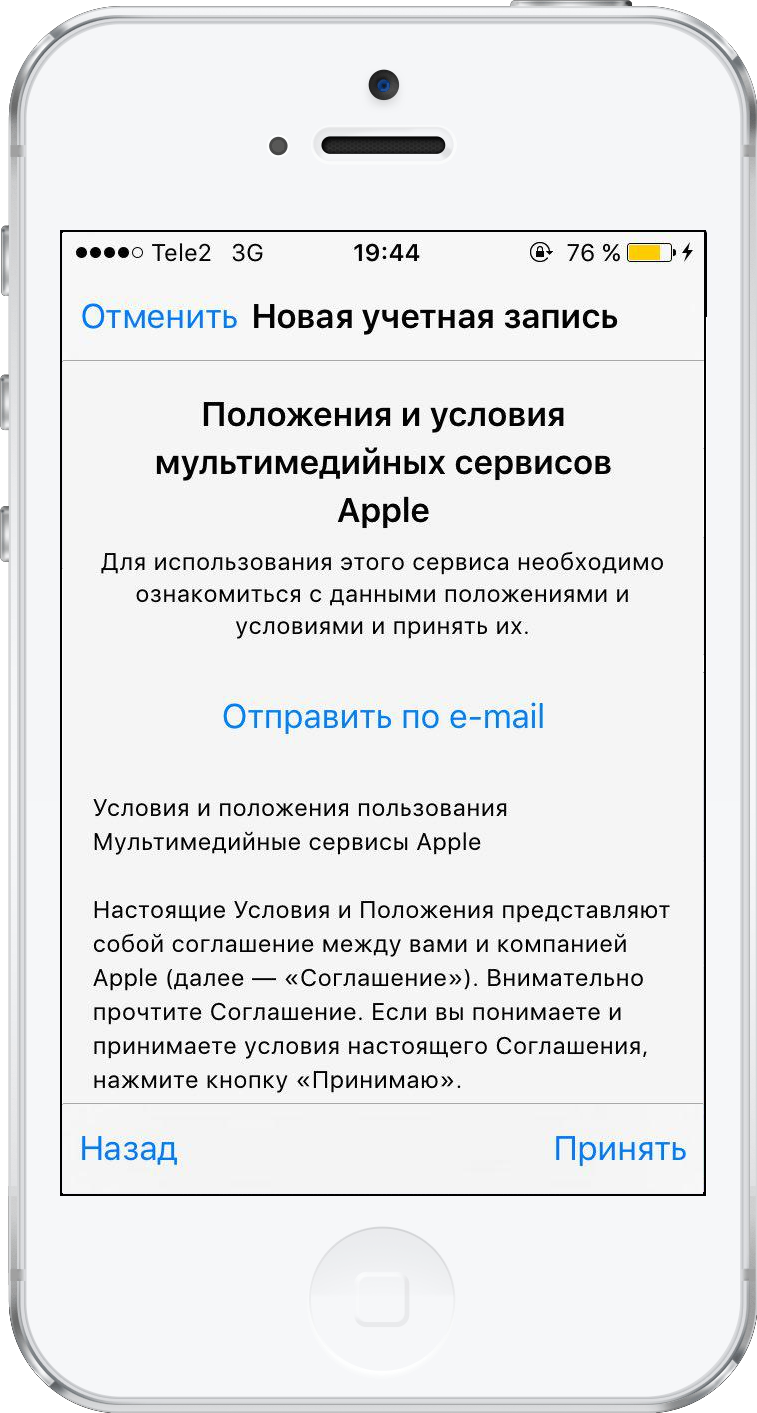

Paso 12:Haga clic en Aceptar nuevamente cuando aparezca otro acuerdo en la pantalla.
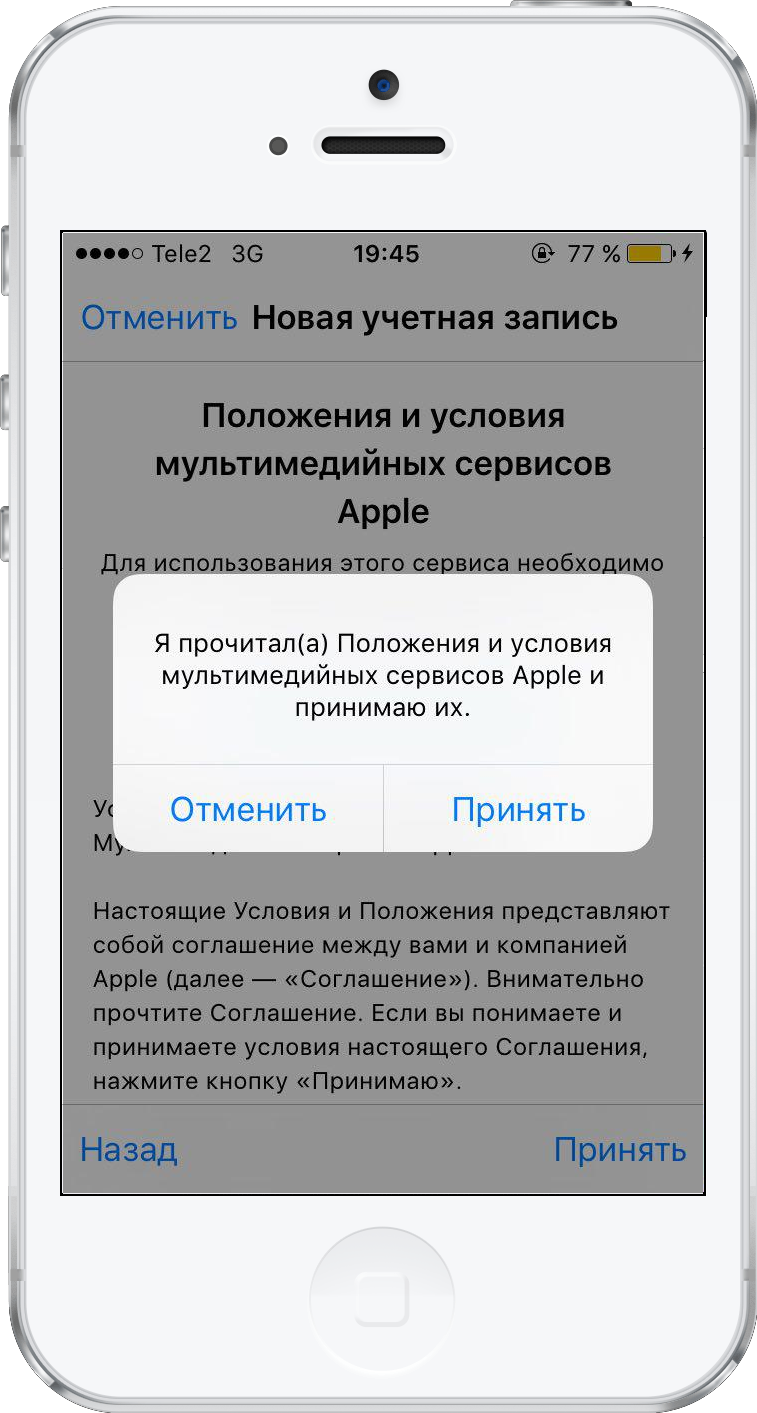

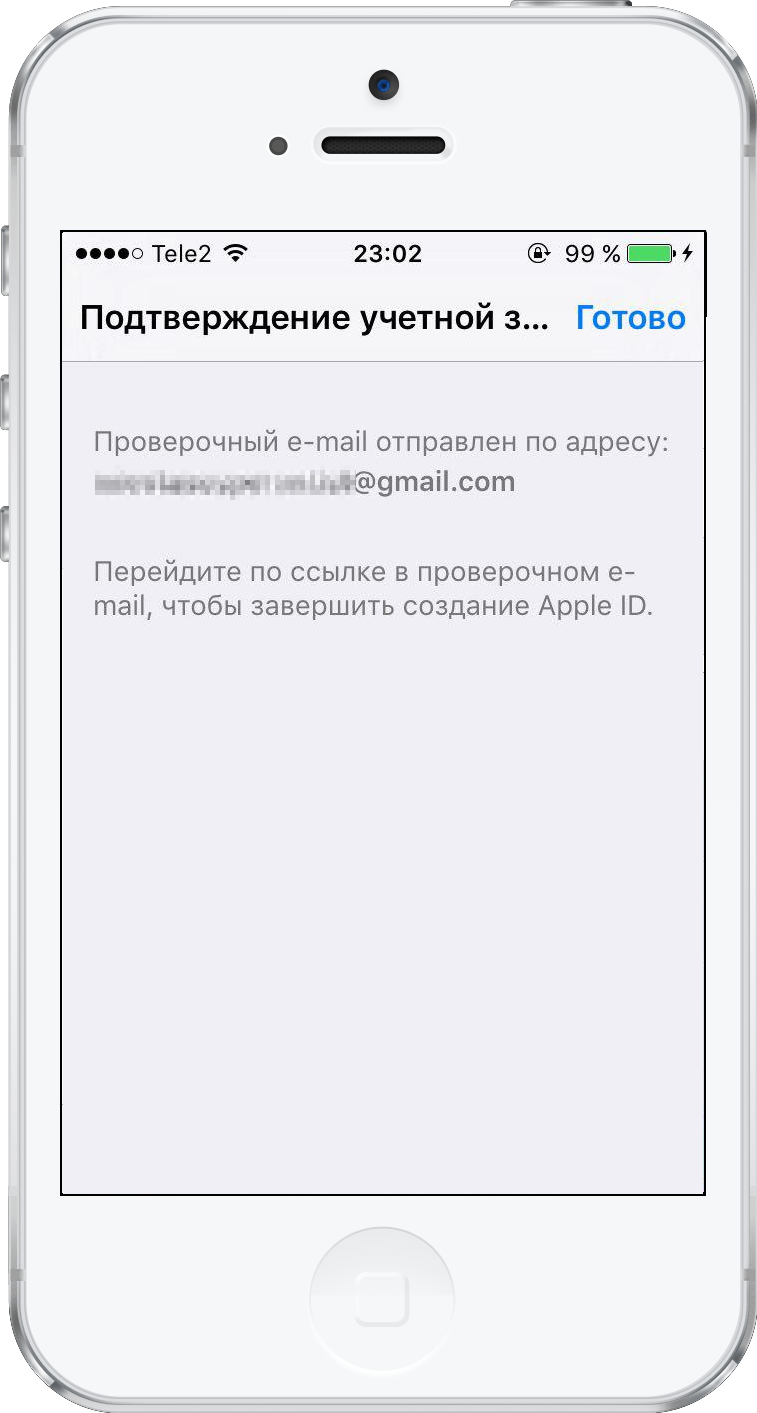
Paso 13:Aparecerá un mensaje de verificación en la pantalla del dispositivo.

Publicidad
Publicidad
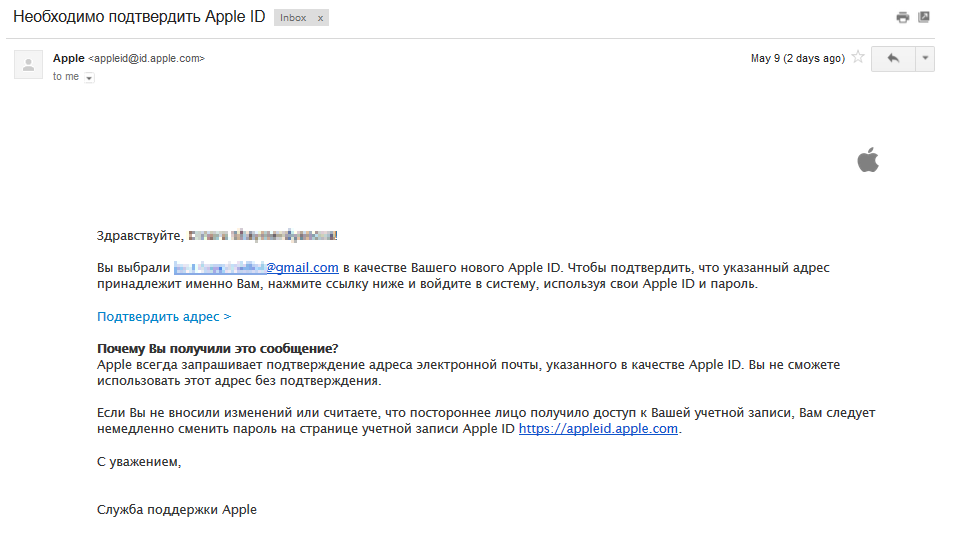
Paso14:Ahora debe confirmar el correo electrónico ingresado. Revise su correo electrónico y haga clic en el enlace para confirmar la dirección.

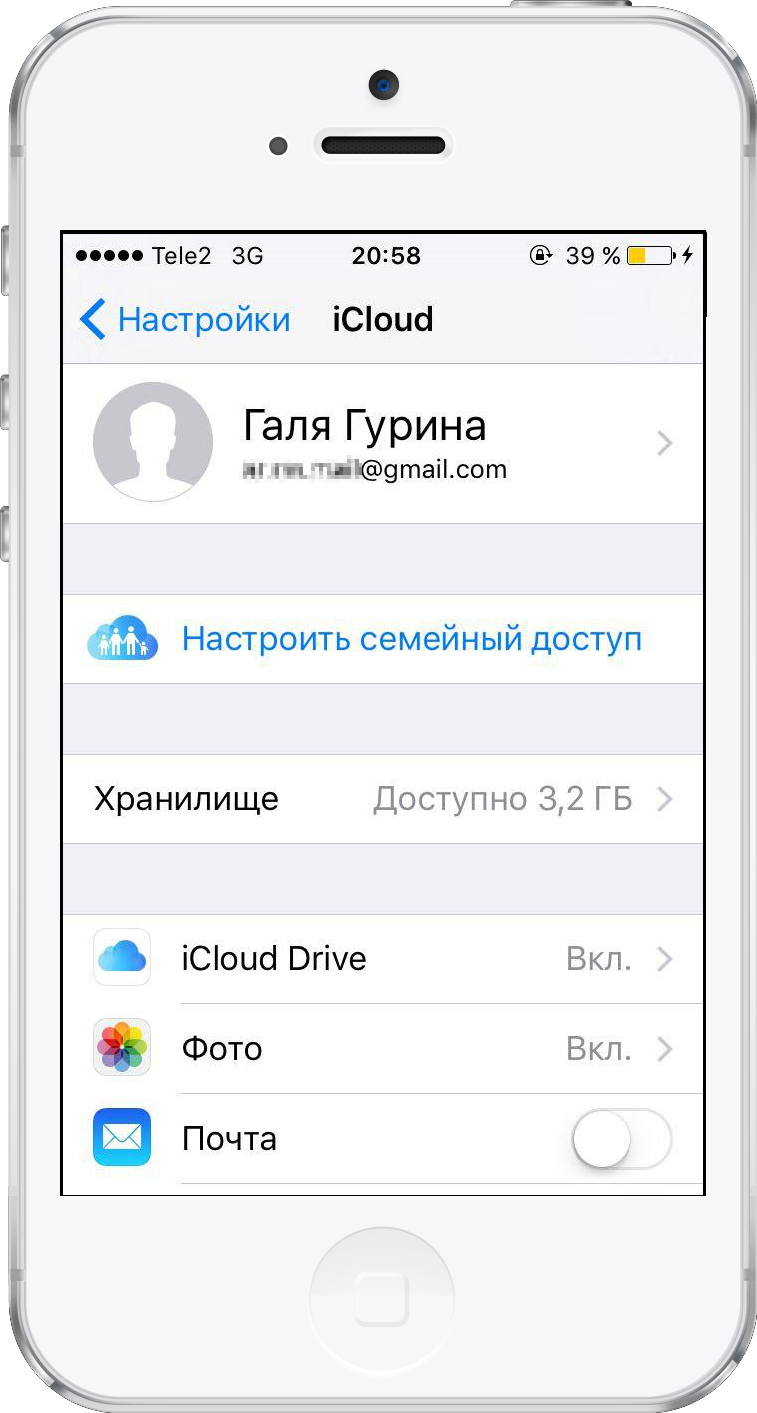
Paso15:Después de confirmar su correo electrónico, se le autorizará automáticamente en el dispositivo con su nueva ID de Apple.

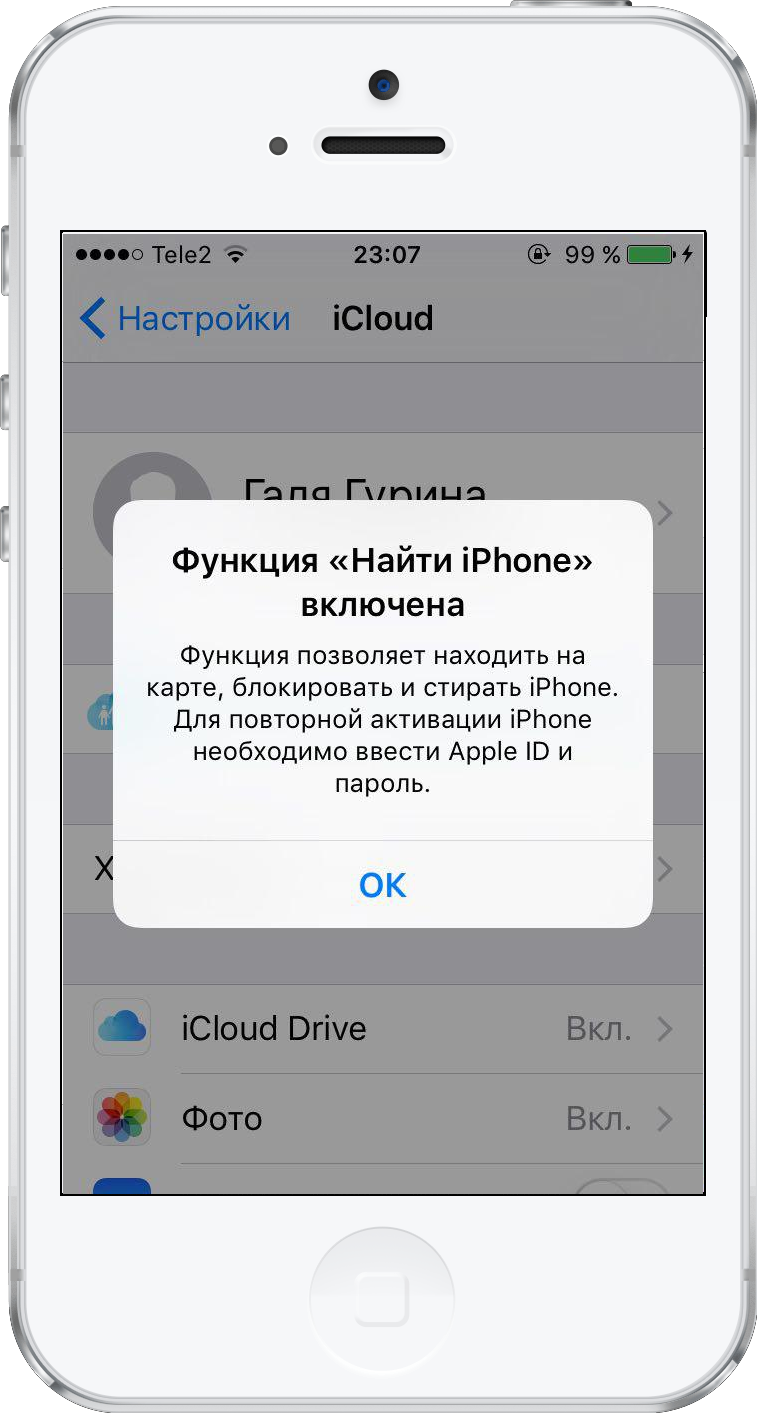
Paso 16:Buscar iPhone / iPad se activará automáticamente. Haga clic en Aceptar.

Cómo crear una ID de Apple desde una computadora para un iPhone
También puede crear una nueva ID de Apple desde su computadora en su navegador haciendo clic en Crear ID de Apple en el sitio web de ID de Apple (https://appleid.apple.com/).
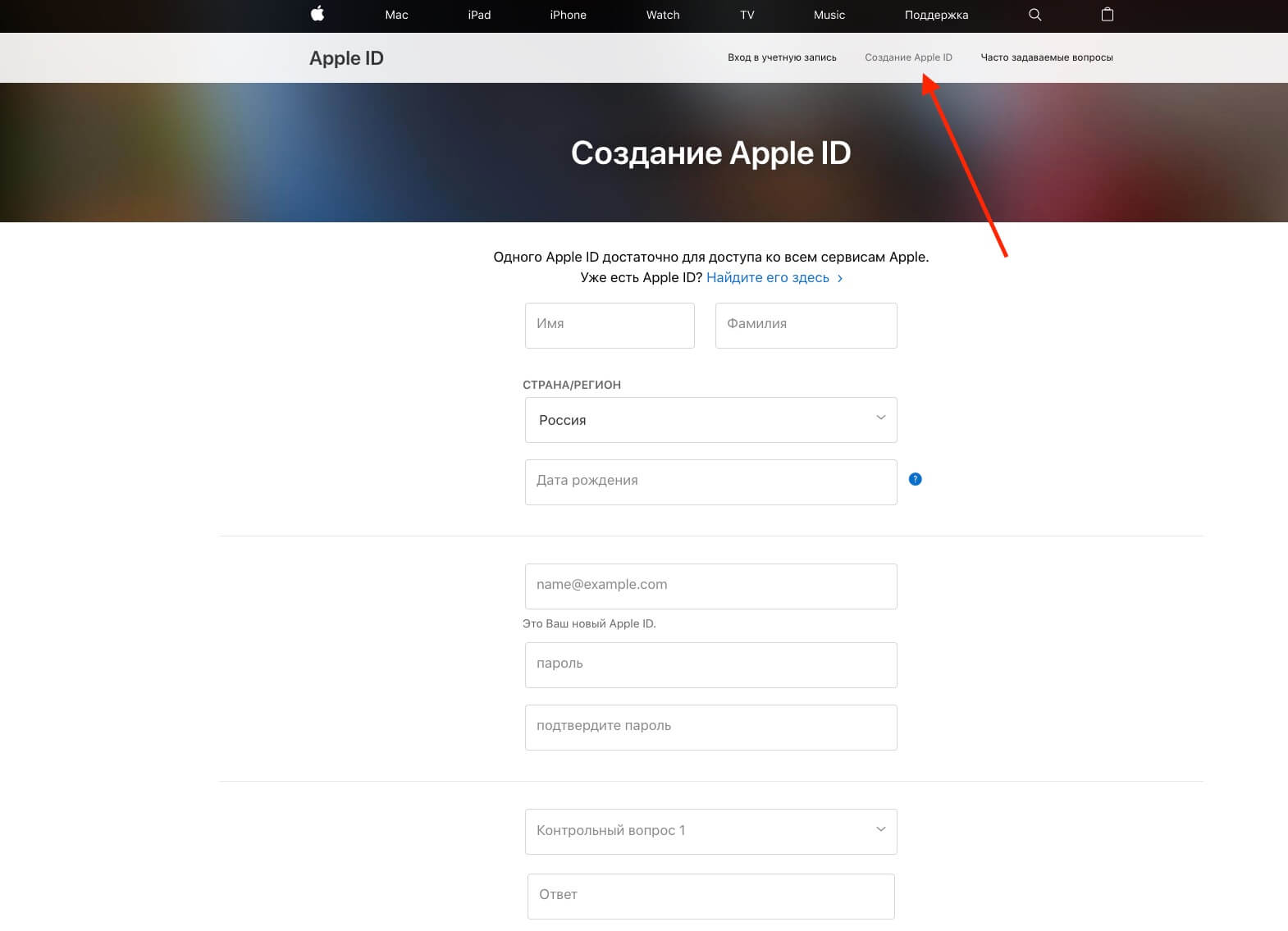

Sin embargo, en este caso, Apple le pedirá que ingresecorreo electrónico personalizado para crear una dirección de iCloud. Si crea una nueva ID a través del sitio web de ID de Apple, la dirección original permanecerá asociada con su ID de Apple.
Por lo tanto, si desea utilizar sólo una dirección de correo electrónico como ID de AppleiCloudsin vincular otras direcciones de correo electrónico, luego aAl ingresar su correo electrónico, seleccione "Crear un correo electrónico en iCloud". Entonces, el único correo electrónico asociado con su ID de Apple será su dirección de correo electrónico de iCloud.
Cómo crear una ID de Apple sin enlace de mapa
Puede crear un ID de Apple sin vincularle una tarjeta de dinero. Esto se hace a través de la App Store.
Paso 1:Vaya a la App Store en su iPhone o computadora.
Paso 2:Busque y seleccione cualquier aplicación o juego gratuito, haga clicDescargar.
Paso 3:En la ventana que aparece, seleccioneCrear ID de Apple.
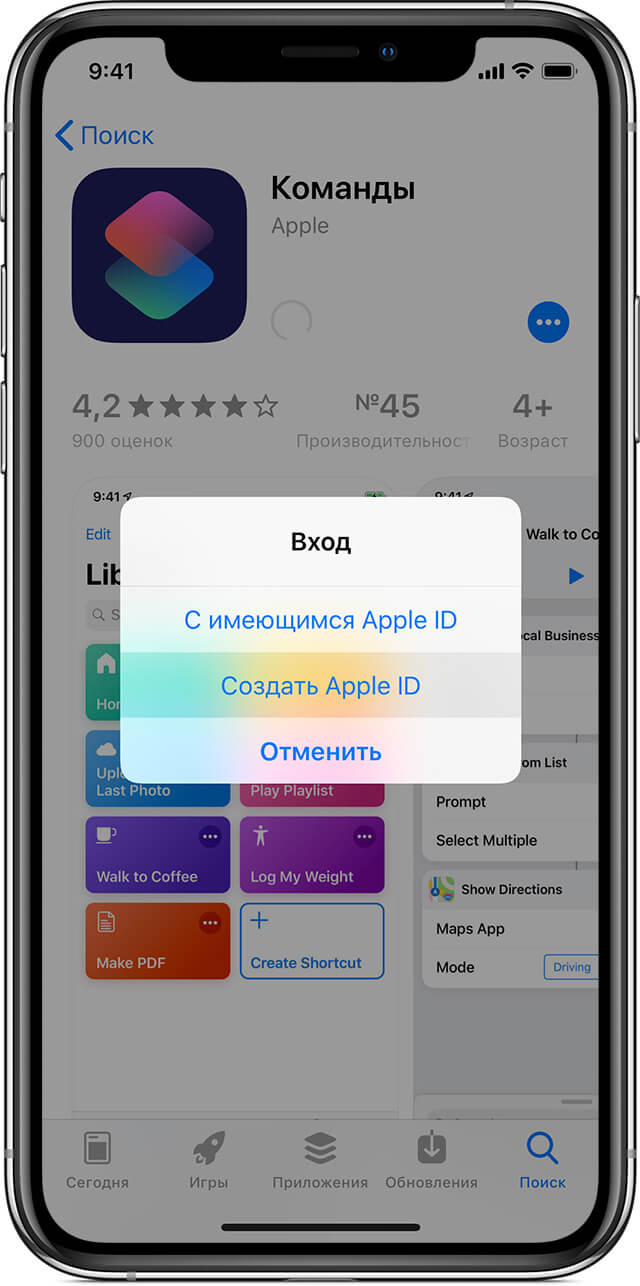

Paso 4:Complete todos los campos obligatorios como se indica en las instrucciones anteriores. En la etapa de ingresar un método de pago, debe seleccionar una opciónNo... A continuación, complete el proceso de creación de su cuenta.
Nota:Al crear una ID de Apple a través de Configuración, como en los métodos anteriores, no hay “no” no será. Para no vincular una tarjeta, debe utilizar únicamente este método.
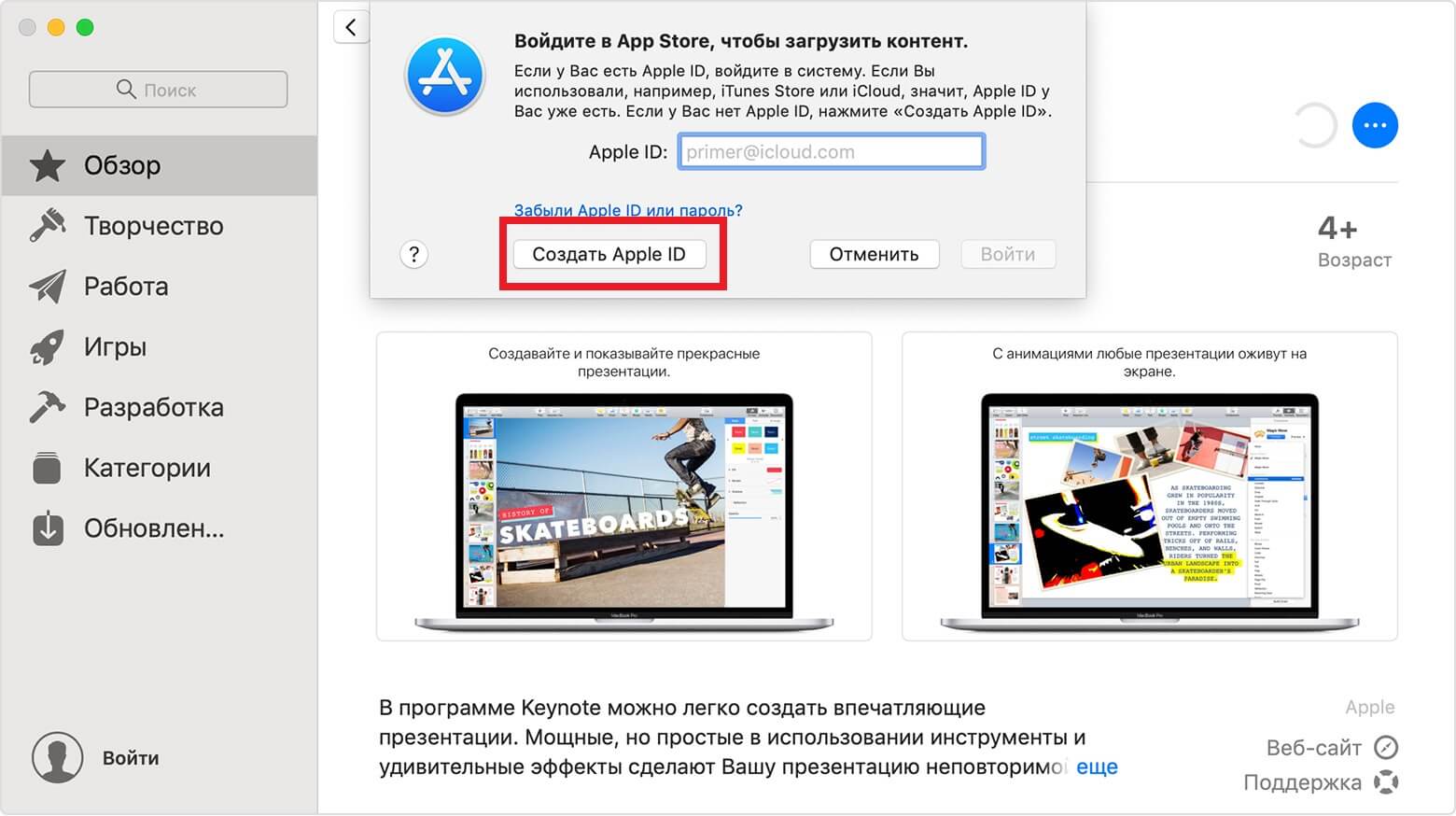
En una PC, se puede hacer lo mismo a través de iTunes. Busque la aplicación gratuita, haga clic en "descargar" y luego seleccione una opciónCrear ID de Apple.

Publicidad
Publicidad
Cerca del punto “Método de pago” elige tu favoritoNo.
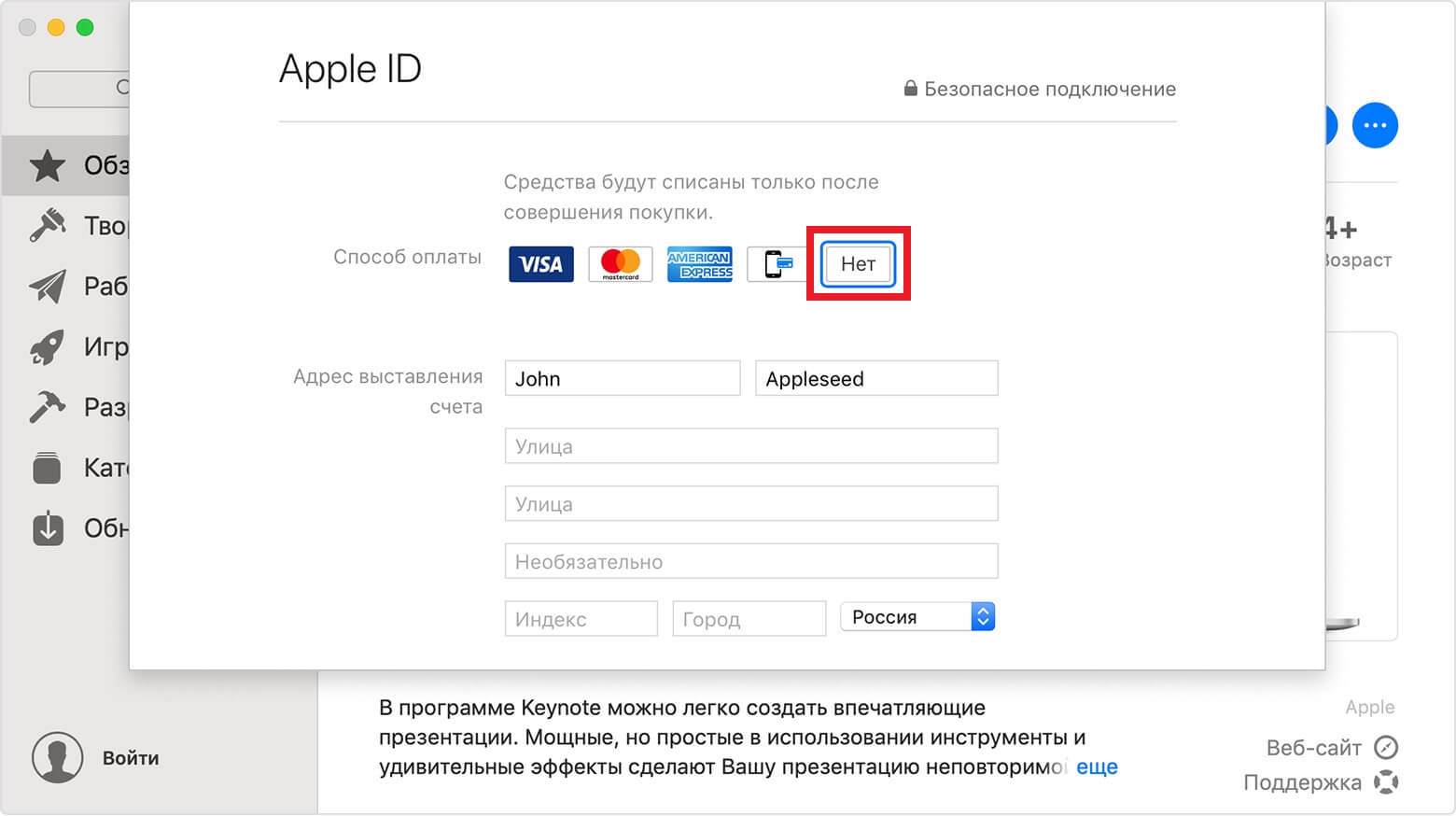

Al crear una ID de Apple de este tipo, puedeinstale los juegos y aplicaciones gratuitos de la App Store. En este caso, no se puede utilizar ninguna tarjeta de dinero. El método de iTunes funciona no solo en Mac, sino también en PC con Windows.