Dynamic Wallpaper es una nueva característica interesante de MacOS Mojave, gracias a la cual el fondo de pantalla del escritorio cambia en
¡Ni siquiera necesita la versión macOS Mojave para instalar fondos de pantalla dinámicos en su Mac! Se puede lograr el mismo efecto en cualquier versión de Mac OS.
Publicidad
Publicidad
Para configurar fondos de pantalla dinámicos en cualquier versiónsistema, necesita un conjunto de fondos de pantalla similares con diferentes luces o colores. Si puede trabajar con Pixelmator o Photoshop, puede hacer dichos fondos de pantalla usted mismo. De lo contrario, simplemente se pueden descargar, crear utilizando la función Time Lapse en el iPhone o seleccionar de su colección. Simplemente nombre los archivos de imagen en el orden en que deberían cambiar (por ejemplo, archivo 1, archivo 2, archivo 3, etc.). Para un mejor efecto, use de 10 a 25 imágenes similares. El efecto se puede lograr instalando un cambio de fondo de pantalla en cualquier versión de Mac OS, comenzando con Mac OS X.
Cómo configurar un fondo de pantalla dinámico enMac OS
- Primero, prepara un conjunto de fondos de pantalla similares que usarás. Puedes descargar los fondos de pantalla estándar de macOS Mojavede aquíode aquí (Código Postal-expediente)– guarde estos fondos de pantalla en una carpeta para que luego le resulte más conveniente.
- Ahora abra el menú Apple y vaya a Preferencias del sistema.
- Seleccione Escritorio y protector de pantalla y abra la pestaña Escritorio.
- Arrastre la carpeta completa o las imágenes mismas al menú de la izquierda. O puede hacer clic en el icono “+” en el mismo menú y seleccionar esa carpeta.
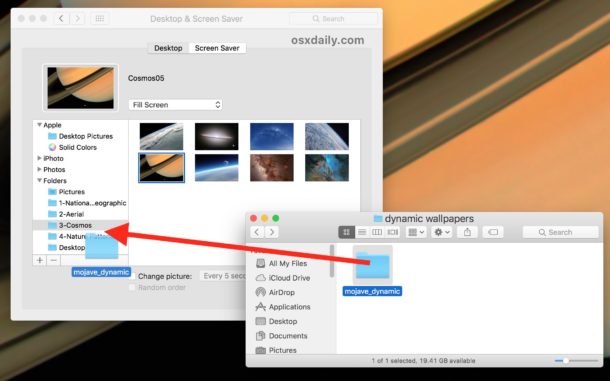

- Las imágenes se subirán a la colección de fondos de pantalla. Ahora haga clic en la marca de verificación junto a "Cambiar imagen" a continuación. En línea con el tiempo, es mejor elegir "cada hora".


Publicidad
Publicidad
¡Todo es tan simple! Ahora su fondo de pantalla de Mac cambiará automáticamente a lo largo del día.
Puede probar la función seleccionando "cada 5 segundos" en la línea con el tiempo; esto demostrará la esencia de su trabajo.
En el siguiente video, el efecto se muestra en acción:
Usamos macOS Sierra para obtener instrucciones, pero el método funcionará en cualquier versión de Mac OS X.
Publicidad
Publicidad
Se puede lograr el mismo efecto usandoComo protector de papel tapiz, pero no todos los usuarios harán frente a esta tarea. También puede establecer una imagen GIF en su fondo de pantalla utilizando un programa de terceros, pero tomará mucho tiempo y perseverancia.
Simplemente puede instalar macOS Mojave yuse la función, pero hasta ahora esta versión está en desarrollo, y solo la versión beta está disponible. Antes de instalar, asegúrese de hacer una copia de seguridad de su Mac.
Si quieres encontrar nuevos fondos de pantalla hazlopuede estar en nuestro sitio web. También puede guardar su imagen favorita de la red y luego hacer varias copias, cambiando ligeramente su color, brillo, etc.