Por primera vez en varios años, Apple dejó de admitir macOS Sierra en algunas computadoras. Esta es la decisión de la empresa.
Según una versión, Apple aumenta asírequisitos para estimular la compra de nuevos dispositivos. No hay otras circunstancias convincentes que conduzcan a la aparición de computadoras no compatibles. Esta versión a menudo está justificada: con la ayuda de varios ajustes y adiciones, la herramienta macOS Sierra Patcher de dosdude 1 resuelve el problema de "incompatibilidad" de muchas computadoras con esta versión del sistema operativo. En esta guía, le mostraremos cómo instalar macOS 10.12 Sierra en versiones anteriores de Mac que, según el fabricante, son incompatibles con este sistema operativo.
Publicidad
Publicidad
La lista actual de dispositivos que admiten macOS 10.12 Sierra incluye:
- MacBook (finales de 2009);
- iMac (finales de 2009);
- MacBook Air (2010);
- MacBook Pro (2010);
- Mac Mini (2010);
- Mac Pro (2010).
A modo de comparación, vale la pena echar un vistazo a la tabla con una lista de ordenadores en los que es posible instalar Sierra usando macOS Sierra Patcher: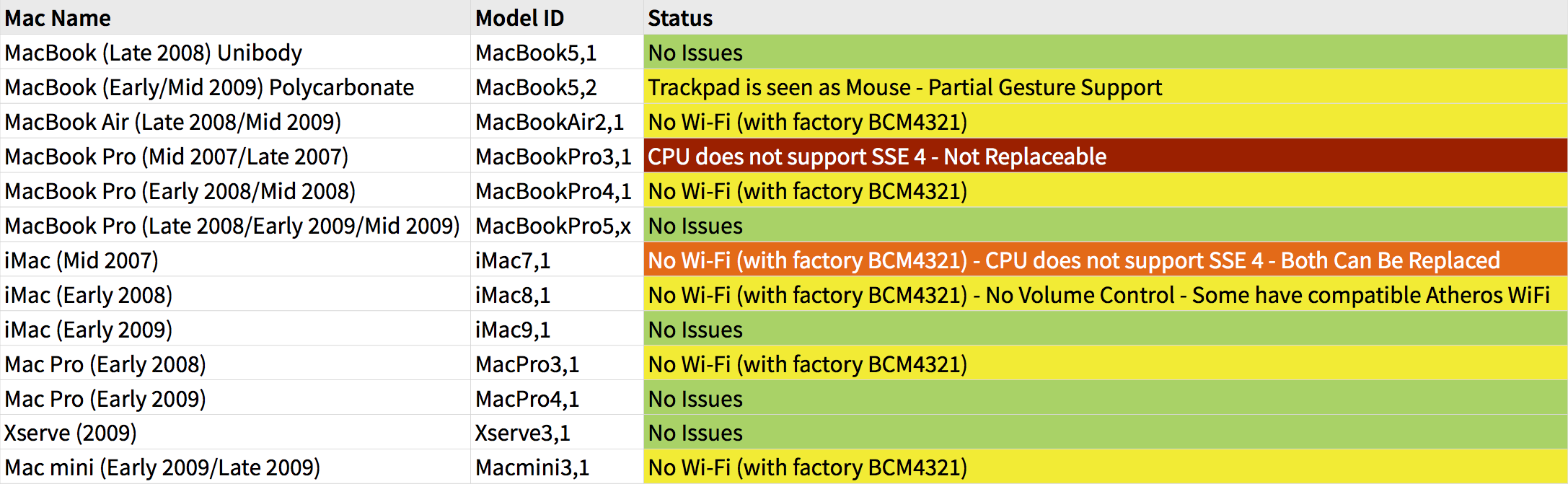

Vale la pena señalar que en el caso deciertas computadoras, según la tabla, pueden experimentar problemas. Lo más común es la falta de Wi-Fi debido a la presencia de una tarjeta BCM 4321 incompatible en algunos dispositivos. El problema a menudo se resuelve reemplazando la tarjeta. Otros dispositivos (como el MacBook Pro (2008/9) funcionan tan bien que no requieren modificaciones y solo se preguntan por qué Apple los considera incompatibles.
Publicidad
Publicidad
¿Usa uno de los modelos que se muestran en la tabla y quiere probar Sierra en él? Siga nuestras instrucciones para crear un instalador personalizado.
Instrucciones para instalar macOS Sierra en versiones de Mac no compatibles
1) Encuentre una unidad flash con un volumen de 8 GB o más o cree una partición en un disco duro externo.
2) Formatee con la tabla de particiones GUID y el sistema de archivos extendido de Mac OS a través de la aplicación Disk Utility.
3) Descargue una copia de macOS Sierra 10.12. Para descargarlo a través de la App Store, necesita acceso a una máquina compatible. Sin embargo, la descarga directa o mediante una máquina virtual macOS puede solucionar esta limitación.
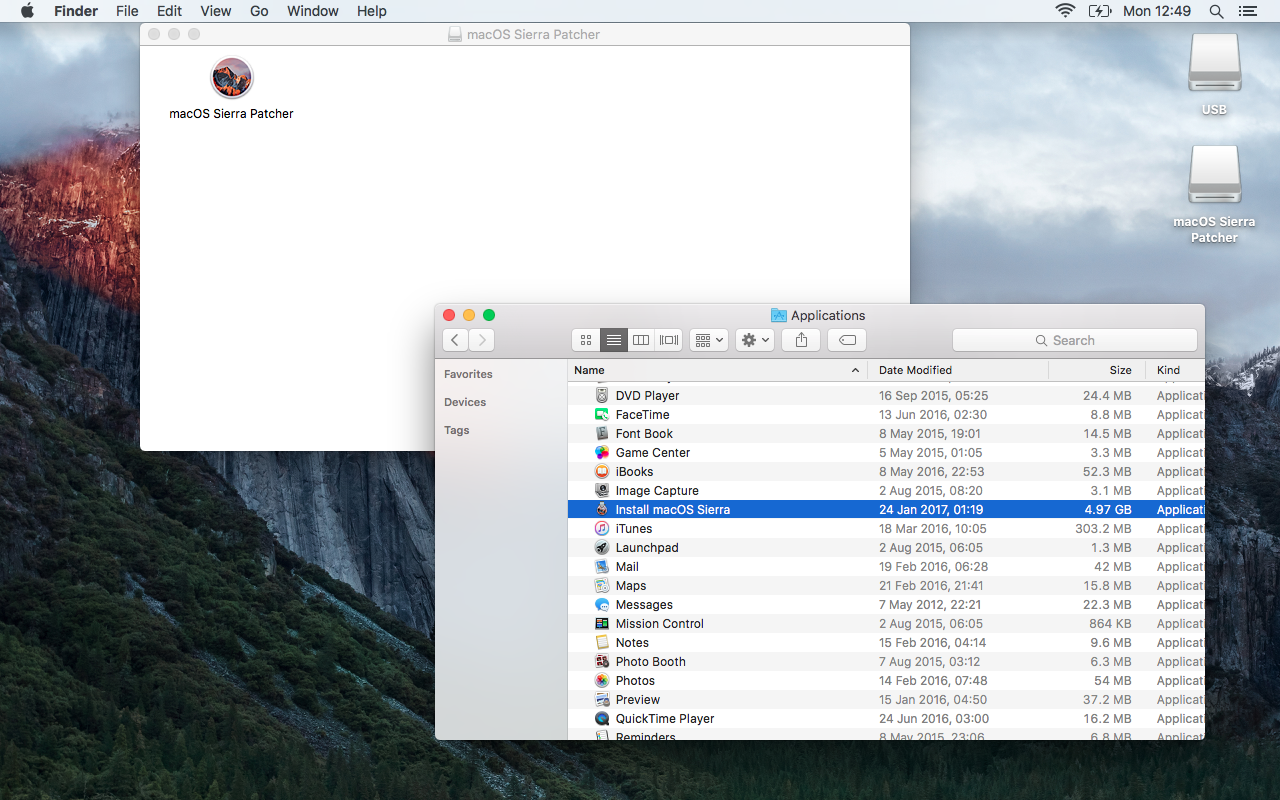
4) Asegúrese de que la aplicación Instalar macOS Sierra que descargó esté en la carpeta / Aplicaciones.
5) Descargue macOS Sierra Patcher del desarrollador de dosdude.
6) Desactiva SIP en la máquina a la que vasinstalar Sierra SIP debe deshabilitarse durante toda la instalación e incluso después. No se preocupe: si bien reduce un poco la seguridad, no es el fin del mundo, y las versiones de SO anteriores a El Capitan no incluyen SIP en absoluto.
Para deshabilitar SIP, reinicie su Mac en la partición de recuperación de su OS X actual, inicie Terminal y ejecute el siguiente comando – “csrutil desactivar”.
7) Cuando todo esté listo, inicie la aplicación macOS Sierra Patcher.

Publicidad
Publicidad
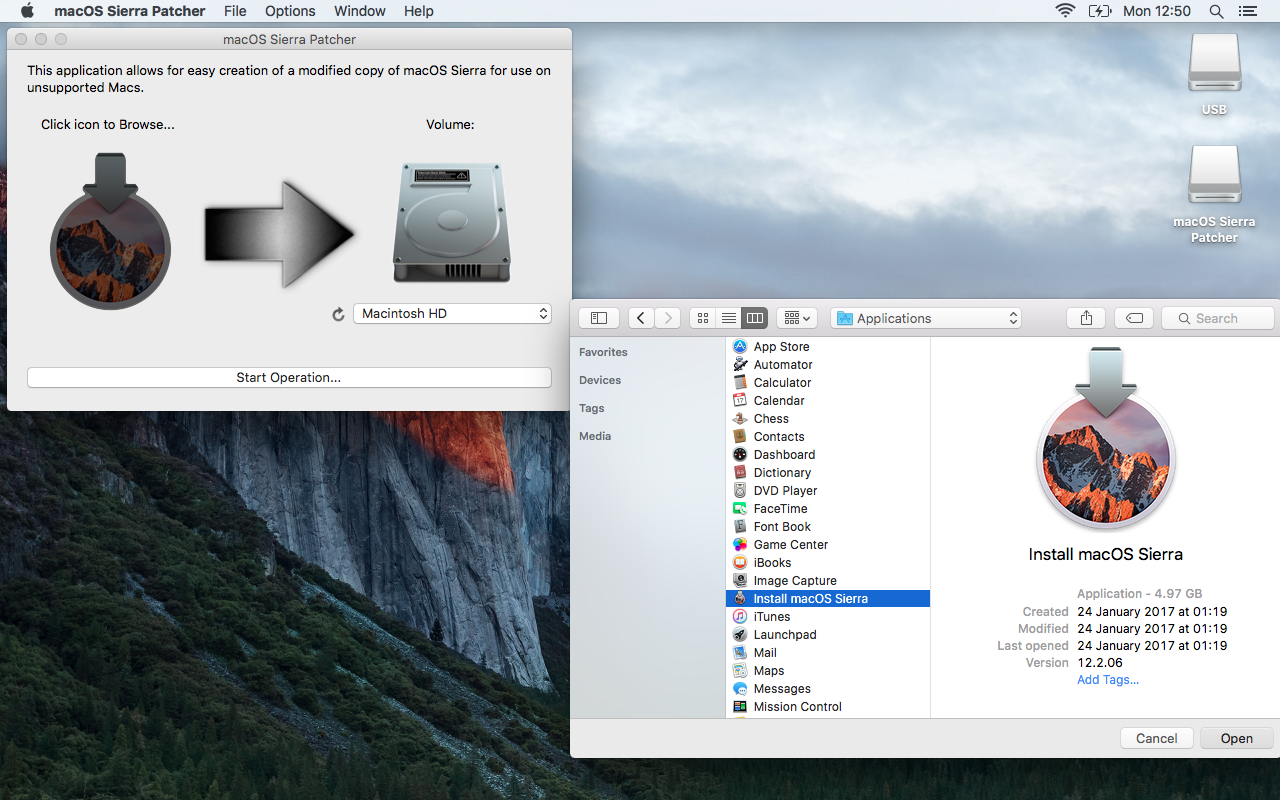
8) En esta aplicación, haga clic en el icono de instalación de Sierra y especifique la ruta a su copia de macOS Sierra en el directorio / Aplicaciones.

9) Haga clic en el icono Volumen para seleccionar la partición para crear el instalador modificado.
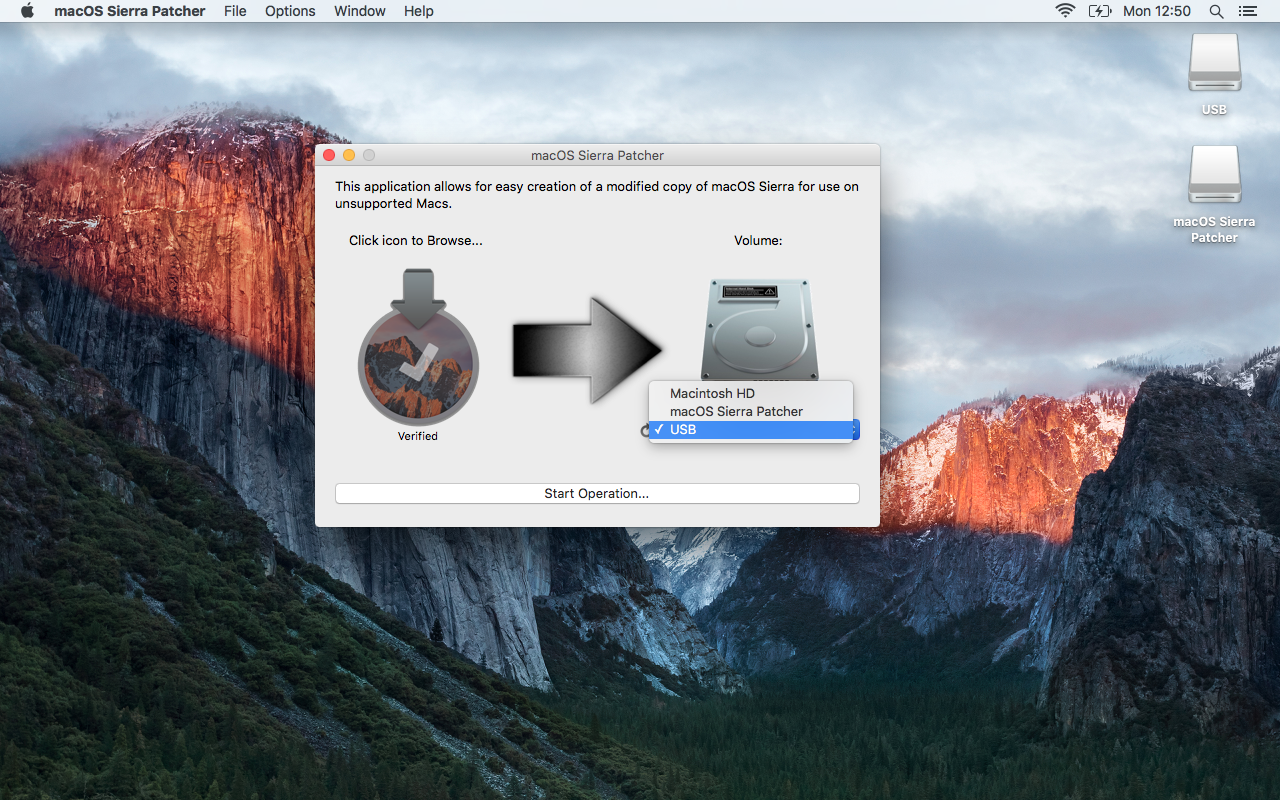

10) Luego haga clic en "Iniciar operación ...". Introduzca su contraseña cuando se le solicite. Sierra Patcher creará un instalador modificado de macOS en la partición seleccionada que sea capaz de ejecutarse en dispositivos no compatibles.
Publicidad
Publicidad
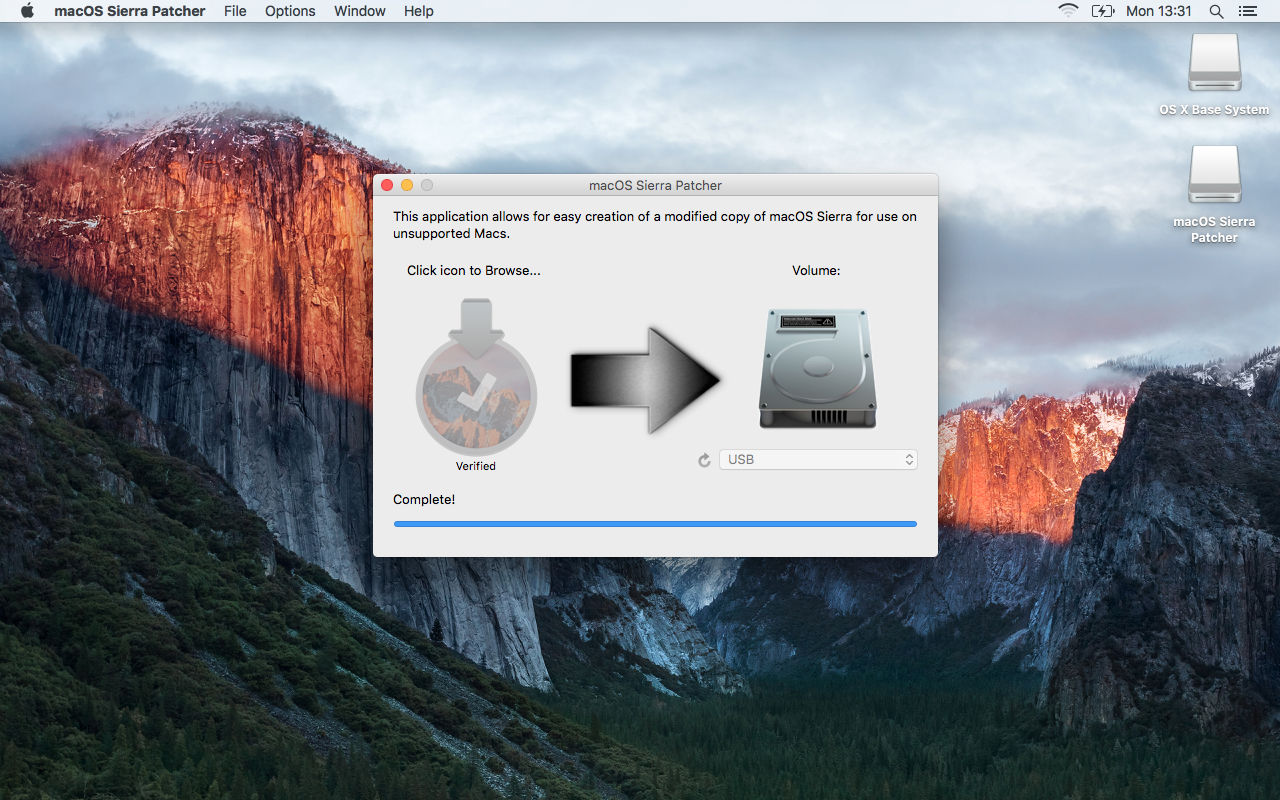

Después de crear el instalador, Sierra Patcher mostrará el mensaje ¡Completo! La partición del disco o el disco USB ahora deben estar etiquetados como "Sistema base OS X" en lugar del nombre anterior.
11) Mientras enciende la computadora, mantenga presionada la tecla Alt/Opción. Esto le permitirá seleccionar su dispositivo de arranque, en nuestro caso, una unidad USB.
12) Seleccione el dispositivo requerido de la lista para comenzar a descargarlo.
Publicidad
Publicidad


13) Después de iniciar el instalador de macOS, sígaloeligiendo el disco duro de su computadora como la partición donde se llevará a cabo la instalación. Si está instalando desde cero, use la Utilidad de Discos (ubicada en la sección Utilidades del instalador) para limpiar previamente la partición de destino. Esto se recomienda para una reinstalación completa. Sin embargo, si desea mantener su instalación existente de OS X o simplemente actualizar, ejecute el instalador sin limpiar el disco.
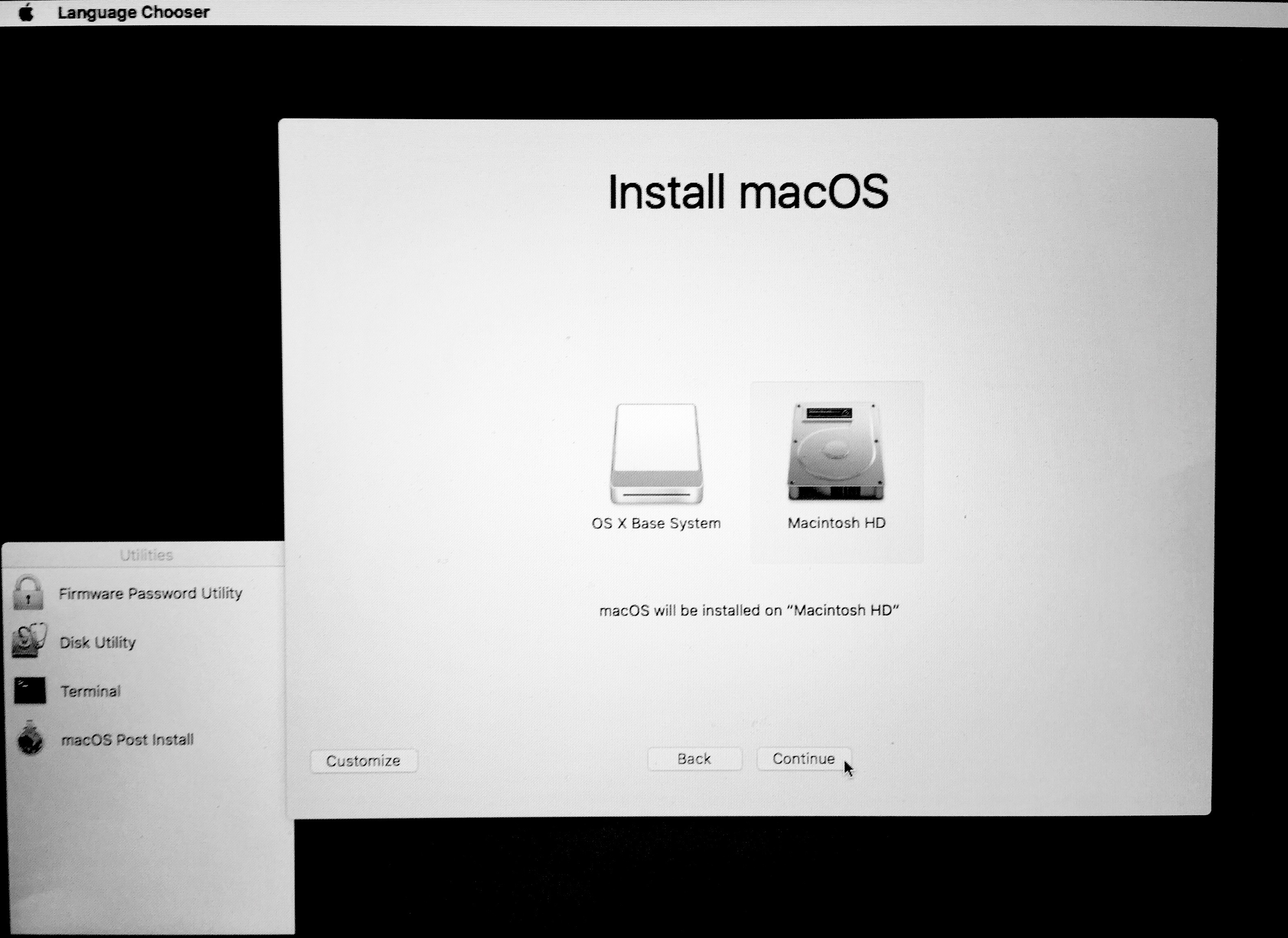

La instalación debería comenzar ahora. Observe su progreso, porque en el medio del proceso habrá un reinicio, después del cual sus acciones serán necesarias.
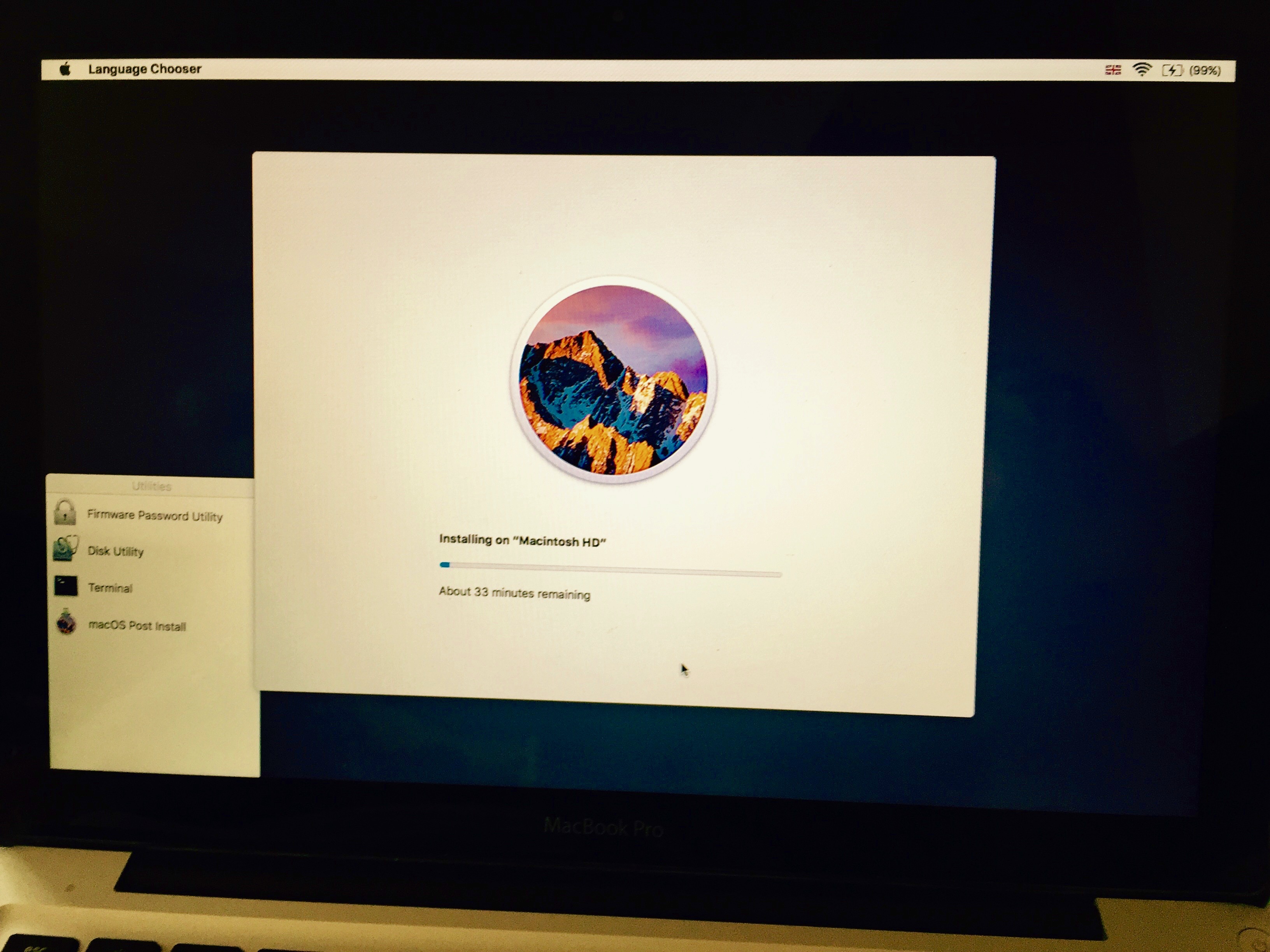

14) Cuando se inicia el reinicio, mantengaTecla Alt / Opción para volver a abrir la pantalla de Selección de dispositivo de arranque. Si no se reinicia, no se preocupe: su computadora intentará arrancar, pero no podrá. Simplemente mantenga presionado el botón de encendido hasta que se apague y vuelva a encenderlo, recordando mantener presionada la tecla Alt / Opción.
15) En la pantalla de selección del dispositivo de arranque, seleccione la partición del instalador nuevamente.
16) Después de descargar el instalador, debe instalar parches para ejecutar Sierra. En lugar de ejecutar el programa Install Sierra, elija macOS Post Install.
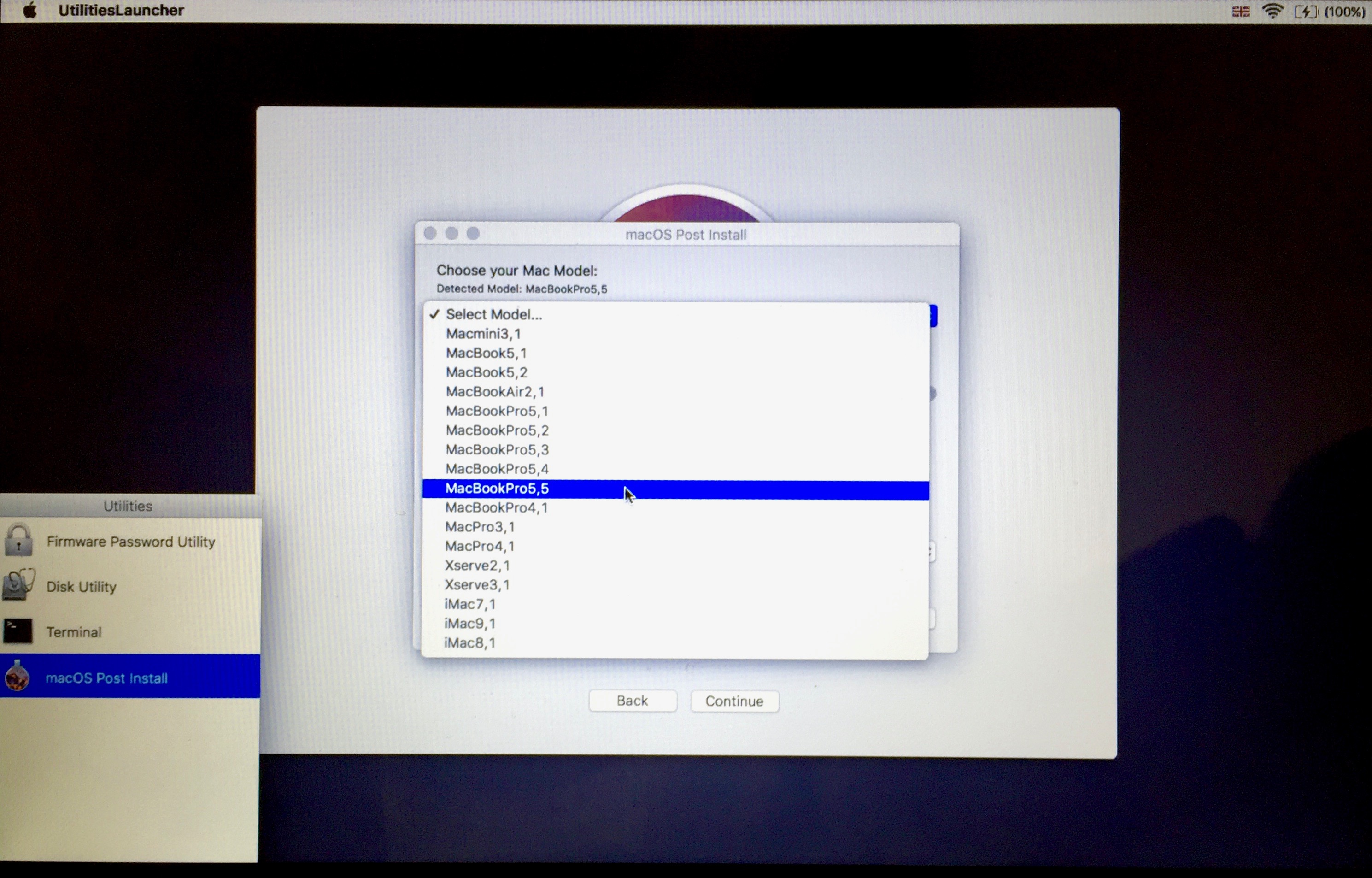

17) La instalación posterior debe automáticamenteidentifica tu modelo de Mac. Verifique que esté definido correctamente; si no, seleccione su opción de la lista desplegable. El programa detectó nuestro MacBookPro 5.5 correctamente. Si no está seguro de qué modelo tiene, búsquelo por nombre y año, o use Mactracker para Mac o iOS.
18) Después de elegir el modelo correcto, el programaseleccionará automáticamente los parches más actuales para su máquina. Si no está seguro de lo que está haciendo, no cambie nada. Podemos recomendar el Parche de partición de recuperación, que hace posible arrancar desde la partición de recuperación. Este es el único parche requerido que no está incluido por defecto.
19) Asegúrate de que la partición en la que estásinstalar parches es la partición de su Mac donde ha escrito el sistema operativo. No los instale en una partición USB ni en ningún otro lugar. Después de eso, haga clic en el botón para instalar los parches y reiniciar. Tenga en cuenta que no es necesario marcar "Forzar reconstrucción de caché" como se muestra en la imagen. Esta opción sólo es útil en los casos en que los parches no funcionan por algún motivo.
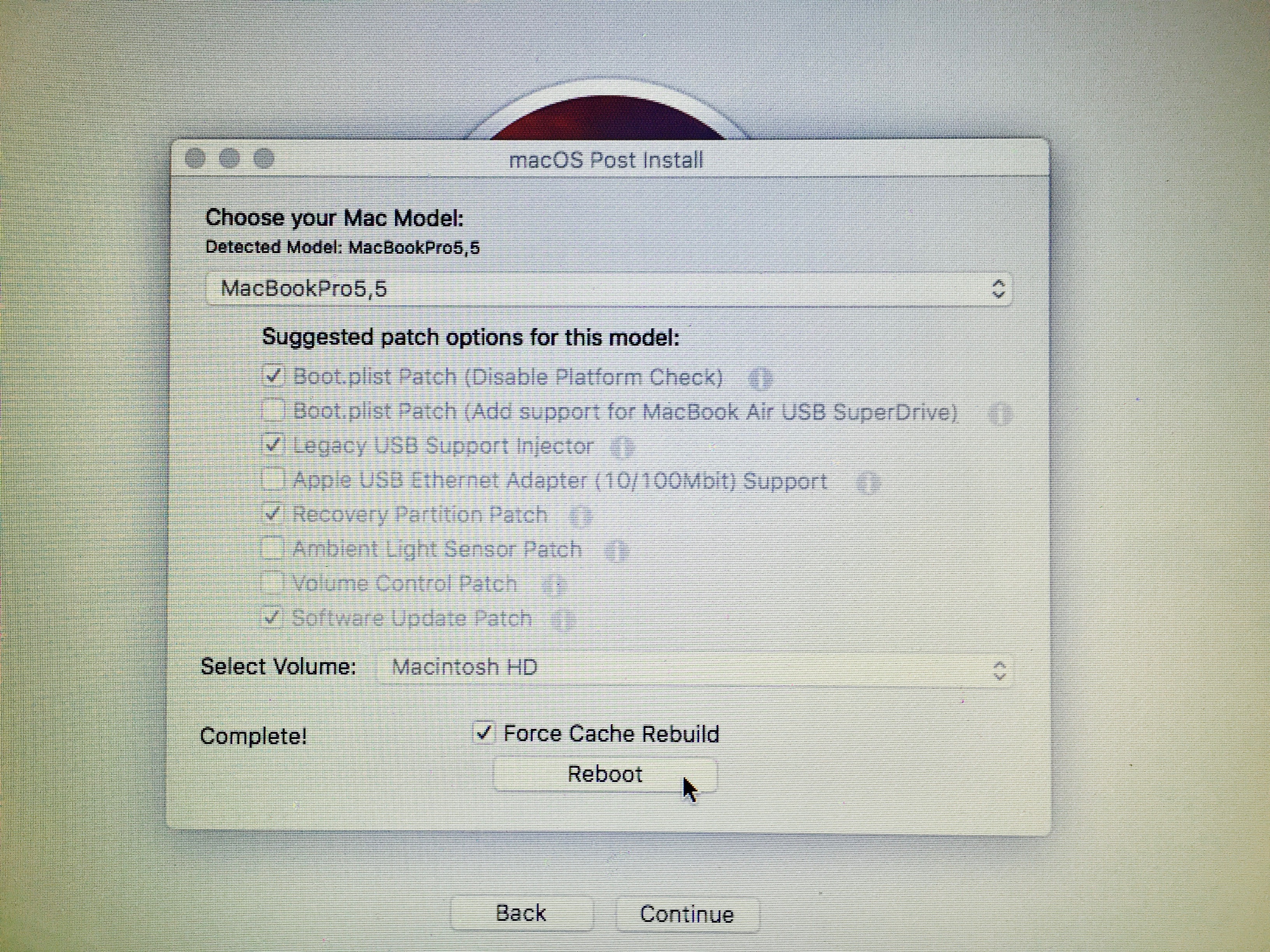

20) Durante el último reinicio, mantenga presionada la tecla Alt / Opción. Esta vez, en lugar de la partición de instalación, seleccione el destino donde instaló el sistema. El nuestro se llama Macintosh HD.
La computadora ahora se iniciará y completará la instalación. Confirmar su finalización. Obtendrá una nueva instalación de Sierra en su Mac de jure no compatible. Si cosas como Wi-Fi y USB no funcionan después de la instalación, reinicie la partición de instalación y vuelva a aplicar los parches.
Es todo!
El parche todavía se está actualizando, lo que da esperanzapara poder trabajar con futuras versiones de Sierra. Parece que la mayoría de los usuarios de El Capitan aún podrán actualizar: todo, incluido Siri, funciona bien en nuestro 2009 MacBook Pro 13 ″. Una actualización reciente de la herramienta incluso permitió recibir actualizaciones de macOS a través de la AppStore.
Es importanteSi estás usando Hackintosh en lugar del realMac, no hay necesidad de un parche. Todo lo que se requiere es dejar de usar SMBIOS, después de lo cual la computadora será reconocida como un dispositivo compatible. El parche sólo es necesario para los MacBooks de fábrica.
¿Estás usando una computadora que no es compatible con macOS Sierra? Hágale saber en los comentarios si las instrucciones le permitirán comenzar una nueva vida.