Si usas la aplicación de Instagram con regularidad y te gusta desplazarte por las historias de tus amigos, entonces seguramente
Publicidad
Publicidad
Por supuesto, después de haber visto una historia con una máscara de este tipo, puede probarse esta máscara de inmediato a través de ella. Sin embargo, encontrar este tipo de máscaras no es tan fácil. Te ayudaremos con esto.
Cómo encontrar las máscaras de Who are you en Instagram
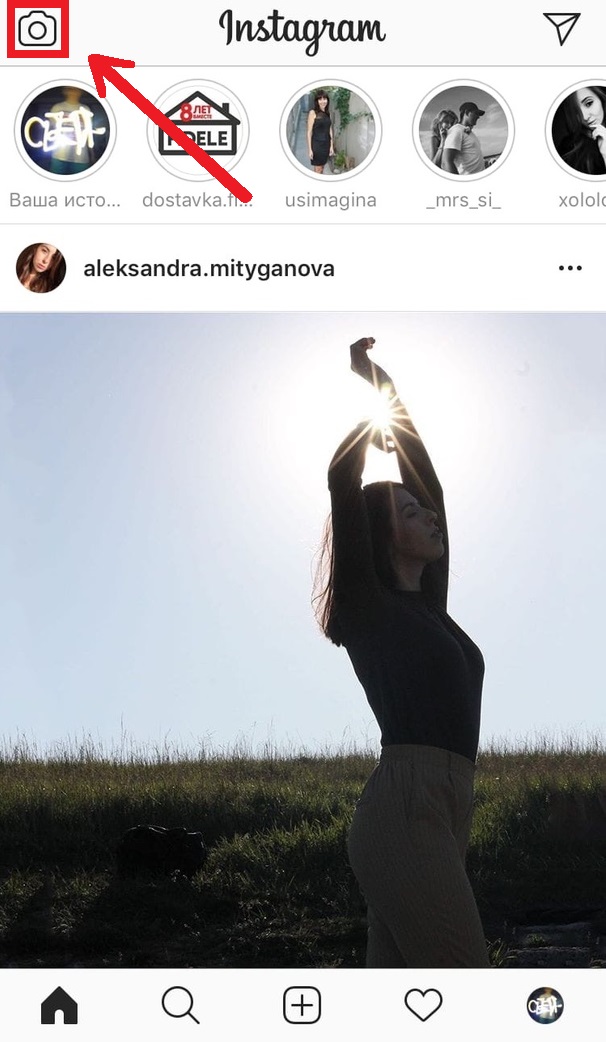
Paso 1: Para comenzar, inicie la aplicación de Instagram y vaya amodo de creación de historiashaciendo clic en el icono con una cámara en la esquina superior izquierda.

Publicidad
Publicidad
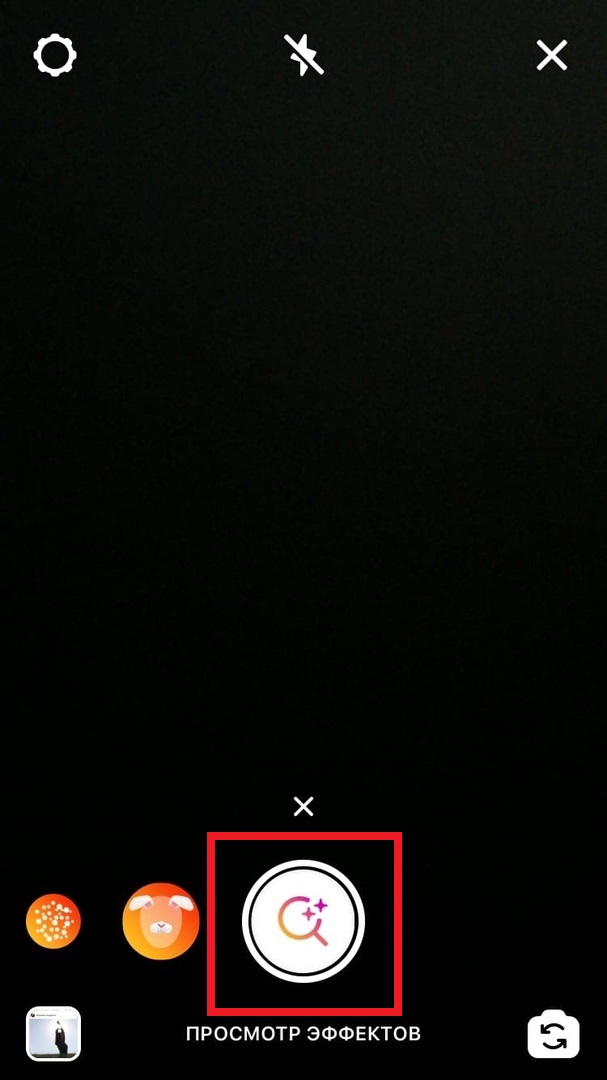
Paso 2: En la parte inferior de la pantalla verás una lista de todas las máscaras disponibles.Visualización de efectos.

Paso 3: Aquí puedes navegar por colecciones con diferentes filtros y máscaras por categoría, así como encontrarlas por nombre.Para ello, haga clic enicono de búsquedaen la esquina superior derecha de la pantalla.


Paso 4: En la barra de búsqueda, ingrese "Quién eres túVerás una variedad de resultados de inmediato.Puedes desplazarte por ellos, elegir la máscara que más te guste y hacer clic enTratar.
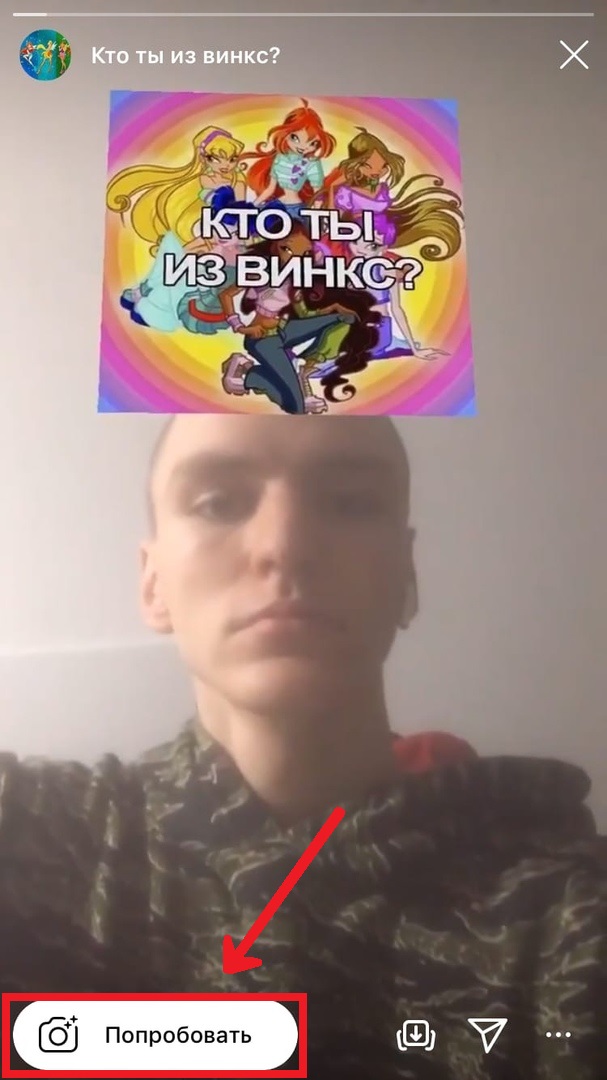

Ahora puede registrar el historial de los seleccionadosmáscara. Vale la pena señalar que algunas máscaras se activan tan pronto como comienza a grabar el historial y, para algunas, después del inicio de la grabación, debe tocar la pantalla nuevamente.


Hay muchas máscaras similares. A continuación, se muestran algunos de los ejemplos más populares:
- ¿Quien eres hoy?
- Quien eres en la vida
- ¿Quién fuiste en tu vida pasada?
- Escáner de genética
- ¿Qué pintura?
- ¿Quién eres de Disney?
- Que animal eres
- ¿Qué Pokémon eres?
Si de repente ves una máscara que te gusta en la historia de tu amigo, puedes hacer clic en su nombre en la parte superior de la pantalla para probarla tú mismo.


¿Cómo guardar las máscaras?
Para volver a las máscaras que te gustan más tarde, puedes guardarlas.Para hacer esto, haga clic en la flecha hacia abajo junto al nombre de la máscara y seleccioneGuardar efecto.
Puede ver las máscaras y filtros guardados en el panel con todas las máscaras disponibles. Están a la izquierda del botón de grabación.