Si alguna vez ha utilizado la sincronización de iTunes entre su iPhone y su computadora, difícilmente podrá
Estas son las características declaradas del programa:
Publicidad
Publicidad
- Exportar archivos desde iPhone
- Importar archivos desde una computadora
- Copia de seguridad de iPhone / iPad (completo o selectivo)
- Recuperación de datos
- Solucionar problemas de iOS
Hoy veremos cada uno de ellos por turnos, pero primero, hablemos de la interfaz.
Vale la pena comenzar con el hecho de que el programa está disponible enRuso, pero recibimos la versión en inglés del producto para su revisión. Pero independientemente del idioma, la interfaz es bastante simple y minimalista, y el uso del programa es intuitivo – lo cual no se puede decir de iTunes. Hay versiones disponibles para Windows y macOS; en nuestro caso, la prueba se realizó en un Mac.


Publicidad
Publicidad
Antes de comenzar, debesconecta iPhone o iPad a través de USB. Es de destacar que todas las acciones adicionales se realizarán sin conectarse a la ID de Apple y la necesidad de sincronización, por lo que puede transferir accidentalmente configuraciones al teléfono o computadora que no iba a transferir, y todo eso. Sí, iTunes, esta es una piedra en tu jardín. Conectamos un iPhone y vemos cuán valiosamente el programa hará frente a las tareas indicadas.
1. Exportar archivos desde iPhone
Entonces, conectamos el dispositivo a la computadora, y el programa lo reconoció al instante.
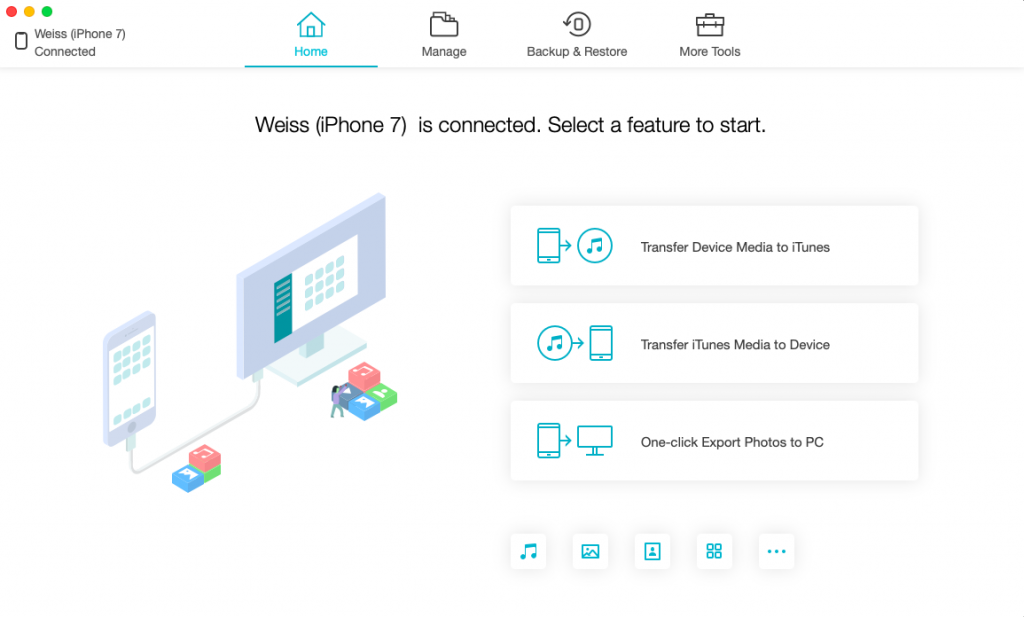

Puedes elegir qué hacer a continuación usandomosaicos en la pantalla principal, o puede navegar a través de las pestañas en la parte superior de la interfaz. Ahora nos interesa la segunda pestaña – un administrador de archivos en el que podemos visualizar archivos en el iPhone y descargar los que necesitemos a nuestro ordenador. La lista de lo que podemos descargar corresponde al panel de la izquierda. Este:
- Fotos, videos y álbumes completos.
- Música y listas de reproducción
- El video
- Contactanos
- Libros
- Marcadores
- Mensajes


Comencemos con un simple – Foto y vídeo.A través del administrador de archivos, puede ver el contenido completo de sus álbumes, o solo su Camera Roll sin ningún tipo de clasificación. A continuación verá la cantidad de archivos en esta carpeta y su peso total. Si no tiene suficiente espacio, esta es una forma muy conveniente de eliminar archivos – innecesarios. Es más fácil seleccionar fotografías de las vistas previas en una pantalla de computadora grande que desde un teléfono. Simplemente seleccione archivos innecesarios, haga clic en los cuadrados en la esquina superior izquierda para resaltarlos y luego Eliminar para borrar la selección.


Seleccionemos algunos archivos e intentemos descargarlos.Para hacer esto, seleccione las fotos deseadas de la misma manera (los archivos seleccionados están marcados con marcas de verificación de color turquesa en la pantalla) y haga clic en Exportar. No fue posible tomar una captura de pantalla del proceso – ¡Tardó menos de un segundo en descargar 15 MB! Abra la carpeta de descarga (puede cambiarla en Configuración de exportación).
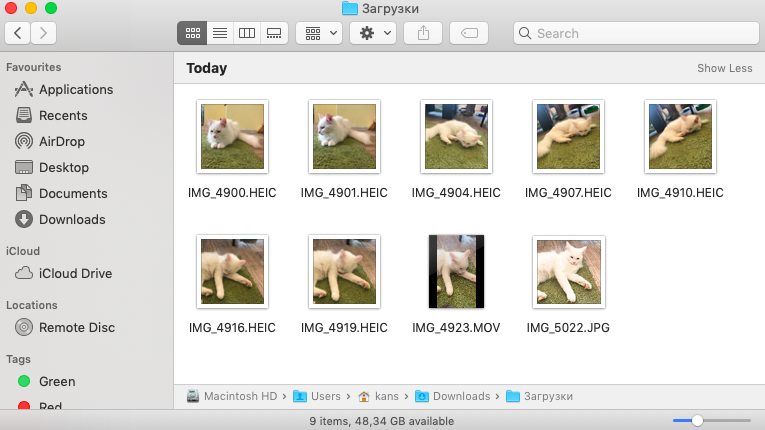

¡Listo! Las fotos se guardan en .HEIC de forma predeterminada, los vídeos – en .MOV. Las fotos conservan todos los metadatos y están disponibles en resolución original. En la configuración puede cambiar el formato de exportación.
No nos detendremos en los otros tipos de exportación por separado, pero daremos formatos en los que se almacenan diferentes tipos de archivos y datos:
- Foto en HEIC: JPEG / HEIC
- Fotos en vivo: video JPEG o HEIC + en MOV, o solo fotos JPEG / HEIC
- Video HEIC: H.264 o HEVC
- Álbumes: todas las fotos del álbum se guardan en el formato seleccionado (JPEG / HEIC) en la carpeta especificada
- Contactos: XLS
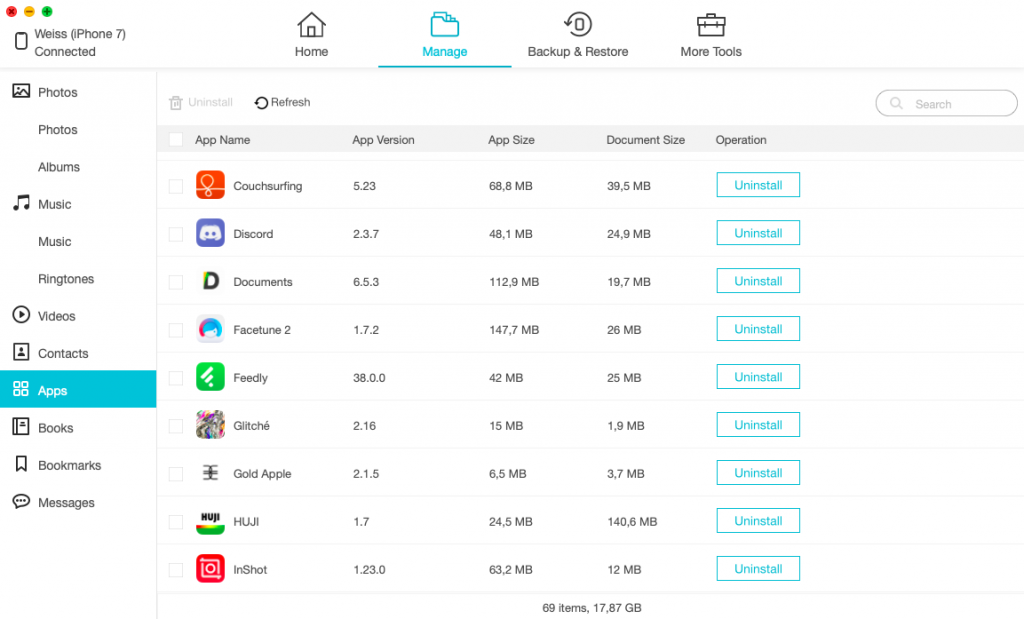

Además, en la misma pestaña puede ver cuánto espacio ocupan todas las aplicaciones y documentos y eliminar los innecesarios del dispositivo.
2. Importar archivos desde la computadora
En (casi) cualquiera de las pestañas, puedecargue sus archivos a su teléfono inteligente desde su computadora. ¿Recuerda cómo en iTunes primero tenía que agregar archivos a la biblioteca, luego sincronizar y esperar diez minutos para que el programa terminara de bailar con una pandereta? No existe tal problema con iCareFone. Haga clic en Importar, seleccione los archivos deseados o una carpeta completa, y el programa hará todo por sí mismo. ¡Se tardaron unos segundos en importar 42 MB! ¿Qué te parece, iTunes?
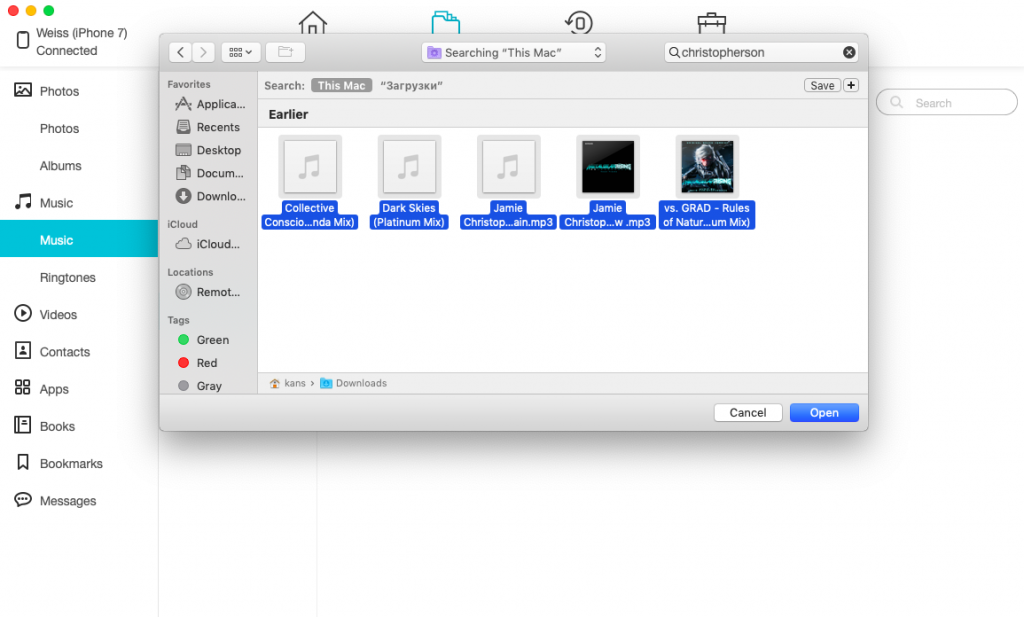

Y sí, de esta manera puedes agregar al iPhonepistas que no están en Apple Music. Sin embargo, el diseño depende directamente de los datos incrustados en el .mp3 original. Sin embargo, con solo un par de clics, pude agregar las canciones de Jamie Christopherson de Metal Gear Rising, no disponibles en Apple Music, al resto de las pistas del servicio de música.


¡Una gran salida para aquellos cuyos artistas favoritos no aparecen en iTunes y Apple Music!
Sin embargo, tenga cuidado:Necesitará un reproductor externo. El caso es que desde la sección “Música” Los archivos descargados de esta manera desaparecen después de aproximadamente media hora. ¡Lea nuestro artículo sobre qué reproductor de terceros es mejor elegir para su iPhone! Por cierto, allí también puedes descubrir cómo evitar el límite de VKontakte escuchando música de fondo durante media hora.
3. Copia de seguridad de iPhone / iPad (completa o personalizada)
La copia de seguridad de ICareFone es genial por dos razones. Primero, puede elegir qué tipo de datos desea. Tal vez no desee realizar una copia de seguridad de sus aplicaciones porque se está quedando sin espacio. O no necesita el historial de llamadas. ¡Este es su teléfono inteligente y usted decide lo que quiere guardar! Por el bien del experimento, haremos una copia de seguridad de todos los datos y veremos cuánto tiempo lleva.
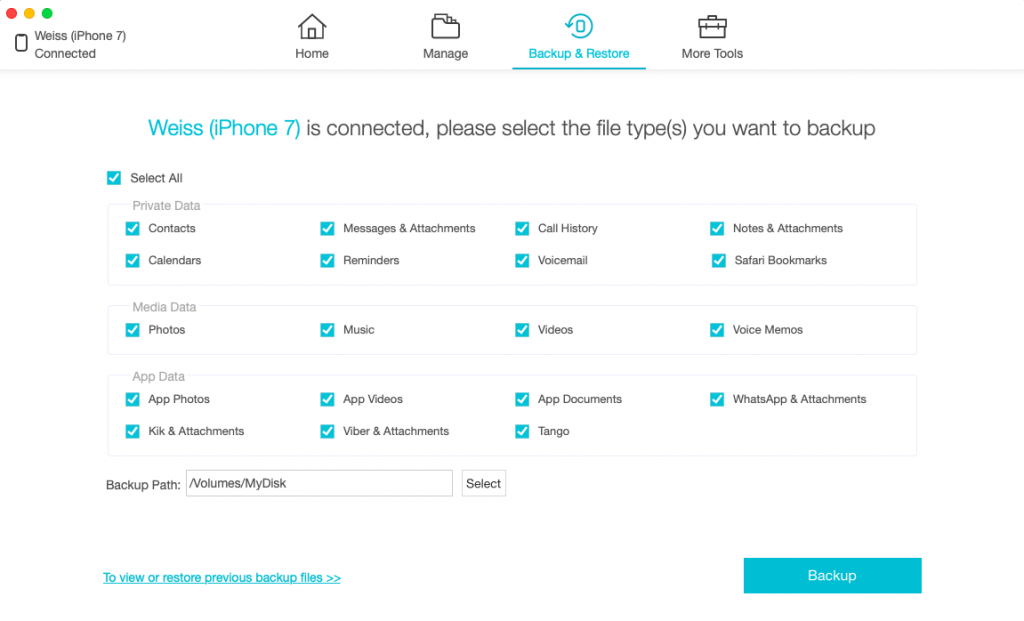

Y en la captura de pantalla de arriba puedes ver el segundo.la razón por la cual la copia de seguridad de iCareFone es mucho mejor que la copia de seguridad de iTunes. ¡Puedes guardarlo en tu disco duro externo! Por supuesto, también puedes hacerlo a través de iTunes – pero para hacer esto, primero debe hacer una copia de seguridad en su computadora y solo después transferirla a su disco duro y reconfigurar la carpeta de copia de seguridad en iTunes… en una palabra, hay demasiados movimientos innecesarios y esto todavía no es relevante para quienes no tienen suficiente espacio en el disco duro de su computadora.


Entonces, iniciemos una copia de seguridad… y espere 1,5 horas. Además, ¡aproximadamente la mitad de este tiempo ocurre en el último 2%! El peso total de los datos fue de casi 40 GB.
Todo este tiempo podrás realizar otros de forma segura.tareas en la computadora, esto no afecta la velocidad de grabación de una copia de seguridad (a menos que esté utilizando toda la potencia informática de la computadora, por supuesto). Lo principal – No desconectes tu iPhone o iPad durante este proceso. Entonces el eslogan de iCareFone “Hacer la copia de seguridad de iOS 12 más fácil que nunca” más que justificado.
Publicidad
Publicidad
4. Recuperación de datos

Publicidad
Publicidad
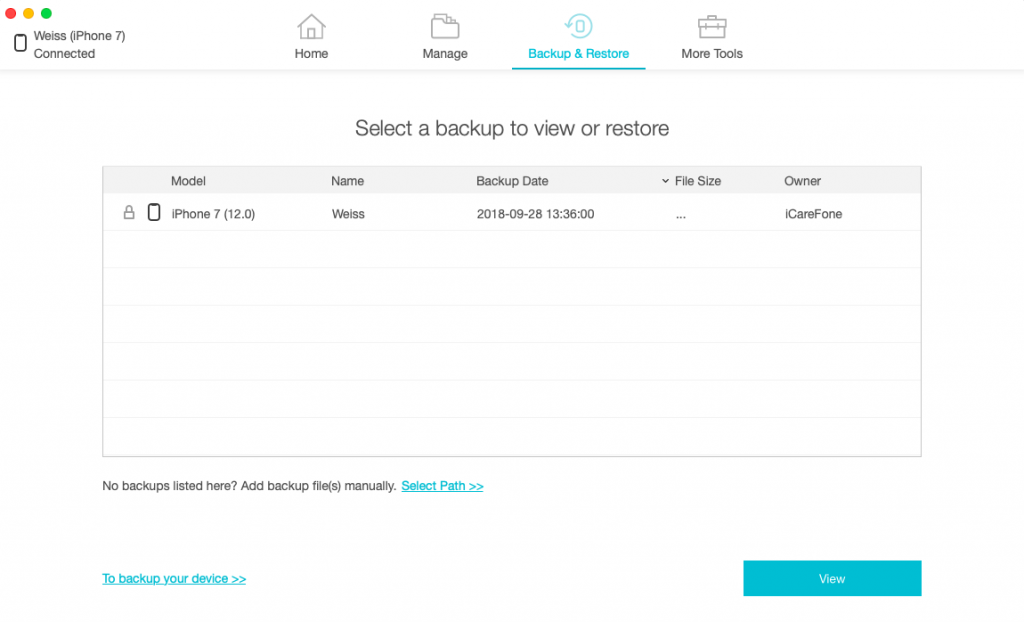
Por supuesto, no solo puedes hacer una copia de seguridadcopia de los datos, pero también transferirlos a un nuevo dispositivo. Para hacer esto, simplemente seleccione el archivo deseado e inicie la sincronización. Nuevamente, esto no requiere una ID de Apple. Si anteriormente realizó una copia de seguridad a través de iTunes, estas copias de seguridad también aparecerán en la lista de las disponibles (es posible que deba ingresar una contraseña si cifró los archivos). Curiosamente, iTunes no ve las copias de seguridad almacenadas en una unidad externa.
5. Solucionar problemas con iOS
iCareFone ayuda a resolver problemas relacionados coninstalación incorrecta de nuevo software. Si después de actualizar iOS o instalar un jailbreak, su teléfono inteligente no arranca más allá del logotipo de Apple, no puede salir del modo de recuperación o muestra una pantalla negra cuando se enciende, esta utilidad debería ayudar.
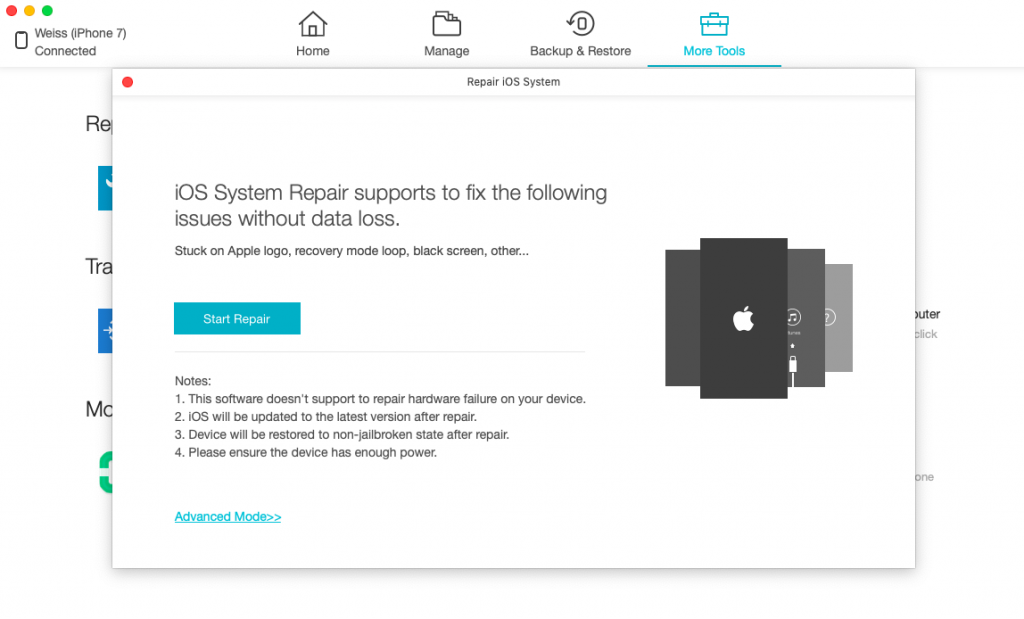

El programa le ofrecerá dos modos:Estándar o Avanzado. En ambos casos, tu dispositivo se actualizará a la última versión de iOS y perderá cualquier jailbreak si tuviera uno instalado. El desarrollador también señala que la utilidad ayuda a solucionar sólo aquellos problemas relacionados con el componente de software del teléfono inteligente o tableta. Si la avería es física, por supuesto, sólo hay una manera de hacerlo: recuperarse. al servicio.
Publicidad
Publicidad
¿Cuál es la diferencia entre los dos modos? Es solo uno. Estándar restaura el dispositivo conservando todos los datos del usuario, mientras que Avanzado restablece completamente todos los datos y configuraciones del iPhone / iPad.
El resultado
¿Cumple iCareFone su promesa de "reemplazar iTunes"? Definitivamente segurosi... Los últimos años para transferencias de archivosEntre mi computadora y mi teléfono, uso exclusivamente AirDrop, e iCareFone fue la primera utilidad adecuada en ofrecer algo tan simple y conveniente, pero para una conexión por cable.
En cuanto a la copia de seguridad, personalmente lo hagouna copia de seguridad para cada uno de sus iPhones una vez en su vida: antes de comprar uno nuevo. Este es un hábito repugnante, no seas como yo. Sin embargo, si usa iTunes, probablemente pueda entender por qué odio hacer copias. iCareFone, por supuesto, es poco probable que me enseñe a hacer copias de seguridad cada semana, pero este programa es mucho más conveniente y me permite no obstruir decenas de gigabytes de datos de un iPhone.
Finalmente, la función para solucionar problemas de iOS es simpleencantador. Esto no es algo que un administrador de archivos o un programa de respaldo debería poder hacer, pero iCareFone puede hacerlo. Esta no es la principal función de venta del programa, pero su mera presencia – Un gesto muy bonito por parte de los desarrolladores.
Si desea capacitarse para realizar copias de seguridad y facilitar el proceso de transferencia de datos desde su computadora a su teléfono, – iCareFone es definitivamente imprescindible para ti. Descargue Tenorshare iCareFone para Windows y macOS.