Con la actualización de watchOS 6, el reloj inteligente Apple Watch se volverá más independiente.Podrás descargar aplicaciones directamente desde
Publicidad
Publicidad
Puede leer sobre todas las nuevas funciones de watchOS 6 aquí. También recomendamos leer sobre las nuevas funciones de iOS 13.
1. Descarga aplicaciones a través de Apple Watch


WatchOS 6 presenta la App Store, por lo queque ahora puede buscar, ver y descargar aplicaciones directamente a través de su reloj inteligente. Además, en la aplicación aparecen varias colecciones y valoraciones. También puede descargar aplicaciones pagas.
Publicidad
Publicidad
2. Encuentra sitios a través de Siri
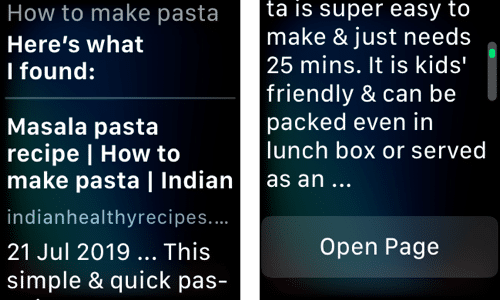

Cuando Siri no pueda responder a ninguna de sus solicitudes, el asistente encontrará un sitio web con una respuesta. Siri solía redirigirte al iPhone. Ahora incluso puedes abrir el sitio en tu reloj.
3. Navega por sitios a través de Siri
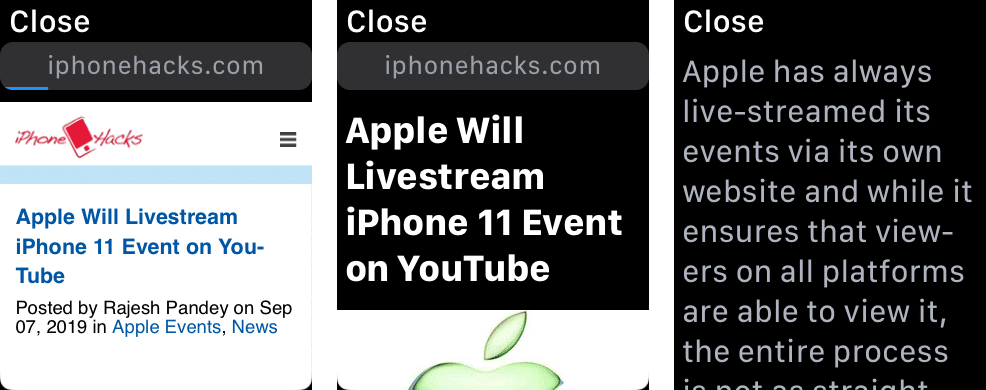

Apple Watch no tiene la aplicación Safari, pero túpuede convertirse en un navegador Siri. Simplemente active Siri y diga "abrir [dirección del sitio]" y el sitio se abrirá. Puede hojear el sitio y seleccionar un artículo para leerlo.
4. Elimina aplicaciones estándar a través de Apple Watch
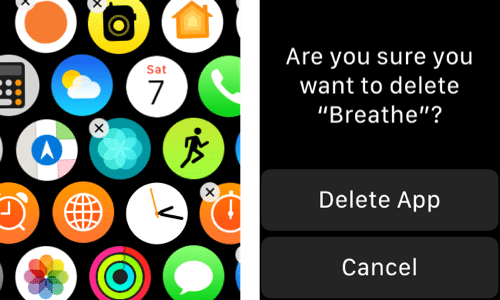

Ahora puedes desinstalar aplicaciones estándar en tu Apple Watch, al igual que lo haces en tu iPhone y iPad.Abra la pantalla de la aplicación en su Apple Watch, busque la aplicación que desee y manténgala presionada.Verás el archivoX... Haga clic en él para desinstalar la aplicación. Después de eso, puede volver a descargar la aplicación a través de la App Store en cualquier momento.
5. Utilice la aplicación Calculadora
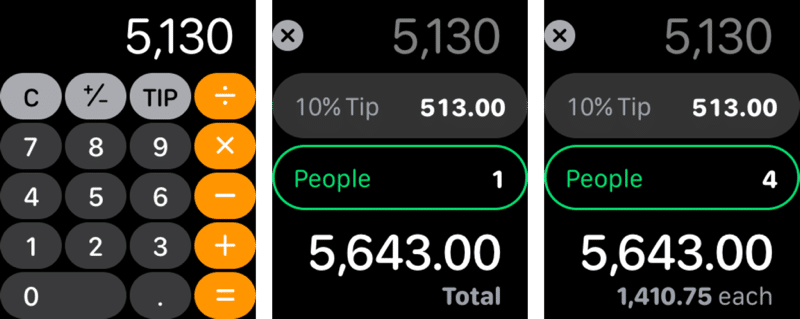

Apple agrega la aplicación Calculadora a AppleMire, para que no tenga que descargar los de terceros. Abra la aplicación y verá una interfaz familiar. Además, hay una calculadora de propinas incorporada. No solo puede calcular la propina, sino también dividir la cantidad con sus amigos.
6. Utilice listas inteligentes en recordatorios
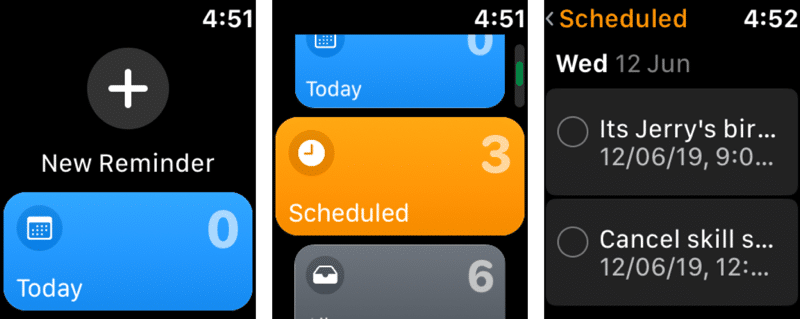

A partir de iOS 13, watchOS 6 ha actualizado la aplicación Recordatorios. Puede abrir Recordatorios en su reloj inteligente y presionar "+" para agregar uno nuevo usando la entrada de voz o manual.
Los recordatorios del Apple Watch tienen listas inteligentes. Los recordatorios se clasifican automáticamente en listas inteligentes. Por ejemplo, hay categorías para hoy, en horario, todo, etc.
7. Grábate a ti mismo en una grabadora de voz
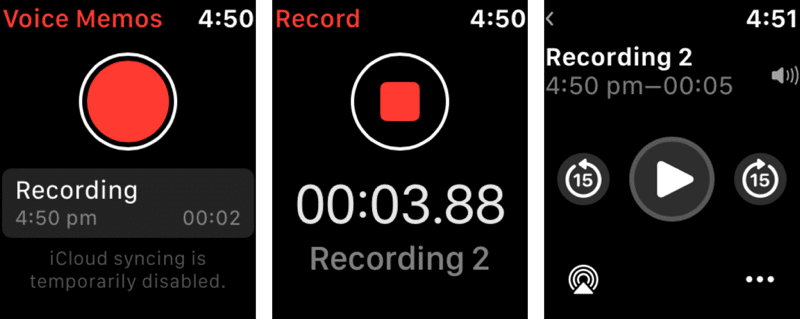

WatchOS 6 presenta una versión simplificadaAplicaciones de grabadora de voz. Ábrelo y presiona el botón rojo para comenzar a grabar. Todas las grabaciones se sincronizan automáticamente en todos sus dispositivos a través de iCloud. En la aplicación verás una lista de todas tus grabaciones y podrás escucharlas.
8. Verifique el nivel de ruido


Si tiene un Apple Watch Series 4 o 5, la nueva aplicación Noise está disponible. Esta es una aplicación para medir el volumen de su entorno, que está integrada con la aplicación Salud.
La aplicación tiene dos modos: activo y pasivo. Puede medir el nivel de ruido a su alrededor en cualquier momento. Además, la propia aplicación te notificará cuando el nivel de ruido se vuelva peligroso. La aplicación también tiene una extensión que te indicará el nivel de ruido cada vez que levantes las muñecas.
Publicidad
Publicidad
9. Escuche audiolibros


La aplicación Libros apareció en Apple Watch, perono está destinado a leer libros, sino a escucharlos. Si ha comprado audiolibros de iTunes, los encontrará en la aplicación. Puede conectar sus AirPods a su reloj y comenzar a escuchar cualquier libro.
10. Controle su ciclo menstrual
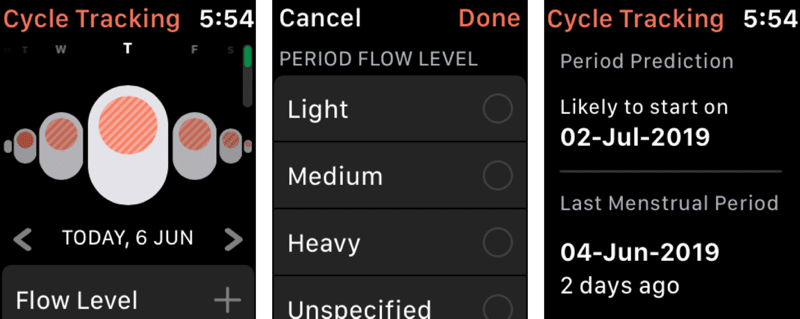

Apple Watch tiene una nueva aplicación paraseguimiento de su ciclo menstrual. Puede marcar días en él, así como agregar información del ciclo. Luego, la aplicación Health analiza estos datos y determina de antemano el día en que comenzará el próximo período. También se puede realizar un seguimiento de la fertilidad.
11. Gestión de nuevos medios


Hay una nueva aplicación con gestión de medios,similar a la pantalla AirPlay de un iPhone. A través de él, puede administrar audio y video en múltiples dispositivos. Traerá dispositivos Apple TV, HomePod y iPhone, y puede controlar los medios en cada uno de ellos individualmente.
12. Explorar colecciones en Maps
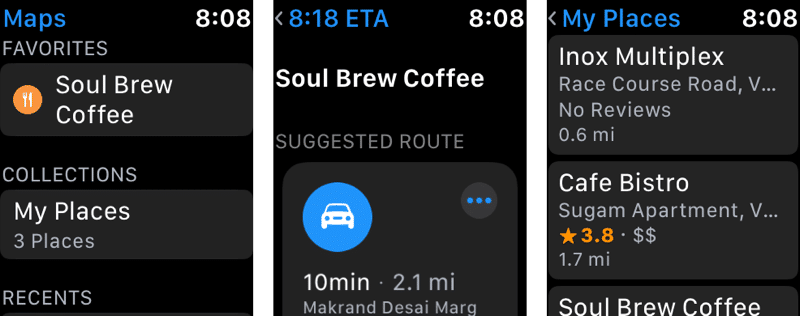

Se han agregado colecciones y listas a la aplicación Mapas.lugares seleccionados. Cuando comienzas a usar funciones en el iPhone, tus datos se sincronizan automáticamente con tu Apple Watch. Podrás ver tus lugares favoritos e iniciar el navegador sin buscar.
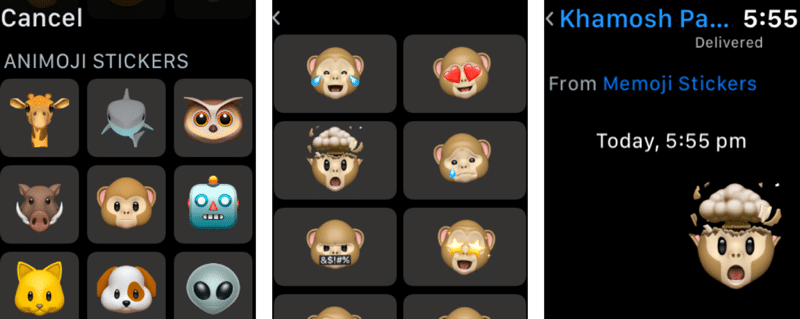
13. Enviar pegatinas de Animoji a través de Apple Watch

Publicidad
Publicidad
Las pegatinas de Animoji ahora están integradas directamente enAplicación de mensajes. Puede responder al mensaje con nuevas pegatinas. Seleccione el icono de etiqueta y luego busque entre todos los disponibles y envíe el que le guste.
14. Desactivar las notificaciones de mensajes
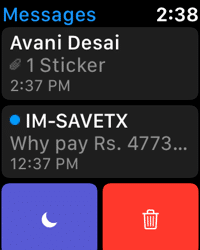

Ahora puede desactivar rápidamente las notificaciones de mensajes desde cualquier chat. Para hacer esto, deslícese hacia la izquierda en el chat y haga clic en el icono de silencio.
15. Cambie los íconos en el dial de California


Publicidad
Publicidad
La esfera del reloj California es una de las mejores de watchOS 6.Esta es una gran esfera de reloj analógica que puedes personalizar. Puede intercambiar números por diferentes símbolos, etc. Primero seleccione una esfera de reloj y luego manténgala presionada y personalícela.
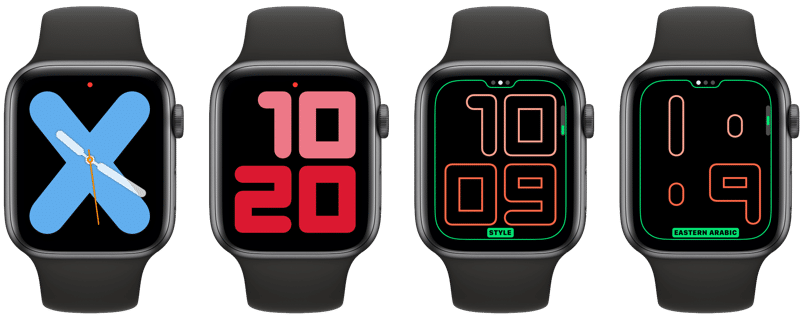

De la misma manera, puede personalizar el degradado y las esferas del reloj digital.
16. Nueva expansión de las comunicaciones celulares
Hay una nueva extensión celular que muestra la fuerza de la señal en el dial. Si hace clic en la extensión, puede apagar rápidamente su conexión celular.
17. Conoce la probabilidad de lluvia
Si vives en una ciudad con un clima impredecible, puedes usar la extensión con posibilidad de lluvia. Todos los días verá el porcentaje de probabilidad de que llueva hoy.
18. Control de Bluetooth a través de Apple Watch
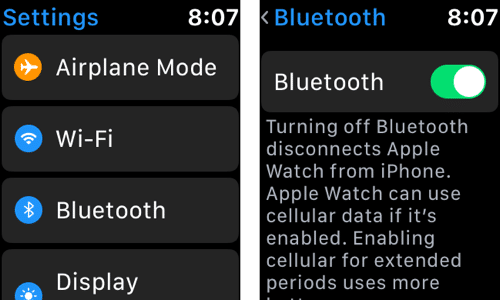

Finalmente puede controlar Bluetooth directamente desde su Apple Watch. El icono no está disponible en el Centro de control, pero la función se puede controlar a través de la aplicación Configuración.
19. Ver aplicaciones como una lista
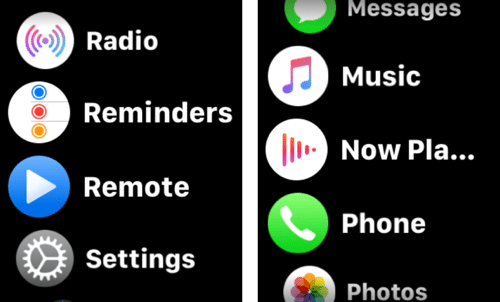

En watchOS 6, puede ver las aplicaciones comolista. Esto es muy conveniente porque verá los nombres de las aplicaciones en letra grande. Abra la pantalla de la aplicación, mantenga presionada la pantalla y luego cambie a la lista.
20. Usar nueva configuración
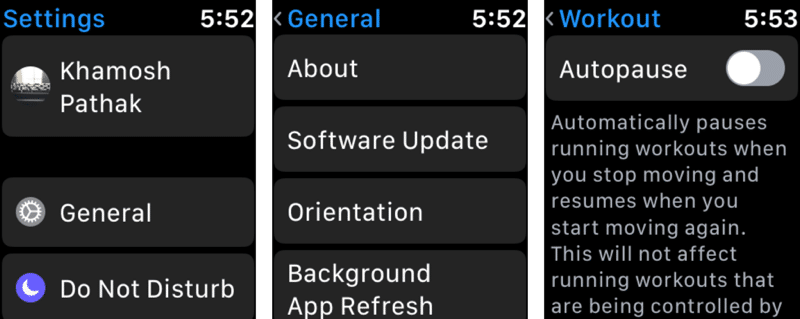

Como ya escribimos, con watchOS 6, los relojes inteligentes se volverán más independientes. Esto se evidencia en la aplicación de configuración actualizada. Ahora se parece más a la versión de Configuración para iPhone y iPad.
Algunas funciones anteriormente solo estaban disponibles eniPhone ahora está disponible en Apple Watch, incluida la configuración específica de la aplicación. Ahora puede descargar la aplicación a través de su reloj inteligente y luego configurarla.
Le recomendamos que explore la nueva aplicación de Configuración para conocer todas sus funciones.