iOS 11 agrega muchas funciones centradas en la productividad. Usar iPad para trabajar
La función multitarea se ha vuelto mucho más fácil y conveniente. Puede mover y eliminar datos en diferentes aplicaciones. A continuación se muestran todas las funciones que mejoran la productividad en iOS 11.
Publicidad
Publicidad
1. Muelle
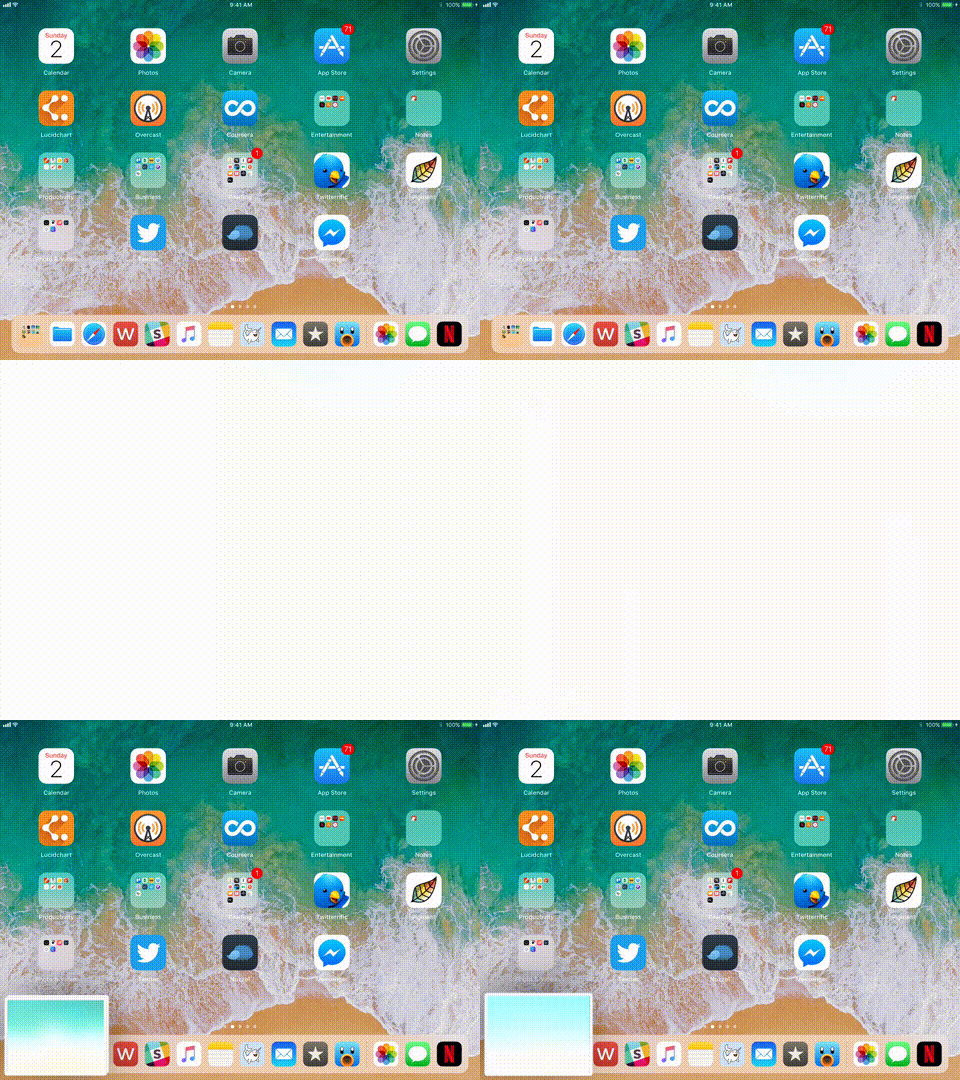

Apple ha agregado mejoras de acoplamiento a iOS 11. La base ahora está en la parte superior de todas las ventanas y se llama con un simple gesto de deslizar desde la parte inferior (reemplaza la transición al Centro de control)
La base ahora puede contener hasta 16 iconos (aplicaciones o carpetas). Y en la esquina derecha puedes ver las 3 últimas aplicaciones recomendadas por Siri.
Publicidad
Publicidad
2. Nuevo el regimenVista dividida
El antiguo Split View es cosa del pasado.Cuando desliza el dedo desde el borde izquierdo, no sucede nada. En cambio, la acción ahora usa el puerto ubicuo para entrar en los modos Slide Over y Split.
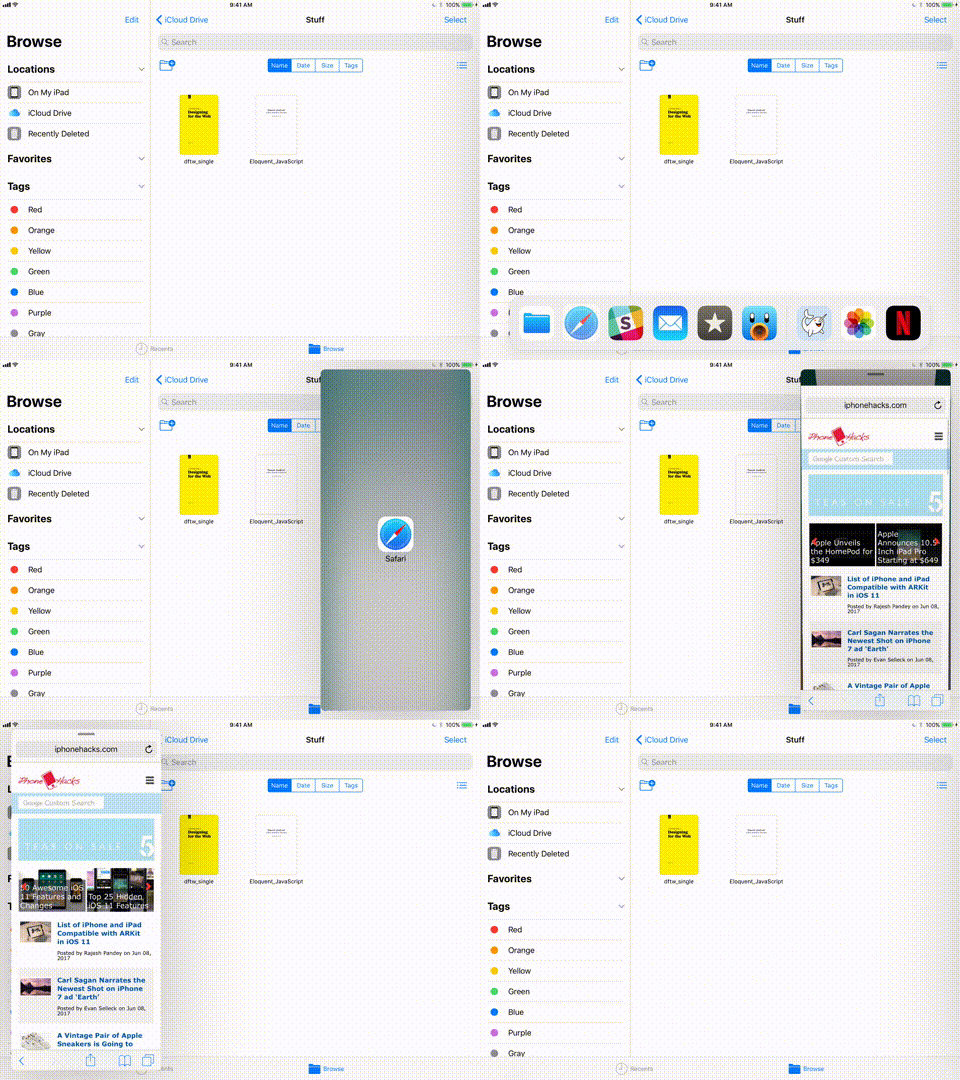

Vaya a la aplicación, deslice desde la parte inferiorhacia arriba para abrir la base, luego presione y mantenga presionado el ícono de la aplicación para moverlo al centro de la pantalla. Si suelta el dedo, el icono de la aplicación se mostrará como una ventana flotante estrecha, como en la versión anterior de Slide Over.
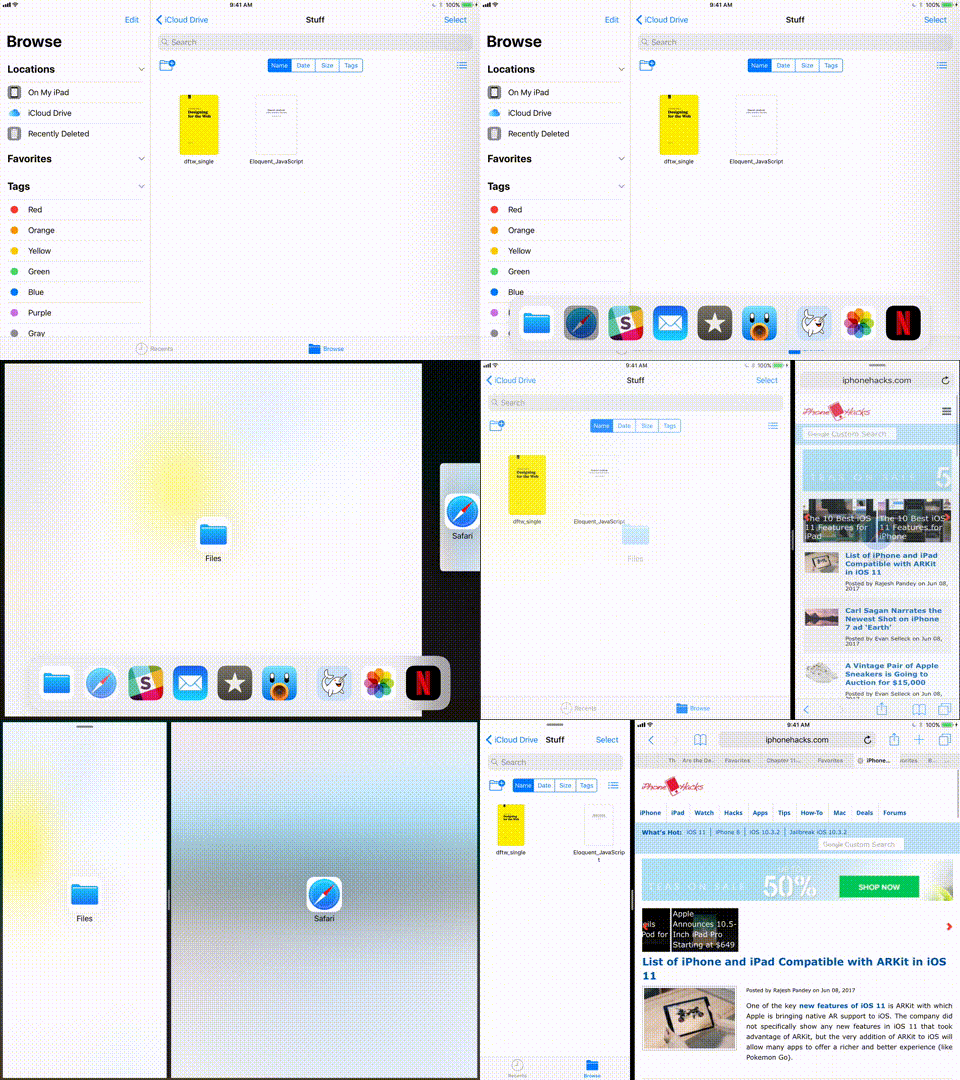
 Pero si suelta el dedo, deja la aplicación enesquina izquierda o derecha de la pantalla, la aplicación se anclará allí. Luego, puede usar los punteros para cambiar el tamaño de la ventana. También puede cambiar de aplicación manteniendo presionado el puntero superior de una de las aplicaciones y moviéndola hacia el otro lado.
3. Cambio de aplicaciones


Cuando deslizas desde abajopantalla, abre el cambio de programa actualizado. Muestra el muelle, el nuevo centro de control, las aplicaciones abiertas y la función Espacios. Tus combinaciones de pantalla dividida se recordarán aquí. Mantenga presionada una aplicación hasta que aparezca un botón "X", que le permitirá cerrar la aplicación.
4. Función de arrastrar y soltar mejorada
IOS 11 presenta una función avanzadaarrastrar y soltar, y aunque es similar a macOS, está adaptado para la pantalla táctil y en realidad es bastante moderno. Puede utilizar la función de arrastrar y soltar, tanto dentro de la propia aplicación como entre aplicaciones. Funciona con casi todo: texto, imágenes, enlaces, archivos multimedia, etc.
La función ha sido mejorada.Primero, puedes arrastrar varios elementos al mismo tiempo. Al arrastrar un elemento, se adhiere a su dedo siempre que lo mantenga en la pantalla. Puedes usar la segunda mano para moverte por el sistema operativo, e incluso ir a otra aplicación para seleccionar un elemento diferente. Lo que elijas estará bajo tu dedo. También podrás ver el número de artículos seleccionados.
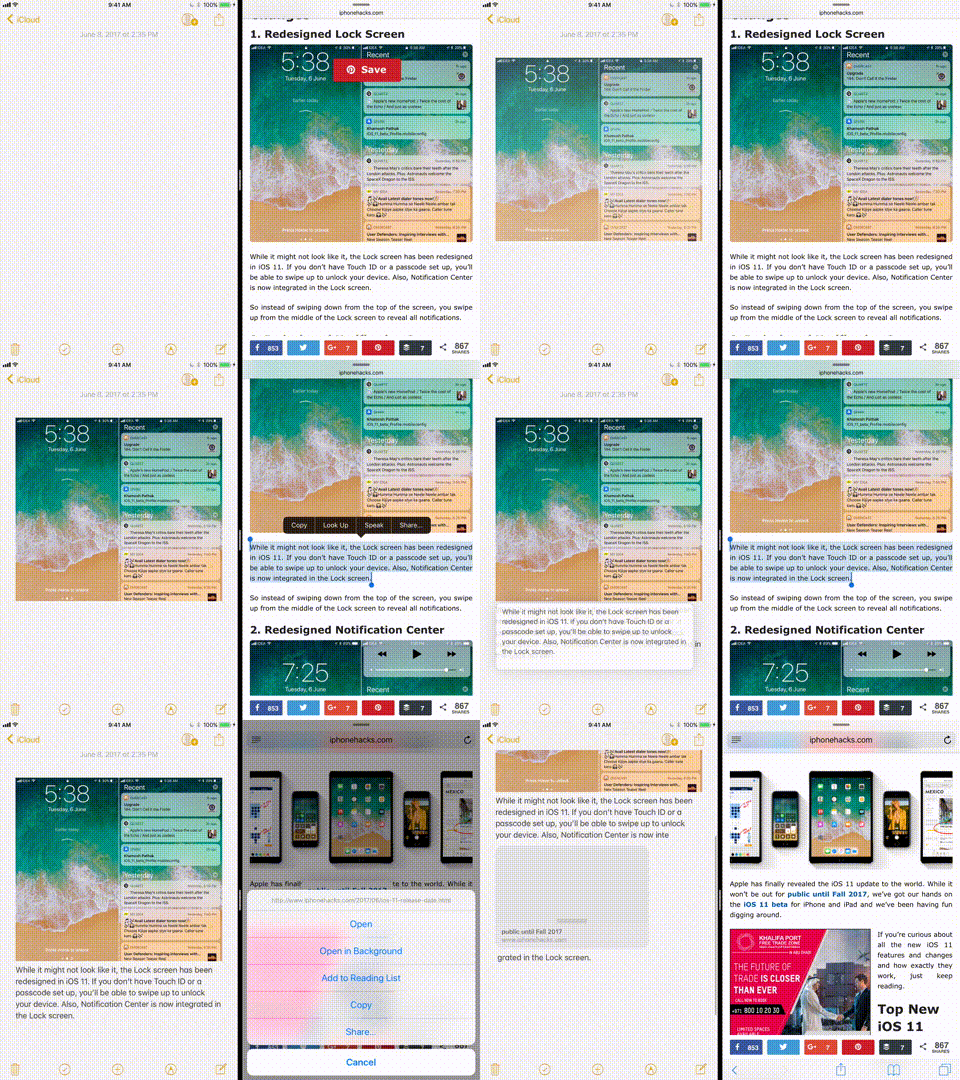

Ahora ve a la aplicación o pantalla dondedesea mover el elemento y simplemente suelte el dedo. El elemento se moverá en el formato apropiado. Los desarrolladores de Apple han creado la posibilidad de obtener una vista previa de los elementos. Por lo tanto, si arrastra un vínculo de Mapas a Notas, se mostrará en una vista previa.
5. Trabajar con archivos en la aplicación "Archivos"
La aplicación de archivos es nueva personalizadauna aplicación de gestión de archivos que se supone que puede realizar cualquier tipo de manipulación de archivos. Mostrará todos los archivos en su iPad. Además, podrá conectarse con servidores de terceros como Dropbox, Google Drive y más.
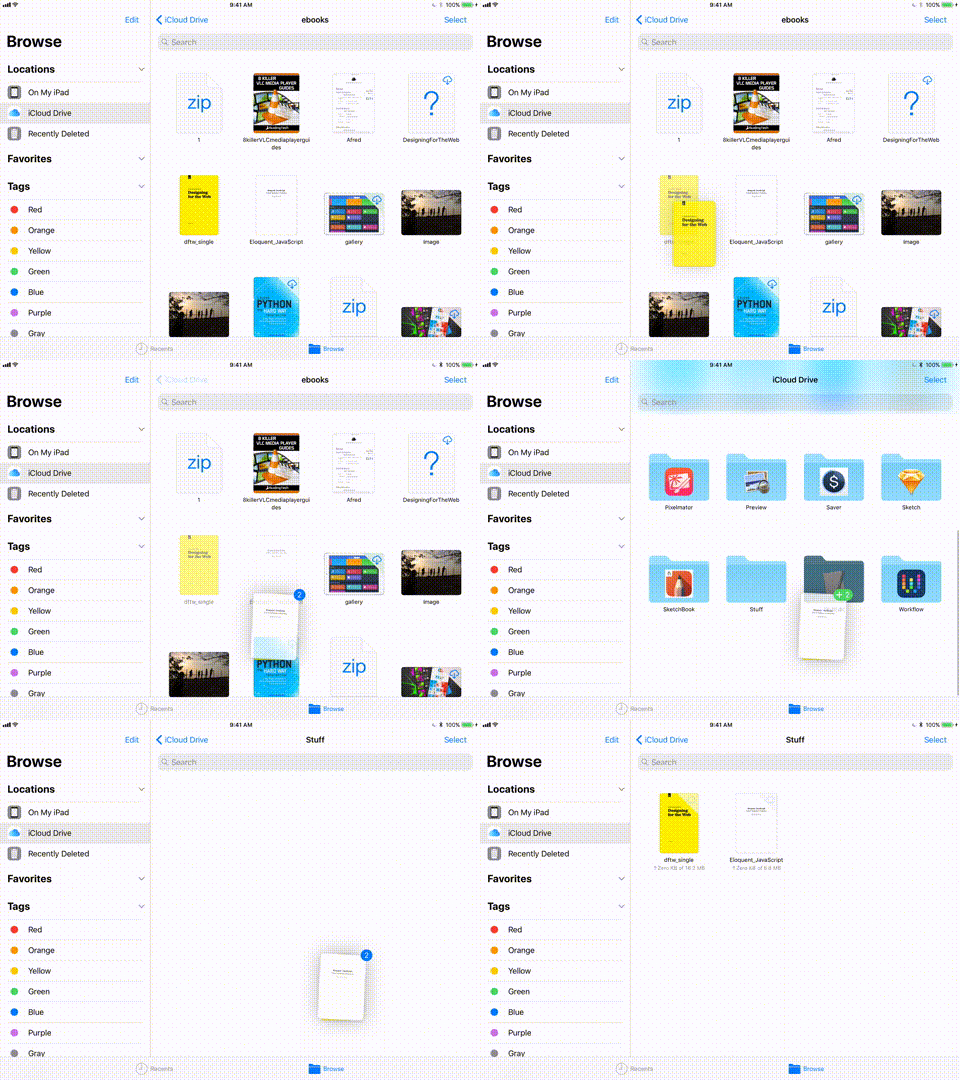

La aplicación incluye funciones básicas paragestión de archivos. Subcarpetas, etiquetas, favoritos y opciones de clasificación. Y, por supuesto, puede utilizar la función de arrastrar y soltar para mover archivos de forma fácil y sencilla.
Publicidad
Publicidad
6. Grabación de pantalla
Esta es una de las funciones ocultas en el Centro de control actualizado recientemente. La grabación de pantalla aparece como un control que se puede agregar yendo aConfiguración ->Centro de control ->Personalizar controlesy agregue Screen Recorder al Centro de control. Luego, en el centro de control, haga clic en "comenzar a grabar", para que pueda registrar las acciones que tienen lugar en su pantalla.
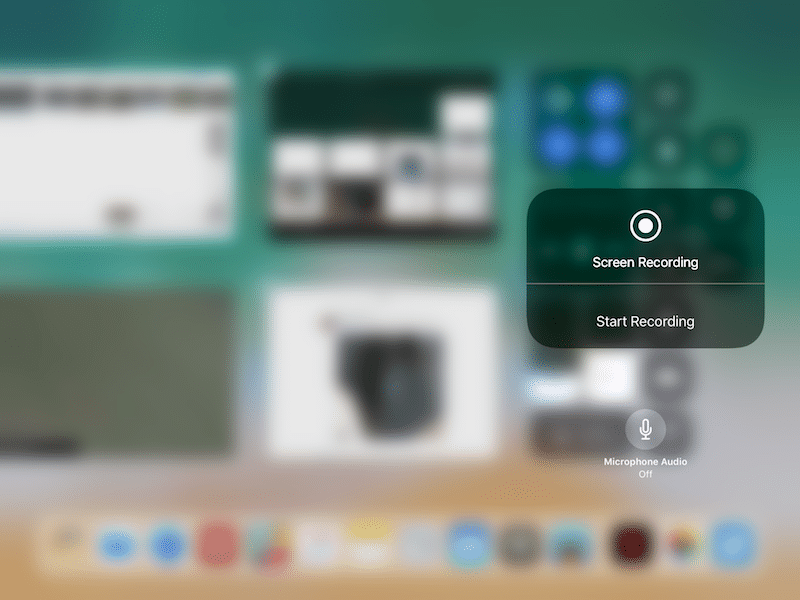

Después de grabar, haga clic en la barra azul y confirme para detener la grabación. Su grabación se guardará en el álbum Videos en la aplicación Fotos
7. Cambio de tamaño rápido de la captura de pantalla
IOS 11 hace que sea muy fácilcompartir y cambiar el tamaño de las capturas de pantalla. Primero, cuando tome una captura de pantalla, permanecerá en la parte inferior de la pantalla durante unos segundos. Puede tomar más capturas de pantalla y todas se guardarán en la parte inferior de la pantalla. Mantenga presionado el dedo en la vista previa de la captura de pantalla y verá el conocido panel Compartir antiguo. Al elegir una aplicación como Slack, puede enviar estas capturas de pantalla directamente al cuadro de diálogo.
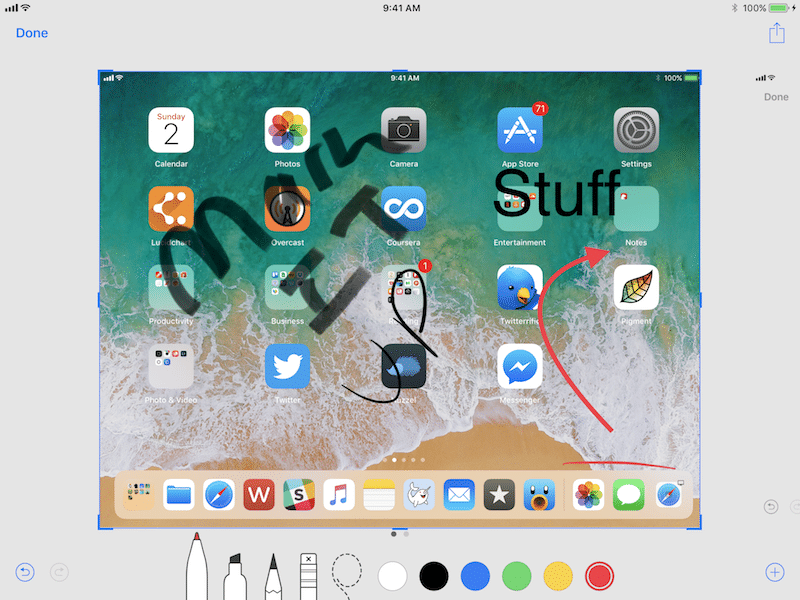

O puede, haciendo clic en la vista previa,abra la función de cambio de tamaño. Con la ayuda de la cual puede recortar fácilmente una captura de pantalla, tomar notas, agregar texto, flechas o ampliarla. Una vez hecho esto, puede compartir la captura de pantalla. Al hacer clic en "Listo", puede guardar la captura de pantalla en la aplicación "Fotos" o eliminarla. Si ya envió una captura de pantalla al cuadro de diálogo y no desea obstruir la carpeta "Fotos", simplemente elimine la captura de pantalla desde allí.
8. Dibuja rápido con Apple Pencil
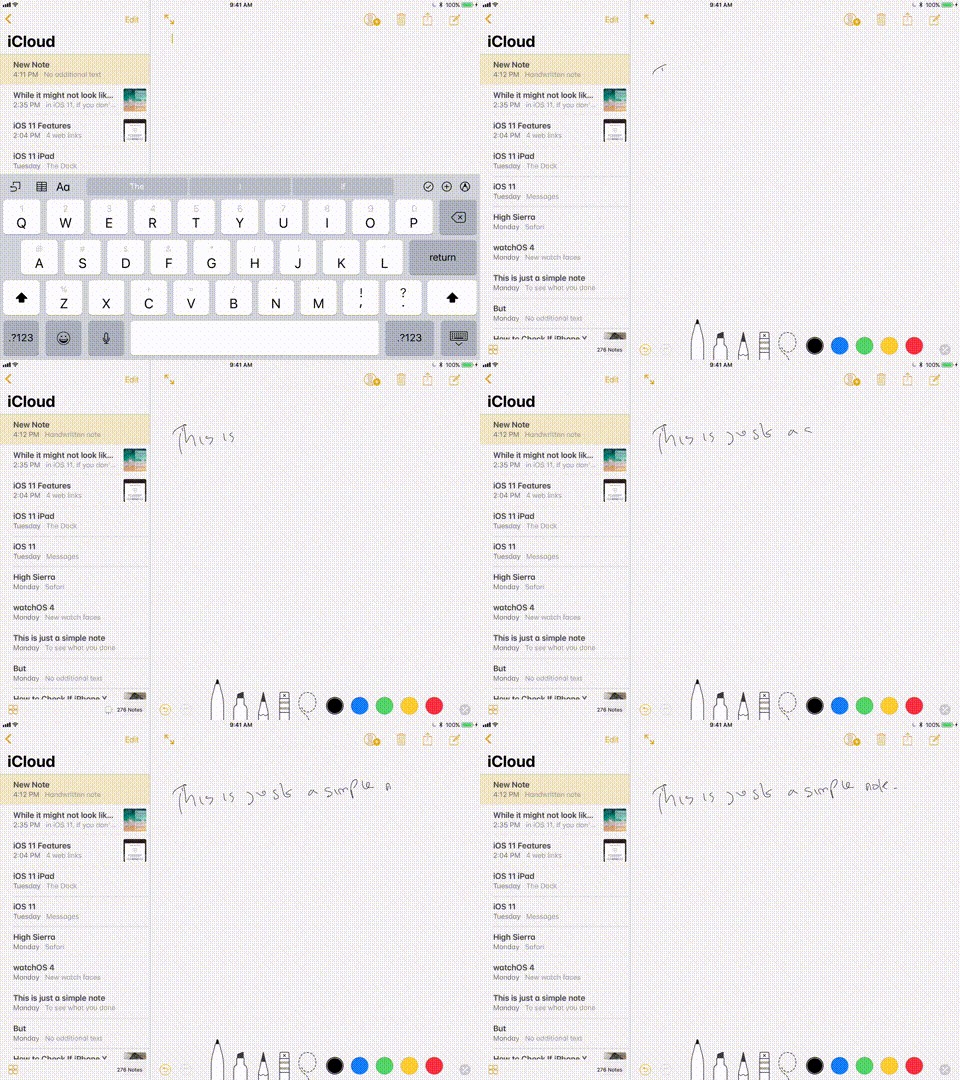
Tomar notas ahora es mucho más rápido con iPad Pro y Apple Pencil. Con su iPad bloqueado, toque la pantalla con su Apple Pencil para abrir Notas especiales.

Publicidad
Publicidad
En la aplicación Notas, comience a dibujar en cualquier lugar de la nota. Puede hacer lo mismo cuando escribe un correo electrónico en la aplicación Correo.
Publicidad
Publicidad
9. Escaneo de documentos con la aplicación de escáner
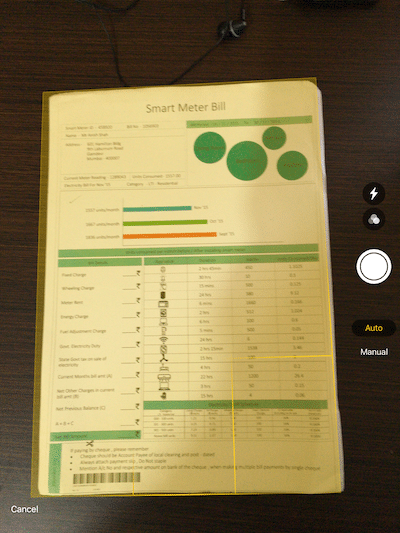

La aplicación de notas oculta la función de escaneodocumentos. En Notas, haga clic en el botón "+" y seleccione "Escanear documentos". Por defecto, funciona en modo automático. Así que asegúrese de que el documento esté en el campo de visión de la cámara y se escaneará. También se admite la función de escaneo múltiple de documentos. Los documentos se agregan a la nota, pero puede extraerlos fácilmente a formato PDF en la aplicación de Dropbox o similar.
10. Mover el teclado
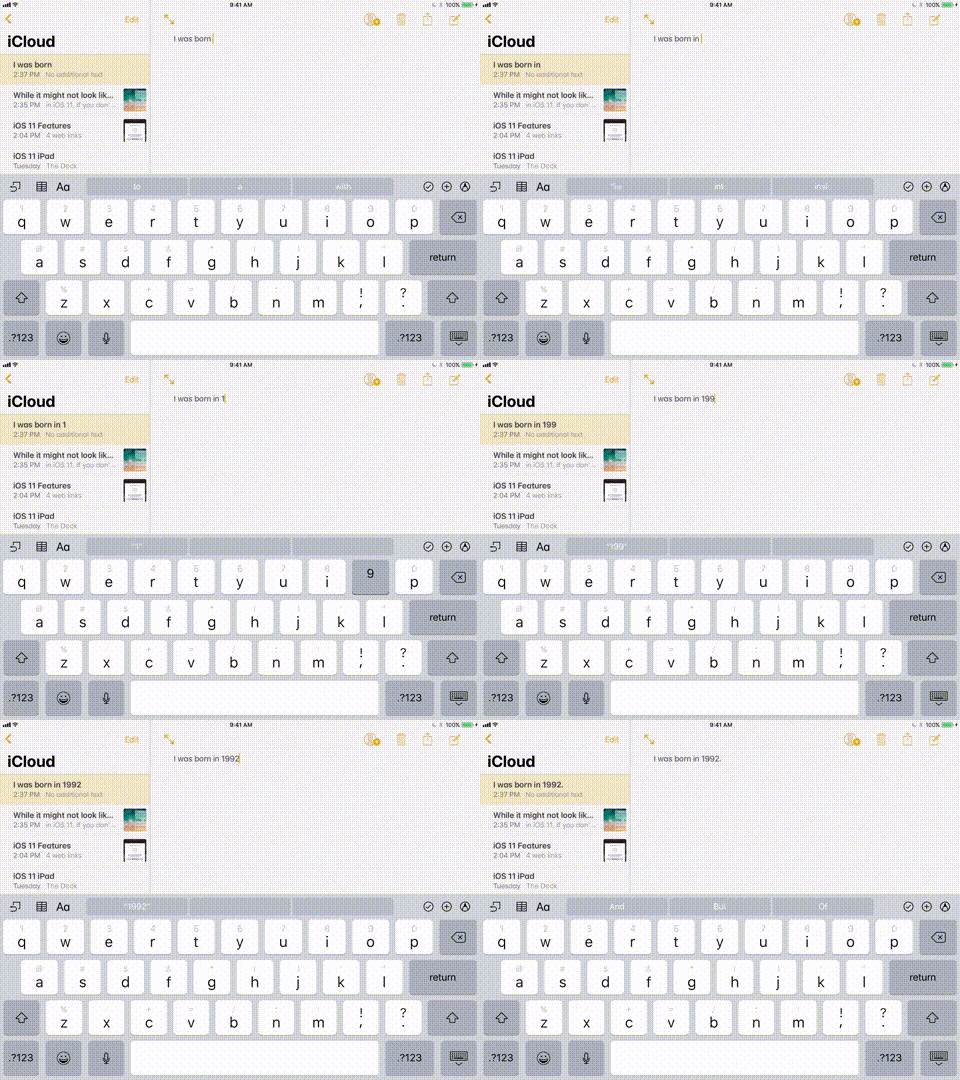

Un pequeño cambio que ayudaráAhorre mucho tiempo: nueva función de mover el teclado virtual. Cada tecla del teclado es como un carácter alternativo que puedes ingresar simplemente deslizándote hacia abajo. Entonces, por ejemplo, para ingresar el número 1, simplemente deslice hacia abajo la tecla “Q”
¿Qué opinas de los cambios para iPad?
El iPad cambiará mucho con iOS 11. ¿Cambiará tu experiencia con iOS 11? ¿Crees que usarás tu iPad con más frecuencia o de una manera diferente? Comparte con nosotros en los comentarios a continuación.