En un artículo anterior, hablé sobre cómo crear una imagen para instalar Windows 7 a través de una red. Hoy te mostraré cómo
Tengo Windows Server 2008 R2 Standard instalado en una máquina virtual con dirección IP 192.168.1.2. Necesitamos agregar un rolServicios de implementación de Windowsque se encarga de compartir imágenes ubicadas en una carpeta especial en el servidor.
Publicidad
Publicidad
Para hacer esto, vaya al Administrador del servidor, haga clic con el botón derecho en la sección Roles y seleccioneAgregar roles. En la lista de roles disponibles, seleccioneServicios de implementación de WindowsHaga clic en Siguiente, familiaricémonos con los componentes necesarios para trabajar > Siguiente> Deje ambas casillas en su lugar> Siguiente> Instalar.
Después de la instalación, vaya a la pestañaServicios de implementación de Windowsy configurar nuestro servidor.
Ingrese la ruta donde se almacenarán las imágenes de instalación.
Publicidad
Publicidad
Marque las casillas “No escuche en el puerto 67” y “Configurar etiqueta 60 …“.
Publicidad
Publicidad
A continuación, indicamos a qué equipos permitimos el acceso a las imágenes del sistema operativo. Seleccione la opción inferior “Responder a todas las computadoras cliente”.


Desmarque la casilla que ofrece para proceder a agregar imágenes.
RMB haga clic en el directorio “Imágenesdescargas” y seleccione la opción agregar imagen. Haga clic en “Examinar” y vamos al directorio “D:DeploymentShareBoot”, que creamos en la primera parte del artículo y aquí seleccionamos el archivo *.wim del sistema operativo PE que necesitamos. En nuestro caso esLiteTouchPE_x86.wim.

 Agregar una imagen creada previamente
Todo está listo, hemos agregado la imagen PE del sistema operativo. Reiniciemos nuestro servidor. La configuración del servidor está completa. Ahora todo lo que queda es instalar Windows 7 a través de la red en la máquina cliente.
Más adelante en la máquina cliente de prueba (tengo estehabrá una máquina virtual) ubicada en nuestra subred, al inicio, presione F8 o F11 o F12, dependiendo de su placa base y llegaremos al menú BOOT, en el que debe seleccionar el arranque desde una tarjeta de red.
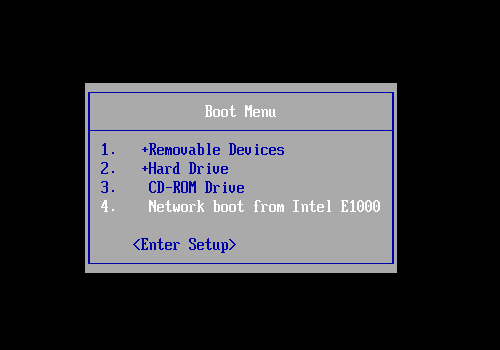

Aparecerá el siguiente mensaje
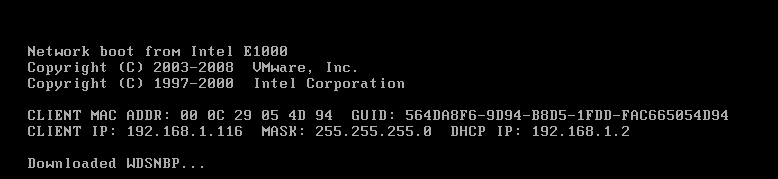

Tras lo cual aparecerá una lista de imágenes desde las que podremos instalar Windows 7 a través de la red. En su caso, solo habrá una imagen –LiteTouchPE (x86),el que agregamos en el paso anterior. Y ya tengo aquí varias imágenes de prueba. También vemos que estas imágenes están ubicadas en la IP del SERVIDOR: 192.168.001.002, lo que significa que todo va correctamente.


Presione ENTER y comienza la descarga de la imagen.LiteTouchPE_x86.
En la ventana de instalación inicial, seleccione el idioma y presione “Ejecute el Asistente de implementación…”.
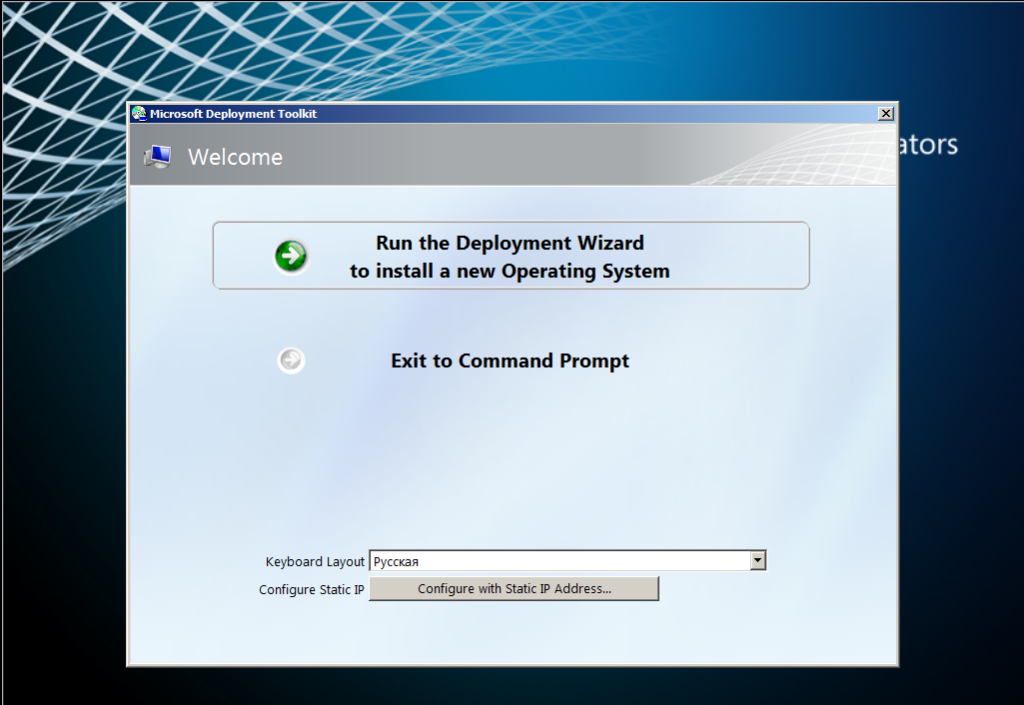
 Ventana de Microsoft Deployment Toolkit en la máquina cliente
Comenzará la instalación, que retomaráArchivos de instalación de Windows desde la carpeta de red “ServerDeploymentShare$” . Si surge algún problema, debe verificar esta carpeta para ver si se permite el acceso a través de la red y a quién se le permite. El sistema también le pedirá su nombre de usuario y contraseña para acceder a esta carpeta de red. Luego aparecerá la selección del sistema operativo a instalar, allí tendremos un sistema operativo y lo seleccionamos. Indicamos el nombre del ordenador y lo introducimos en el dominio o grupo de trabajo. Creo que no habrá dificultades en las siguientes etapas, haga clic en todas partes más. Establezca los parámetros regionales y seleccione el software.
Esto completa la instalación de Windows 7 a través de la red.
En “Servicios de implementación de Windows”También puedes agregar imágenes de instalación regulares y reducir el tiempo sin realizar las manipulaciones descritas en la primera parte. Hablaré de esto en los siguientes artículos.
</ p>