¿El teclado de tu iPad o Mac no tiene una tecla Escape física? No hay problema, porque puedes usarlo tanto en iOS como en macOS
Publicidad
Publicidad
Cómo usar Escape con atajo de teclado
Por lo general, la tecla Escape está en la parte superior izquierda.esquina del teclado. Pero no todos los teclados son iguales. Los teclados de PC y algunos teclados de Apple suelen tener una tecla ESC. Sin embargo, las computadoras portátiles Mac con Touch Bar no tienen una tecla de escape física, lo cual no es para todos.
También lea: Cómo cambiar las acciones del botón del mouse en Mac [PARA PRINCIPIANTES]
En fundas con teclado para iPad, incluido SmartTeclado, Smart Keyboard Folio y Magic Keyboard, también, sin tecla Escape. En el iPad, la tecla no es tan importante como en la Mac, pero Escape también se puede utilizar como atajo de teclado. Definitivamente será apreciado por programadores, escritores y solo usuarios profesionales.
Publicidad
Publicidad
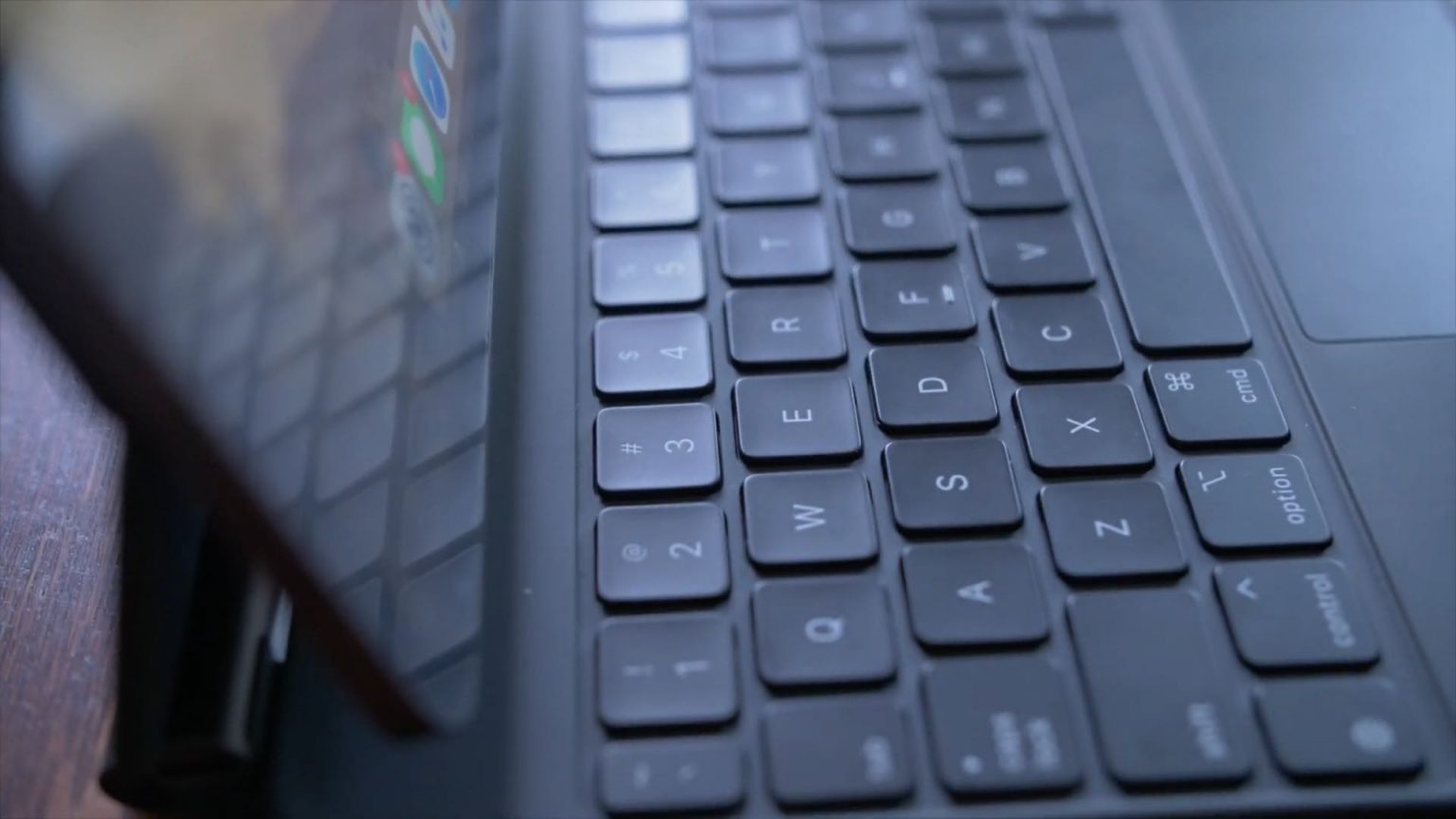
 Ninguno de los teclados de iPad de Apple tiene un botón ESC físico.
No hay forma de agregar una tecla Escape física, pero su funcionalidad se puede reemplazar con este atajo de teclado:
Publicidad
Publicidad
Comando (⌘) +punto(.)
Este atajo de teclado funciona en iOS, iPadOS y macOS. La combinación ha estado funcionando en Mac OS durante muchos años, y desde iPadOS 13.4 ha aparecido en tabletas.
Otras formas de usar Escape
El atajo de teclado anterior no es la única forma de usar Escape. Si tiene una computadora portátil Mac con Touch Bar, puede mostrar varias teclas de función, incluida Escape. Para esto:
Mantenga presionada la teclaFunción(fn) en la esquina inferior izquierda del teclado
La tecla ESC virtual aparece en la barra táctil.
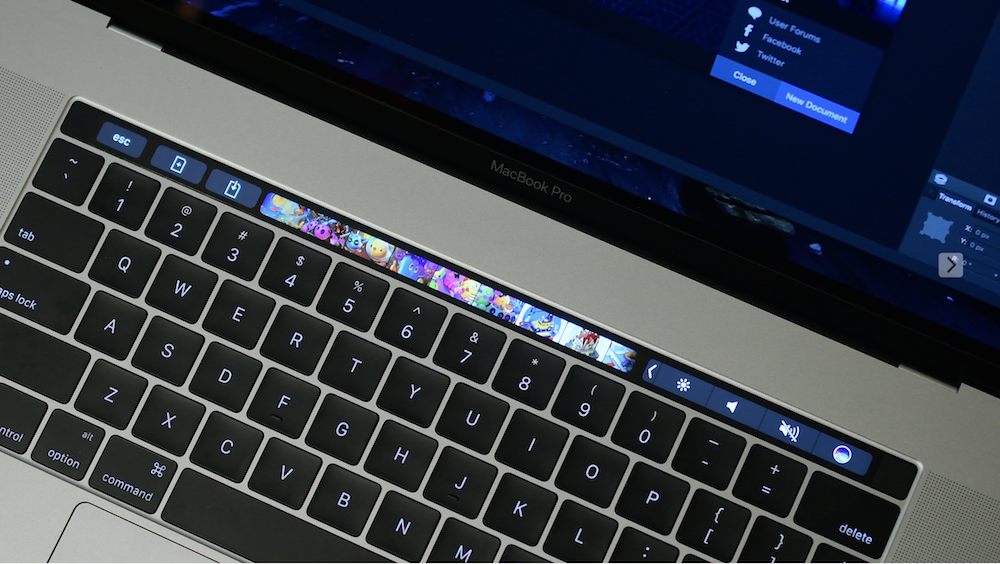

Si ocasionalmente inicia Windows en su Mac usando la función Boot Camp de Apple, la barra táctil mostrará automáticamente las teclas de función junto con la tecla ESC.
En iOS y macOS, puede agregar una acción de Escape a otra tecla de modificación:
- Bloqueo de mayúsculas (⇪)
- Control (⌃)
- Opción (⌥)
- Comando (⌘)
- Globo
Por ejemplo, en lugar de la tecla Escape, puedeuse Bloq Mayús o la tecla Globo pequeña. No recomendamos el uso de otras teclas, especialmente Comando, ya que se usa para muchos atajos.
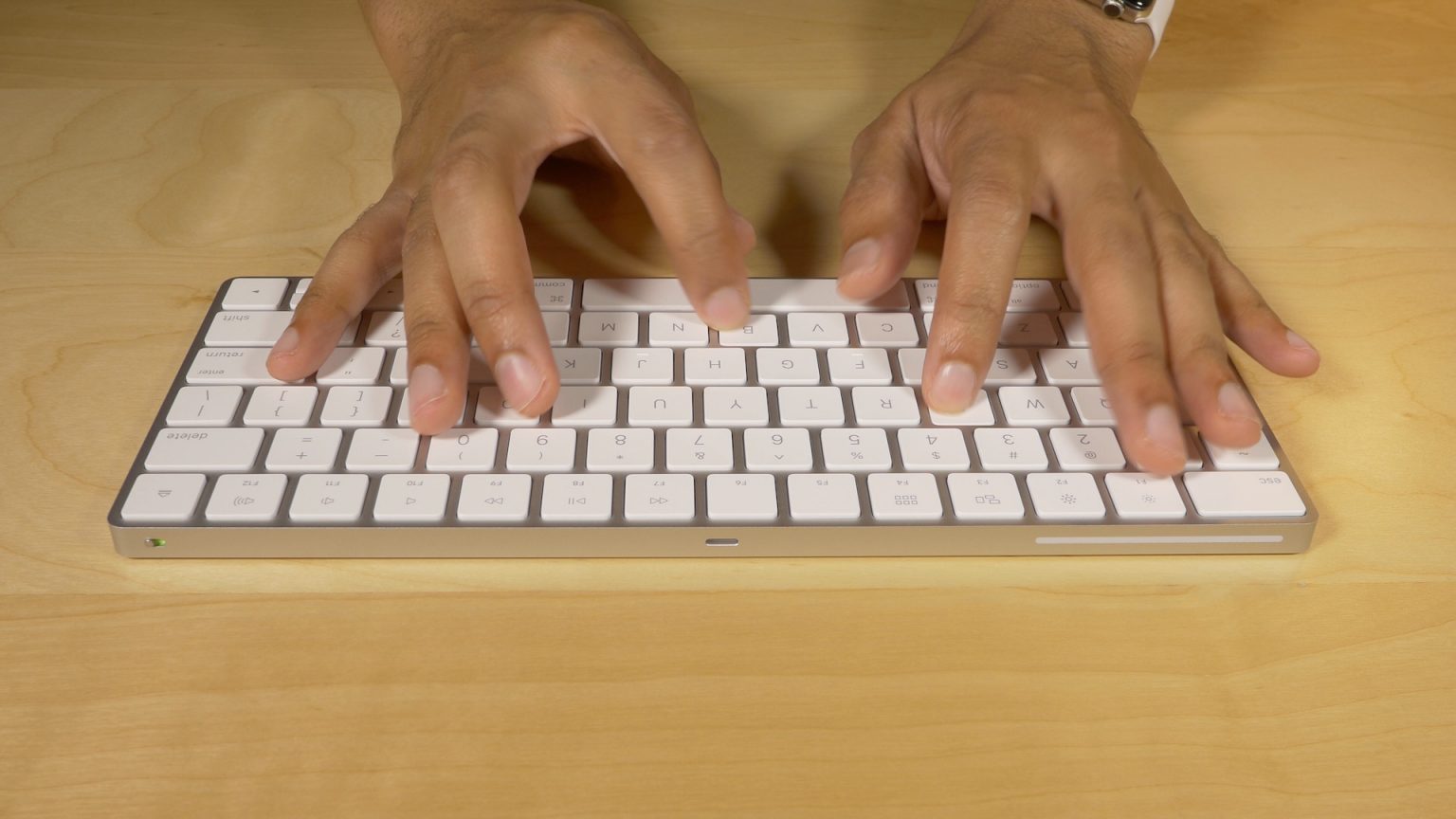
 Teclado mágico inalámbrico de Apple.
El cambio de acciones clave en Mac existe desde hace mucho tiempo, y en iPhone, iPod touch y iPad solo desde iOS y iPadOS 13.4.
En iOS y iPadOS, vaya aConfiguración -> General -> Teclado -> Teclado físico → Teclas de modificacióny luego seleccione una tecla para la acción Escape.
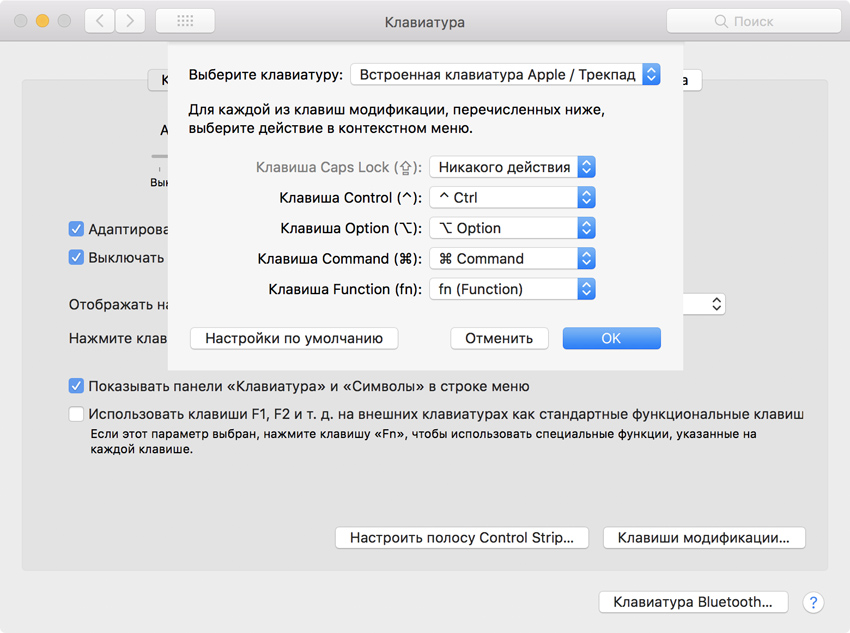
En macOS, vaya aPreferencias del sistema -> Teclado, ve a la pestañaEl tecladoy presioneClaves de modificación. Ahora seleccione una tecla como Bloq Mayús y configúrela en Escape. Después de ese clicOk.

Eso es todo. Ahora conoce varias formas de reemplazar la tecla física Esc en Mac y iPad. Esperamos que este tutorial te haya resultado útil.