Para la mayoría de los usuarios de Mac, el proceso de copiar y pegar – una parte integral del trabajo diario con
No se preocupe, este problema se puede solucionar rápida y fácilmente.
Publicidad
Publicidad
Los siguientes consejos son adecuados para todas las versiones de macOS y MacOS X. Deberá forzar el cierre del demonio del portapapeles para que se reinicie. Esto debería resolver todos los problemas, incluido hacer que funcione la función de copiar y pegar. Cubriremos dos métodos diferentes: a través del Monitor del sistema y la línea de comando.
Monitoreo del sistema
- Cierre todos los programas de su Mac que no funcionen correctamente con copiar y pegar.
- Abra el programa System Monitor ubicado en Utilidades. Alternativamente, puede presionar Comando + Espacio y escribir "Monitor del sistema" en la barra de búsqueda.
- En la barra de búsqueda del programa, ingrese "pboard".
- Haga clic en el proceso "pboard" y luego haga clic en el icono (X) en el menú en la parte superior. Después de eso, seleccione "Forzar salida".
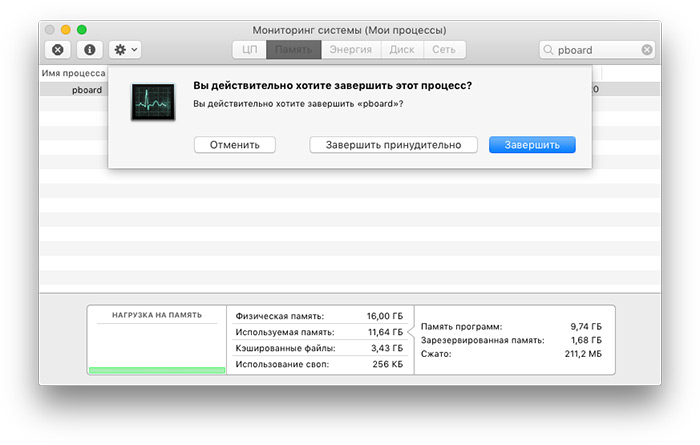

- Cierre el Monitor del sistema.
Ahora ejecute algún programa que no funcionó e intente usar el comando copiar y pegar. Debería funcionar correctamente.
Si la función aún no funciona, intentecopie algo no con un atajo de teclado, sino a través del menú. Si este método funciona, entonces el problema no está en el portapapeles, sino en el teclado. Quizás algún otro programa esté en conflicto con los atajos de teclado estándar.
Publicidad
Publicidad
También puede reiniciar su Mac. Esto a menudo resuelve problemas como este. A veces, el portapapeles simplemente deja de responder y requiere reiniciar el dispositivo.
Terminal
- Abra el programa Terminal, que también se encuentra en Utilidades.
- Ingrese el siguiente comando:
tablero de killall
- Pulsa Enter.
El comando reiniciará el proceso "pboard", que es responsable del portapapeles en Mac OS. Nuevamente, si todo lo demás falla, reinicia tu Mac.