Es posible que algunos usuarios con versiones anteriores de MacOS hayan notado eso después de conectarse a su Mac
Este problema puede estar relacionado con la versión.sistema y no se aplica a todas las versiones de Mac OS o Mac OS X. Si no lo ha encontrado antes, no puede preocuparse. Lo más probable es que el problema no surja en el futuro.
Publicidad
Publicidad
Como cerrar procesoPTPCameraenSistema operativo Mac
- Conecte su iPhone a Mac y desbloquéelo con una contraseña, Touch ID o Face ID.
- Presione Comando + Barra espaciadora para abrir Spotlight (o haga clic en el icono de Spotlight en la esquina superior derecha de la pantalla).
- Escriba "Monitoreo del sistema" y presione Intro (Entrar) para abrir el programa.
- Seleccione la pestaña "CPU" y haga clic en la columna "%CPU" para ordenar los procesos por el porcentaje consumido.
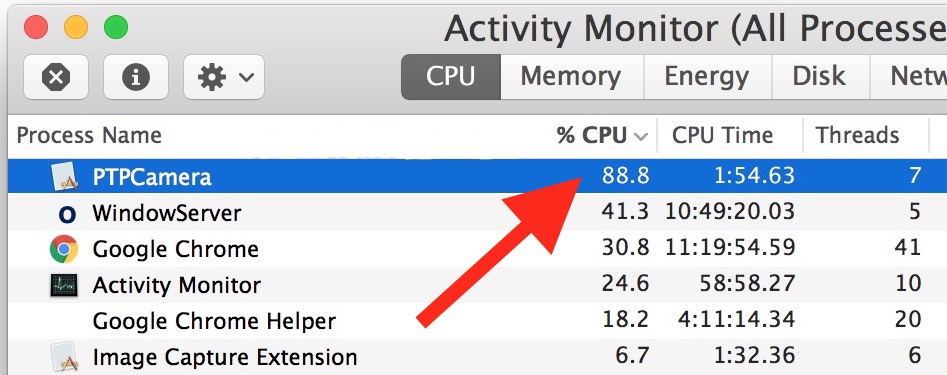

- Busque el proceso "PTPCamera", selecciónelo y haga clic en la "X" para cerrar el proceso.
- Confirma tu acción.
- Cierra el programa.
Es posible que deba repetir este proceso después de cada conexión de iPhone a Mac. No es muy conveniente, pero podría ser peor.
Cerrar este proceso no afecta a la Mac, y puede continuar copiando fotos de su iPhone a su computadora de manera segura.
Hay otra forma de resolver el problema, pero puede no funcionar para todos.
Publicidad
Publicidad
- Conecte su iPhone a Mac a través de USB y desbloquéelo.
- Abrir Foto.
- Desenchufe su iPhone del cable USB.
- Cerrar foto.
- Abrir foto de nuevo.
No está claro cómo estas acciones deshabilitan el proceso PTPCamera, pero este método también ayudó a algunos usuarios.
El hecho de que el proceso consuma tantoporcentaje de la CPU, puede ser un error de algunas versiones de software o un error que ocurre cuando interactúan dispositivos específicos. En High Sierra o macOS Sierra, esto no debería ser un problema, pero Mac OS X El Capitan 10.11.6 o versiones anteriores no están a salvo.
Otra solución es actualizar la versión.sistemas, pero este método no es adecuado para todos. Algunos usuarios evitan deliberadamente las actualizaciones, y algunos simplemente tienen miedo de enfrentar nuevos problemas y errores.
Otro proceso que puede consumir muchos por ciento de la CPU es el Agente de Fotos, pero se puede evitar simplemente deshabilitando iCloud Photos en Mac.