Incluso en la era de las redes sociales, la mayoría de las comunicaciones se producen a través de llamadas telefónicas, mensajes y
1. Sincronizar contactos a través de Google
No te enfurece cuando alguien está en su páginapublicar un mensaje diciendo que han perdido todos los números porque su teléfono fue robado, roto o perdido? En tales casos, la gente pide a todos sus conocidos que les envíen sus números nuevamente. Es poco probable que quieras estar en su lugar, porque el proceso de recuperación es muy largo y no todos responderán a la solicitud.
Publicidad
Publicidad
Existe una solución simple. Puede sincronizar todos sus contactos a través de Google o iCloud. Recomendamos usar Google porque facilita la administración de sus contactos en línea, y también puede acceder a ellos a través de su teléfono inteligente Android o PC con Windows.
El proceso es muy simple. Debe habilitar la sincronización de Google y activar la opción Contactos. Todo lo demás sucederá automáticamente. Todos los contactos se cargarán en la nube y, más adelante, también se agregarán nuevos contactos allí.
Para habilitar la sincronización, vaya aAjustes>Contraseñas y cuentas>Agregar una cuenta>Googley agregue su cuenta de Gmail. Después de eso, selecciónelo y haga clic en el interruptor al lado deContactanos.
Publicidad
Publicidad
2. Utilice la sección Favoritos
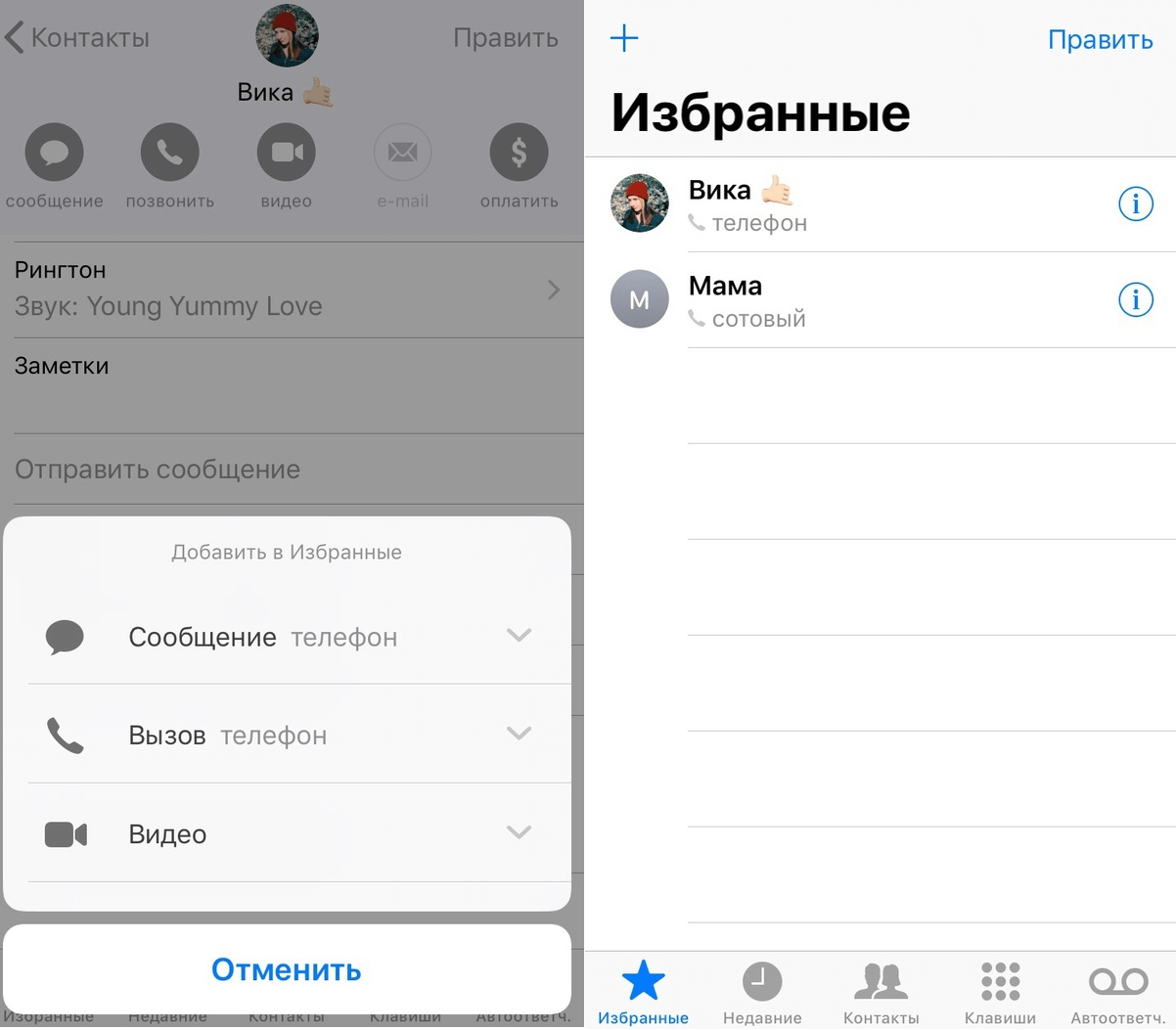

Para simplificar su agenda de contactos, debecomience a usar la sección Favoritos en la aplicación Teléfono. Tiene varias ventajas. En primer lugar, a través de él accederás rápidamente a los contactos más frecuentes e importantes. Además, los contactos favoritos son excepciones para No molestar.
Abra la aplicación Teléfono y seleccione de abajola pestaña Favoritos. Ahora haga clic en el "+" en la esquina superior izquierda, busque el contacto y selecciónelo. Puede agregar una llamada a este contacto o enviar un mensaje a sus favoritos. Alternativamente, puede seleccionar un contacto primero y luego tocar Agregar a favoritos. Repita este proceso para todos sus contactos importantes.
3. Cree algunas tarjetas de contacto para usted


Abra la aplicación Teléfono y seleccione la pestañaContactos. En la parte superior estará su tarjeta de contacto. Selecciónelo y agregue todos sus detalles importantes. Es mejor completar todos los elementos. Agregue su dirección, apartado postal, números alternativos, etc. Puede enviar esta tarjeta a otras personas, lo cual es muy conveniente.
Puede crear varias de estas tarjetas. Haga clic en "+" para agregar una versión diferente de su tarjeta. Puede usar una foto diferente y detalles menos personales. Por ejemplo, puede crear una tarjeta para el trabajo y una tarjeta más personal.
4. Agrega alias para Siri


Llamar a personas que usan Siri es genial cuandoTodo funciona como deberia. Puedes pedirle a Siri que llame a alguien o envíe un mensaje. Sin embargo, Siri no siempre distingue los nombres a la perfección. Afortunadamente, también existen seudónimos.
Abra el contacto y agregue el campo Alias en la página de edición. Puede agregar alias cortos simples para sus contactos más importantes para que Siri pueda diferenciarlos.
5. Agregue contactos favoritos a los widgets
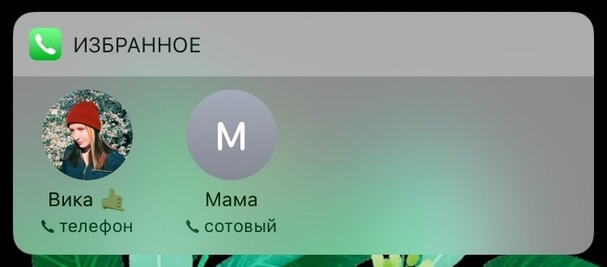

Cuando configura la sección Favoritos, puedeagregue sus contactos importantes directamente a los widgets y llámelos desde la pantalla de bloqueo. Abra la pantalla del widget, desplácese hacia abajo y presione el botón Editar. Luego agregue el widget Favoritos. Ahora tiene acceso rápido a sus contactos favoritos.
6. Configurar forzado de emergencia
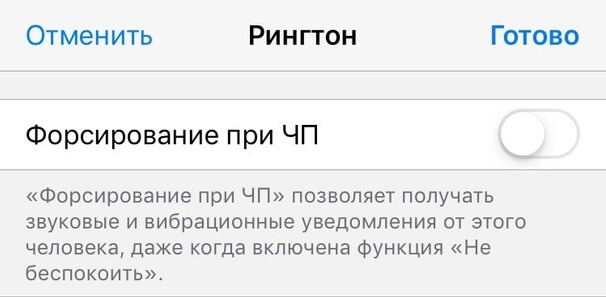

Si usa el modo No molestar con frecuencia,necesita configurar la función Emergency Force. De hecho, agrega contactos a las excepciones y omite sus llamadas cuando el modo está activo. Puede agregar favoritos como excepciones.
Seleccione el contacto deseado, presioneGobernaren la esquina superior derecha, seleccioneTono de llamaday habilita la opciónForzar en Estado de emergencia.
7. Guarde copias de todos los contactos
Si no desea utilizar la sincronizaciónGoogle o iCloud, pero desea mantener una copia de seguridad de sus contactos, puede usar la aplicación de Copia de seguridad de contactos para hacerlo. Se puede enviar una copia a su bandeja de entrada o cargarla en Dropbox o Google Drive.
La aplicación es muy sencilla. Ábrelo y haz clic en el botón Copia de seguridad. La versión gratuita puede guardar hasta 500 contactos. Para eliminar el límite, debe comprar la versión "Pro".
Descargar: Copia de seguridad de mis contactos
8. Fusionar contactos duplicados

Publicidad
Publicidad
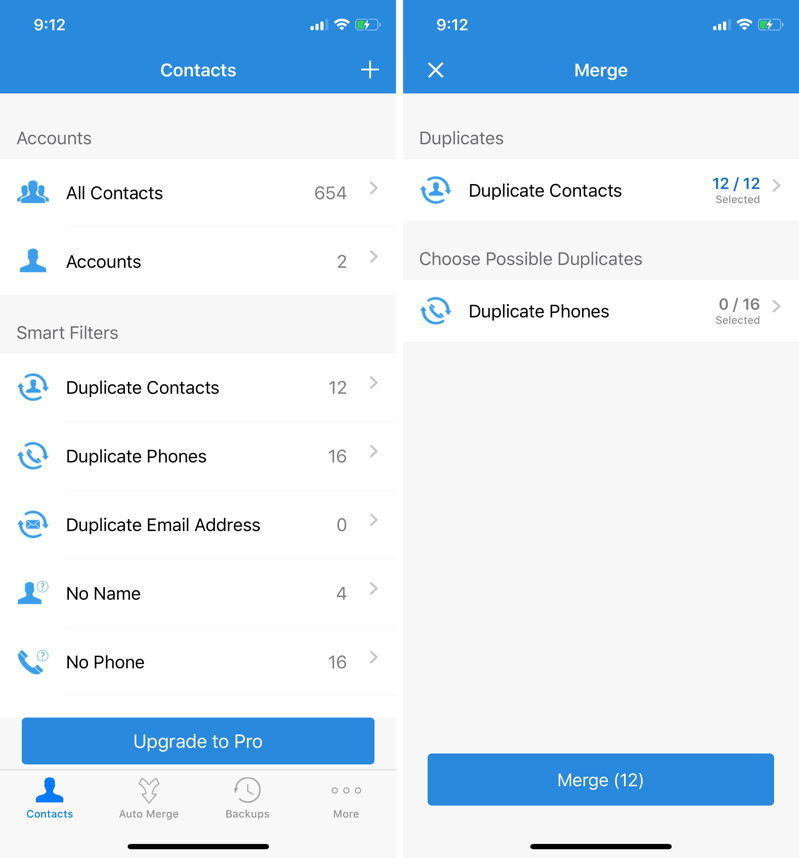
Si no ha tratado con su contacto durante mucho tiempolibro, pero ha cambiado de dispositivo o servicios de sincronización, lo más probable es que tenga contactos duplicados. No hay nada de malo en eso, pero ocupan memoria extra y obstruyen los contactos. Puedes lidiar con ellos fácilmente.
Hay una aplicación de limpieza de contactos para eso. ábralo, comparta sus contactos y haga clic en "Contactos duplicados" para ver una lista de contactos duplicados. Después de eso, puede fusionar contactos duplicados en uno. El proceso se puede automatizar para no abrir todos los contactos.
Descargar: Limpieza de contactos
9. Mejore sus contactos con la aplicación Contactos +


Contactos+ – libreta de contactos de terceros.Es como Evernote comparado con la aplicación Notas. La aplicación tiene muchas funciones adicionales que no están disponibles en Contactos estándar. Puedes importar todos tus contactos a través de tu cuenta de Google.
Puede escanear tarjetas de visita para crearcontactos. Todos sus datos se sincronizan en todos los dispositivos. También hay excelentes funciones organizativas. Puede agregar etiquetas y crear conjuntos de contactos.
Mejor función de aplicación: contacto automáticoEnriquecimiento. Automáticamente encontrará una foto de perfil de un contacto, sus redes sociales y otra información. Digamos que solo tiene el buzón de una persona. Usando la función, puede encontrar su foto, perfiles en redes sociales, etc. Esta es una gran función para el trabajo.
Descargar: Contactos +
10. Agrega fácilmente las fotos de perfil que faltan
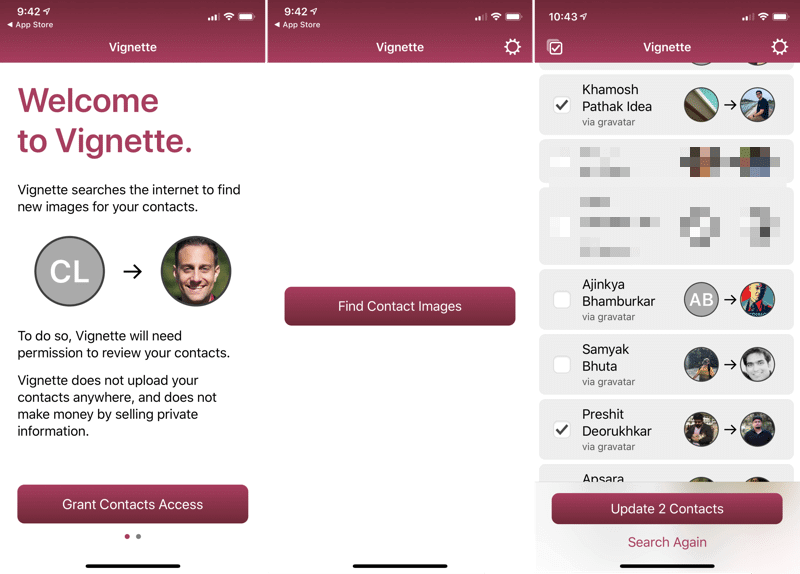

Ya hemos escrito sobre la aplicación Vignette, pero recuerdesobre él de nuevo. Esta aplicación busca automáticamente imágenes de personas en sus contactos y las agrega como imágenes de perfil. Todo esto se hace de forma absolutamente confidencial. No es necesario registrarse y los contactos no están sincronizados con ningún servicio.
La aplicación utiliza las redes sociales para buscar fotos. La función de escaneo es gratuita, pero debe pagar para instalar una foto de perfil.
Descargar: Viñeta
Publicidad
Publicidad
Bono: Cardhop

Publicidad
Publicidad
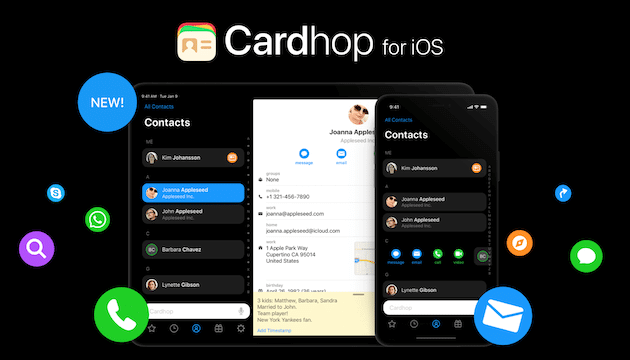
Cardhop es un administrador de contactos relativamente nuevo. La interfaz es más simple que la estándar, pero hay más funciones disponibles. Lo mejor de todo es que simplemente puede ingresar el nombre, el número y el buzón de correo de la persona, y la aplicación creará y guardará el contacto al completar los cuadros correspondientes.
La barra de búsqueda se usa no solo para buscar, sino también para crear nuevos contactos, lo cual es muy conveniente. Carhop no es una aplicación muy popular, pero contiene muchas funciones útiles.
Descargar: Cardhop