Si te gustan nuestros artículos con consejos para propietarios de iPhone, iPad y Apple Watch, te recomendamos que leas también este.En
Publicidad
Publicidad
1. Controle el cursor usando el teclado
ENPreferencias del sistema → accesibilidad → mouse y trackpadMarque la casilla junto aHabilitar botones del mouse. Después de eso, puede controlar el cursor con el teclado.
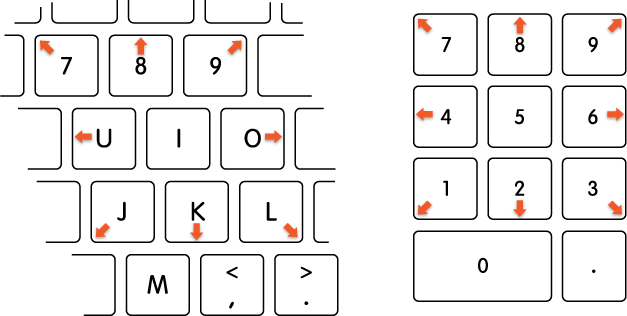

Movimiento del cursor
Publicidad
Publicidad
- Con ayuda números:7, 8, 9, 4, 6, 1, 2, 3.
- Usando las letras:7, 8, 9, U, O, J, K, L.
Click del raton
- Con ayuda números:5.
- Usando letras:I.
Botón del ratón
- Con ayuda números:0 (cero).
- Usando las letras:METRO.
Suelte el botón del mouse
- Con ayuda números:«.» (punto).
- Con ayuda letras:«.» (punto).
Este truco es útil no solo en los casos en que el mouse o el panel táctil se rompen, sino también cuando el cursor debe moverse con gran precisión. Por ejemplo, en el editor de imágenes.
2. Ajuste con mayor precisión el volumen y el brillo
De manera predeterminada, al presionar las teclas de brillo y volumen en el teclado de su Mac se cambia 1 unidad de indicador. Si lo desea, puede ajustar estos indicadores con mayor precisión.


Publicidad
Publicidad
Para que el volumen y el brillo no sean unidades enteras, sino cuartos, mantenga presionadas las teclasTurno+Opciony haga clic en los botones para cambiar los indicadores.
Este truco es útil cuando necesita establecer el brillo de la pantalla lo más bajo posible o ajustar el volumen para que el sonido no interfiera con otros, pero puede escucharlo bien.
3. Abra rápidamente la configuración de volumen y brillo
Para abrir rápidamente la configuración de sonido o pantalla, mantenga presionado el botónOpciony presione el botón Cambiar volumen o brillo.
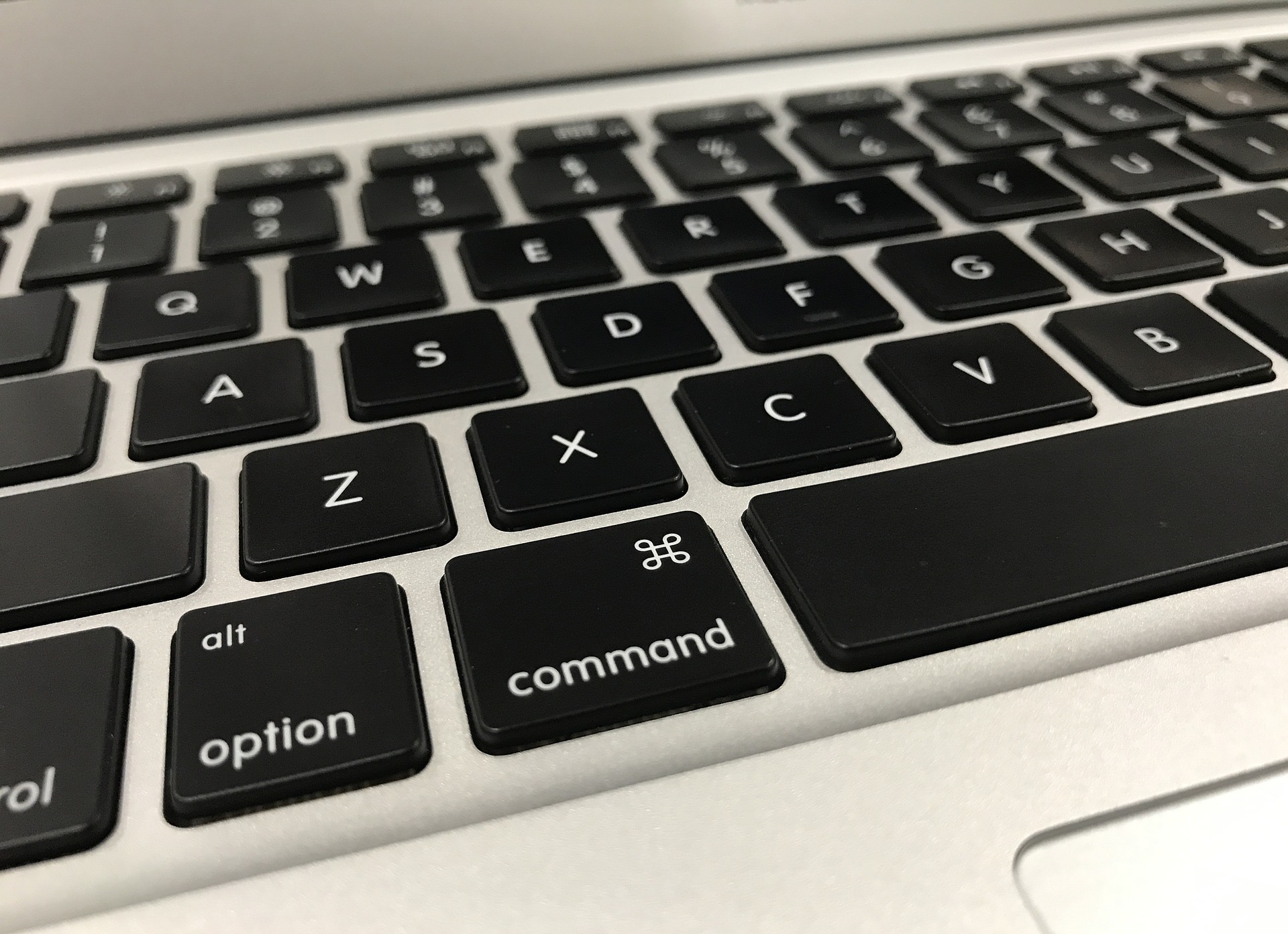

La tecla Opción se usa para una gran cantidad de otros atajos de teclado. Recomendamos leer una selección de atajos de teclado útiles para Mac.
4. Utiliza el modo picture-in-picture en sitios que no lo admitan
Modo de visualización de video Picture-in-picture (PiP)Es muy conveniente si durante el trabajo quieres ver tus series favoritas. Sin embargo, en algunos sitios no es compatible o está oculto, como en YouTube.
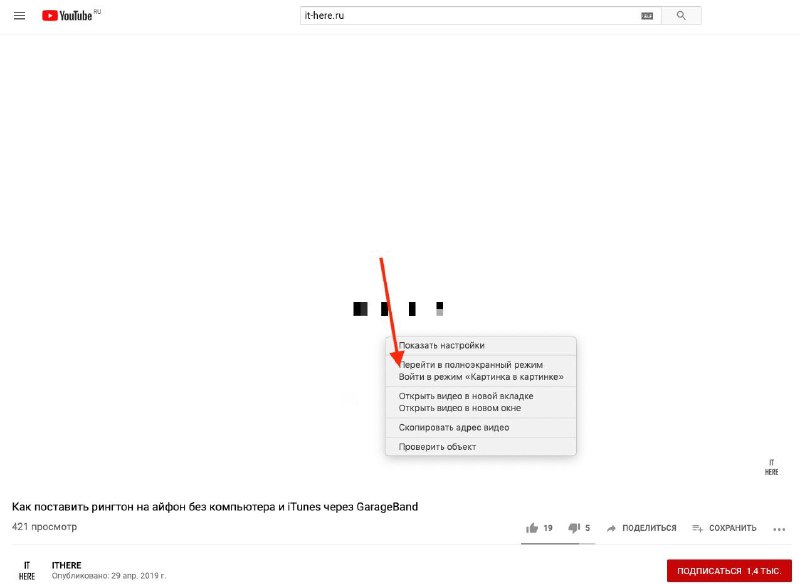
Para abrir el menú oculto de imágenes incrustadas, haga doble clic enDerechaA continuación, haga clic en "Entrar en el modo Picture-in-Picture".Este método funciona muy bien en YouTube.

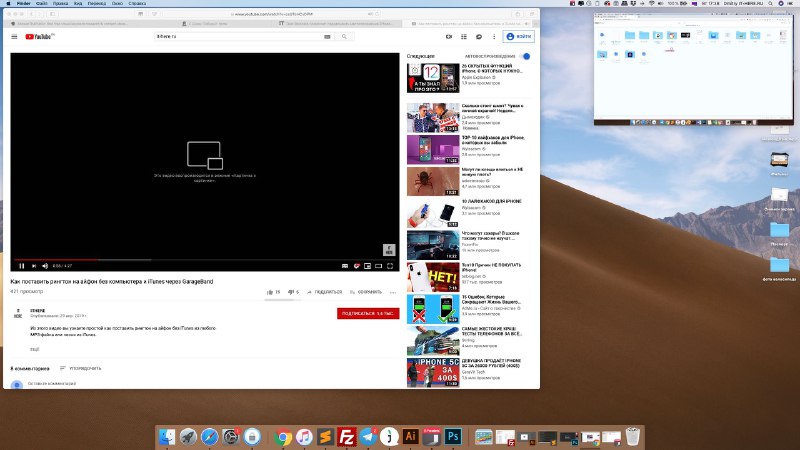
Al activar el modo, aparecerá una pequeña ventana con un vídeo en la esquina de la pantalla, desde donde podremos moverlo manteniendo pulsada la teclaComando.
Publicidad
Publicidad

5. Cambie los iconos de la barra de menú
La barra de menú de macOS muestra las funciones del sistema más utilizadas. Afortunadamente, su orden se puede cambiar.


Para intercambiar los iconos de la barra de menús, mantenga pulsado el botónComandoy simplemente arrástralos.
6. Ocultar Dock y barra de menú
La barra de menú y el Dock ocupan un espacio valioso. Para ver más contenido en los programas, puede ocultarlos.


Solo puede mostrar la barra de menú cuando el cursor está en la esquina superior derecha de la pantalla.Para ello, vaya aConfiguración del sistema > Básicoy marque la casilla junto aOcultar y mostrar la barra de menú automáticamente.
Para ocultar automáticamente el Dock, vaya aConfiguración del sistema >Muelley marque la casilla junto aMostrar u ocultar automáticamenteMuelle. Aparecerá cuando mueva el cursor al borde inferior de la pantalla.
Publicidad
Publicidad
También puedes ocultar y mostrar el Dock usando un atajo de teclado.Comando–Opcion–D.
7. Limpie el escritorio con la función Apilar.
Stacks es una nueva característica de macOS Mojave quefacilita la limpieza de su escritorio. Cuando use Pilas, sus archivos se ordenarán automáticamente por tipo. Por ejemplo, las capturas de pantalla se combinarán en una carpeta, los archivos de texto en otra, etc.


Haga clic en menúVeren Finder y seleccionePilapara limpiar rápidamente el escritorio.
8. Use carpetas inteligentes
Las carpetas inteligentes en Finder facilitan encontrar todosus archivos que coinciden con ciertos criterios en un solo lugar. Todos los archivos de no solo un tipo se recopilan en ellos, sino también en un tema, etc., y se actualizan constantemente de forma automática.
Para crear una carpeta inteligente, seleccione el menúArchivoen Finder y luego haga clic enNueva carpeta inteligente. Entonces puede usar nuestras instrucciones detalladas.
- Cómo crear y usar carpetas inteligentes en Mac
9. Use listas de reproducción inteligentes
ITunes tiene una característica similar: listas de reproducción inteligentes,que recopila canciones automáticamente por criterios. Las listas de reproducción también se actualizan automáticamente. Aprende cómo crear y usar listas de reproducción inteligentes a continuación.
- Cómo crear una lista de reproducción inteligente de canciones seleccionadas en Apple Music
Puedes crear una lista de reproducción inteligente con tucanciones favoritas, con canciones que ya no están disponibles en línea, etc. Tenga en cuenta que en la aplicación Música, solo puede crear listas de reproducción regulares, y para las listas de reproducción inteligentes debe usar iTunes.
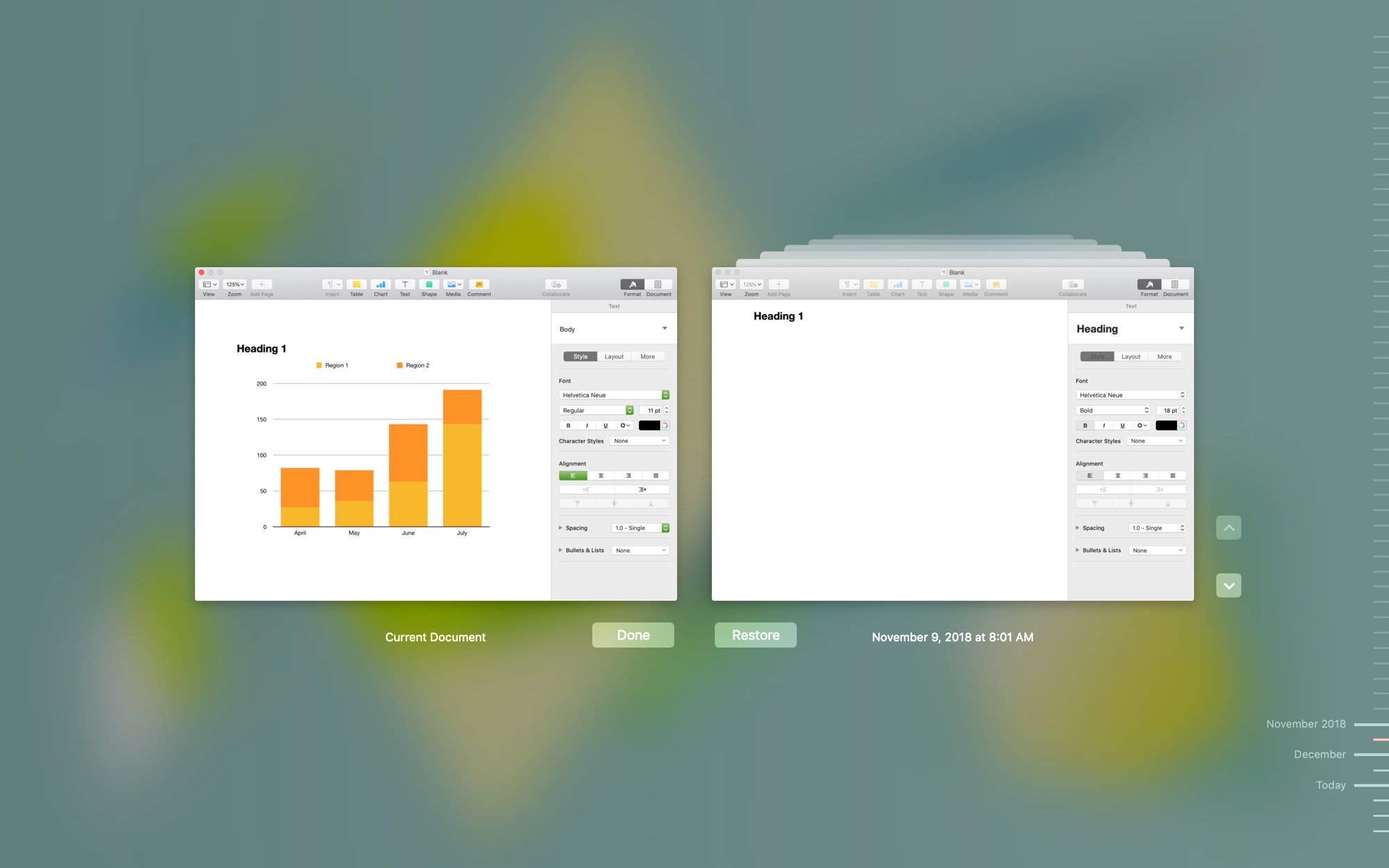
10. Restaurar versiones anteriores de documentos
Cuando guarda un archivo en una Mac, macOS mantiene un historial de todos los cambios a los que es fácil volver a mono. Lea cómo hacer esto a continuación.
- Cómo ver versiones anteriores de documentos en Mac

11. Comprueba el tiempo de funcionamiento de tu Mac
Puede averiguar la hora exacta para iniciar o reiniciar su computadora, lo cual es muy útil para resolver varios problemas. También tenemos un artículo completo sobre esto, que encontrará a continuación.
- Cómo saber el tiempo desde el último arranque de tu Mac
12. Personaliza la barra táctil por ti mismo
Los iconos estándar de la barra táctil para programas no son muy buenosútil. Por suerte, se pueden personalizar según tus gustos. Puedes agregar los íconos que quieras y eliminar los que no necesites. Para hacer esto, abra el programa deseado, haga clic en menúVery seleccioneMelodíaTocar Bar.
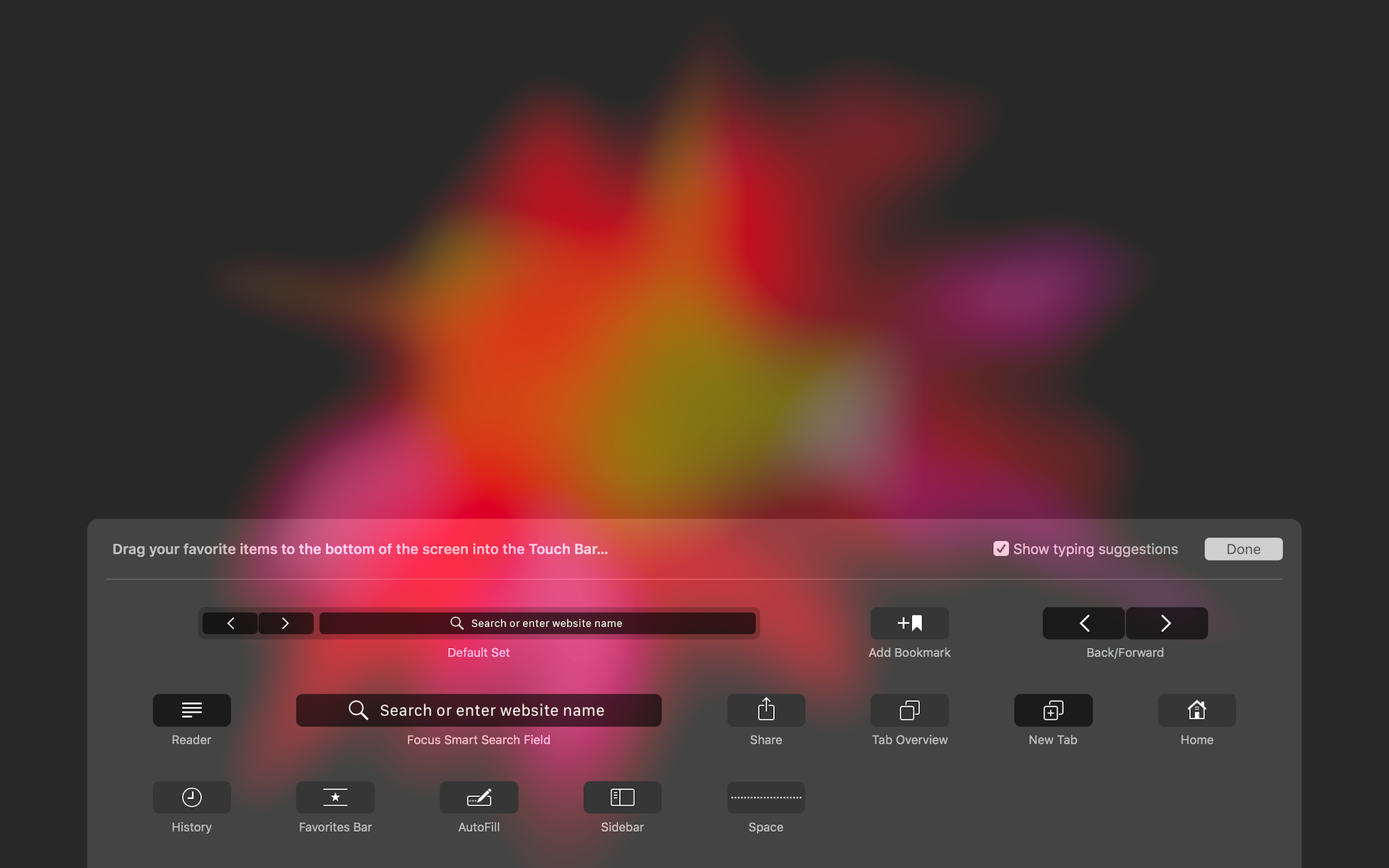

Usando el panel táctil, arrastre los íconos desde la pantalla a la barra táctil. También puede intercambiar iconos en la barra táctil.
¡Eso es todo! Vale la pena recordar estos pequeños trucos, ya que aumentarán significativamente su productividad.