Con cada vez más tecnología en nuestras vidas, es difícil no pasar la mayor parte del día mirando
Por que usar funcion Pantalla el tiempo
Un reciente artículo del New York Times habló sobreque los médicos recomiendan no llevar teléfonos inteligentes a la habitación en absoluto. Según los estudios, debido a los teléfonos inteligentes, pueden ocurrir problemas con el sueño, la autoestima, la autopercepción y otros síntomas de depresión.
El año pasado, Apple y Google introdujeroncaracterísticas que mejoran la "salud digital" en iOS 12 y Android Pie. Estas funciones, junto con algunos de nuestros consejos, lo ayudarán a reducir el tiempo de pantalla que dedica a su dispositivo.
1. Utilizar"Modo dormir»en lugar de despertador
La mayoría de los usuarios de iPhone prefieren despertarse con el reloj de alarma estándar que se muestra en la siguiente captura de pantalla.

A la derecha de la alarma encontrarás la función “Mododormir ". Le permite ajustar la hora de despertarse y la hora a la que se acuesta. Basándose en esta información, la función calculará su tiempo de sueño. Si es importante que duerma durante 7 u 8 horas, la función le será útil.

Puede seleccionar los días de la semana en los que deseala alarma se apaga Además, la función activa automáticamente el modo No molestar por la noche. Cuando llegue el momento de irse a la cama, las notificaciones ya no aparecerán en su iPhone y solo verá una pantalla de bloqueo oscuro.
Esto es exactamente lo que es la función Sleep. Es muy fácil notar algún tipo de notificación, comenzar a responder un mensaje y luego pasar unas horas más en su teléfono inteligente. Pero solo querías saber la hora.
Todas las notificaciones recibidas durante la noche estarán disponibles en la mañana después de la alarma. Esta es una forma muy efectiva de deshacerse de su adicción.
2. desconectar notificaciones de la aplicaciones
En iOS 12, el Centro de notificaciones se ha actualizado significativamente, incl. Se hizo más fácil gestionarlos sin siquiera abrir la Configuración.
Simplemente deslícese hacia la izquierda en una notificación y seleccione Administrar para ver dos opciones:Entregar sin sonidoYApagar. Si eliges lo primero, las notificaciones llegarán de forma silenciosa y no aparecerán hasta que desbloquees tu smartphone. La segunda opción los desactivará por completo.

Al deshabilitar las notificaciones de la aplicación, puede continuar usándola, pero ahora no lo hará tan a menudo.
Solo recuerde cuántas veces miró la pantalla de su teléfono inteligente para ver una notificación sin importancia, que no le importa. Desafortunadamente, todas las notificaciones vienen con el mismo sonido.
3. Configure las aplicaciones en sí mismas.
En algunas aplicaciones, puede personalizarnotificaciones Debe comprobar la configuración de sus aplicaciones favoritas. Por ejemplo, en Twitter y otras redes sociales, usted elige qué notificaciones le llegan.
Solo puedes dejar notificaciones importantes para ti mismo, y otros simplemente lo apagan. Puede recibir notificaciones sobre mensajes, pero deshabilitar notificaciones sobre me gusta, etc.
4. Utilice la función de tiempo de pantalla
IOS 12 introdujo una nueva característica."Tiempo de pantalla". Se encuentra en un panel de Configuración separado y le permite realizar un seguimiento del tiempo que pasa en su teléfono inteligente. El tiempo de pantalla tiene muchos más usos útiles.

El tiempo de pantalla muestra no solo el tiempo totalgasta en un teléfono inteligente, pero también el tiempo empleado en cada aplicación o categoría de aplicaciones. Cada 7 días recibe un informe semanal de tiempo de pantalla. Además, puede averiguar cuántas veces al día toma su teléfono inteligente y con qué propósito. Por lo tanto, es muy fácil comprender qué es lo que más te distrae. Aquí está el número de notificaciones que recibe por día.
También hay una función de "límites de programa", quele permite establecer límites de tiempo para aplicaciones o categorías completas. Después de la expiración del tiempo establecido, la aplicación no se iniciará. Así es más fácil controlarte.
5. Utilizar voz equipos
Admitimos que los Equipos Siri Quick no son muy populares todavía, ya que muchos parecen demasiado complicados. Afortunadamente, tenemos bastantes artículos sobre ellos.
La belleza de esta función es que ni siquieraNecesitas una aplicación para usarla. Los comandos se pueden configurar directamente a través del panel Siri y Buscar en la configuración. Mostrará los comandos recomendados que puedes crear.
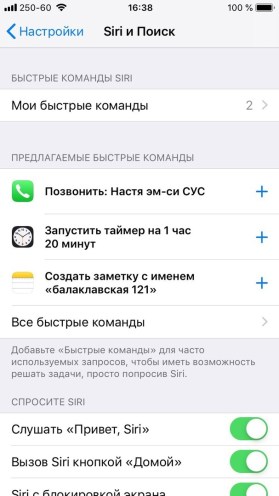
Al usar los comandos de voz para realizar diferentes tareas, pasará menos tiempo seleccionando su teléfono inteligente.