Somos muchos, pero no todo el mundo sabe que MacOS contienemultitud
Si trabajas regularmente por las tardes, es tardepor la noche o simplemente en una habitación oscura, nuestro consejo definitivamente te ayudará. Quizás a continuación encontrará algo que no sabía antes, y esto reducirá la tensión en sus ojos y hará que el trabajo sea más productivo.
Tenga en cuenta que algunas de las funciones enumeradas a continuación están disponibles solo en MacOS Mojave 10.14 y versiones posteriores, pero el resto también se encuentran en otras versiones del sistema.
1:Reducir brillo pantalla
Las pantallas en las computadoras Mac son muy brillantes y se ven increíbles. Sin embargo, por la noche o en una habitación oscura querrás reducir el brillo.
Puede usar los botones de brillo en el teclado o cambiarlo a través de la sección "Monitor" en Preferencias del sistema en la Mac.


Además, reducir el brillo de la pantalla ayudará a reducir significativamente el consumo de batería en las computadoras portátiles.
2: usar el modo nocturno
El modo nocturno es una gran característica que haceLos colores en la pantalla son más cálidos en las horas de la tarde y de la noche, por lo que emite menos luz azul. La reducción de la luz azul será de mucha utilidad, definitivamente notará que sus ojos se cansan menos.
El modo nocturno Mac también está habilitado en la sección Monitor. Puede establecer su propio horario o automático para ello. En general, cuanto más cálidos son los colores en la pantalla, menos cansados están tus ojos.
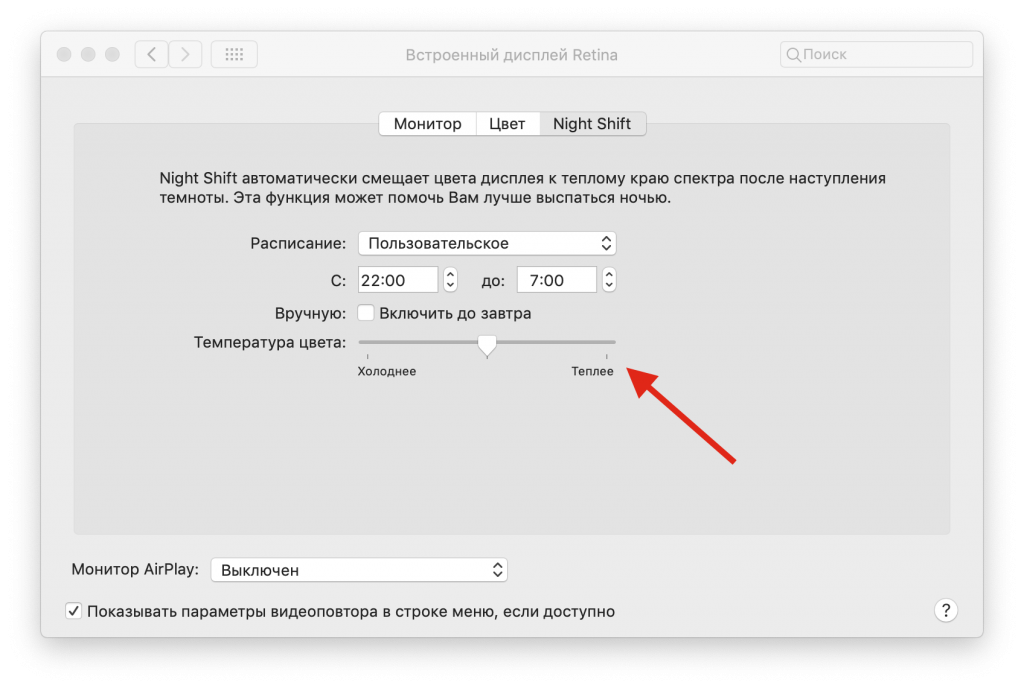

Para los modelos de Mac que no admiten el Modo nocturno, puede usar Flux con un efecto similar.
3: usa el modo oscuro
El modo oscuro oscurece todos los elementos de la interfaz de luz, lo que es ideal para trabajar con poca luz. Puede activar el modo oscuro en Mac a través de la configuración "Básica".
Hasta ahora, el modo oscuro se enciende y apaga manualmente, pero quizás en el futuro se agregará un cronograma, como con el modo nocturno.


Si su Mac no admite el modo oscuro, en versiones anteriores del sistema puede oscurecer al menos las barras de menú y la base.
4: usa fondos de pantalla oscuros o dinámicos
Los fondos de pantalla dinámicos cambian automáticamente adurante el dia en consecuencia, por la tarde y por la noche, se muestran fondos oscuros. Esto ayuda a reducir el brillo de la pantalla y la fatiga visual. Además, el fondo de pantalla se ve hermoso.
Los fondos de pantalla dinámicos se incluyen en la sección "Escritorio y protector de pantalla".
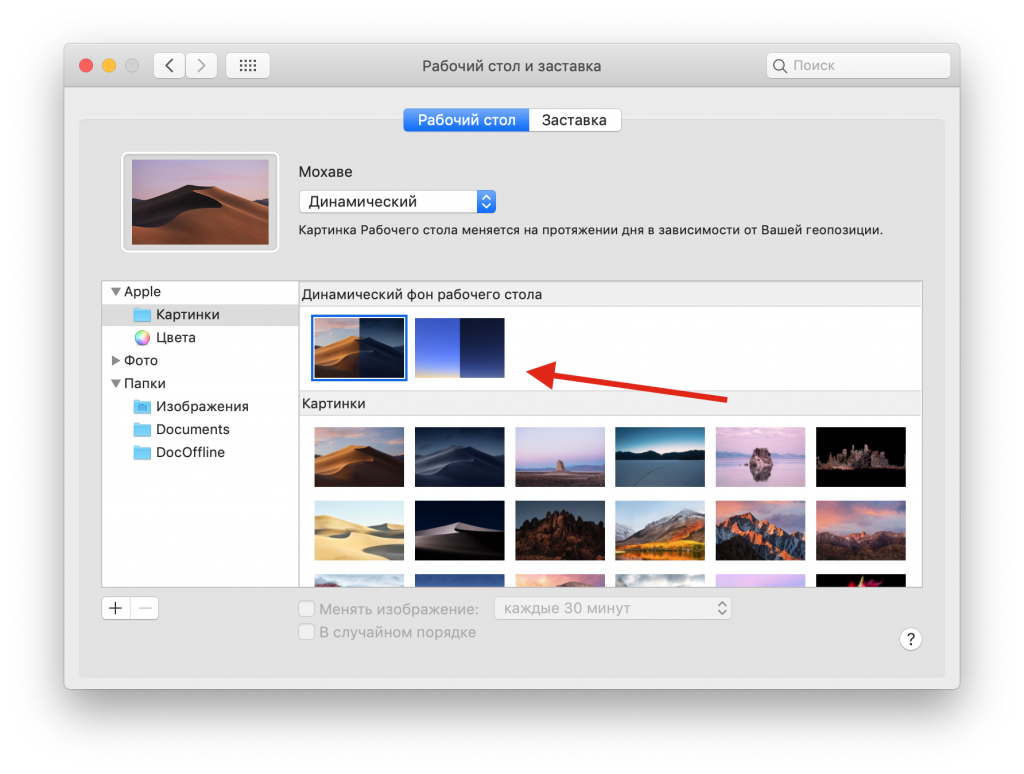

Si no le gusta la función, o su computadora no la admite, simplemente puede configurar el fondo de pantalla en color oscuro.
5: modo de usoLector VSafari
El modo Lector de Safari es conveniente por muchas razones. Si trabaja con texto en sitios web, puede activar el modo y seleccionar un tema oscuro para él. El texto negro sobre un fondo blanco se convertirá en texto blanco sobre un fondo gris o negro.
Para activar el modo, solo lo suficientepresione el botón correspondiente en la barra de direcciones y luego presione el botón "aA" para configurar el modo. Puede cambiar el color del tema, la fuente y su tamaño. Algunas personas prefieren agrandar la fuente por la noche.


Por cierto, puedes usar el modo oscuro en YouTube.